

 Magyarmagyar
Első beállítás: a varázsló
A négylépéses beállítási varázsló végigkövetése: bejegyzéstípusok, adatbázis-oszlopok, munkaidő és a foglalási űrlapok létrehozása.
A bővítmény első beállítását egy négylépéses varázsló végzi. Ez köti össze a szolgáltatásokat és szolgáltatókat a foglalási rendszerrel, létrehozza az adatbázis-táblát, beállítja az alap munkaidőt, és kérésre elkészíti a foglalási űrlapokat is.
Előkészület
Szekció neve “Előkészület”A varázsló indulása előtt legyen kész:
- A szolgáltatások bejegyzéstípusa néhány bejegyzéssel (például „Masszázs”, „Arckezelés”, „Manikűr”).
- Ha szolgáltatókat is akarsz kezelni, a szolgáltatók bejegyzéstípusa is (például „Kovács Anna”).
- Aktív JetEngine. A foglalási űrlapokhoz aktív JetFormBuilder.
Bejegyzéstípust a JetEngine-nel is létrehozhatsz, de bármelyik meglévő nyilvános bejegyzéstípus megfelel.
A varázsló az Időpontok → Beállítás menüpontból indul. A teljes kihasználáshoz a JetEngine Űrlapok moduljának is bekapcsolva kell lennie, ha a JetEngine saját űrlapjait használod.
Példánk egy szépségszalon: a szolgáltatások bejegyzéstípusa a „Szolgáltatások” (például „Smink”, „SPA”, „Műköröm”), a szolgáltatóké a „Csapat”.
1. lépés: Bejegyzéstípusok összekapcsolása
Szekció neve “1. lépés: Bejegyzéstípusok összekapcsolása”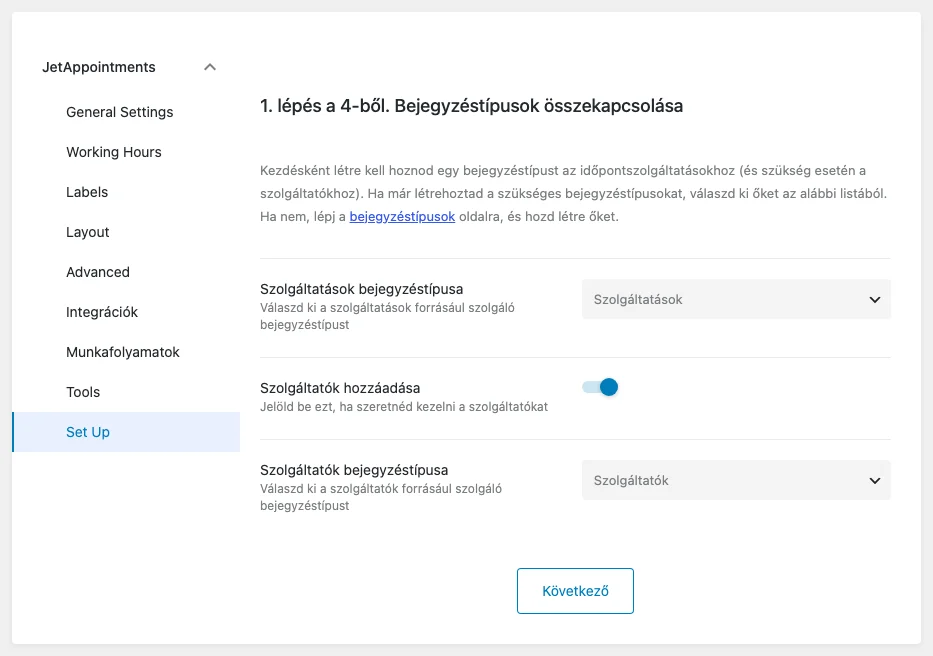
Az ábrán a Szolgáltatások bejegyzéstípusa és a Szolgáltatók hozzáadása kapcsoló látszik, bekapcsolt állapotban a Szolgáltatók bejegyzéstípusa listával.
- A Szolgáltatások bejegyzéstípusa listából válaszd ki a szolgáltatásaidat tartalmazó bejegyzéstípust.
- Ha szolgáltatókat is kezelsz, kapcsold be a Szolgáltatók hozzáadása kapcsolót.
- A Szolgáltatók bejegyzéstípusa listából válaszd ki a szolgáltatók bejegyzéstípusát.
- Kattints a Következő gombra.
A szolgáltatóknak külön ára is lehet. Ez az ár erősebb a szolgáltatás áránál.
2. lépés: DB-táblák beállítása
Szekció neve “2. lépés: DB-táblák beállítása”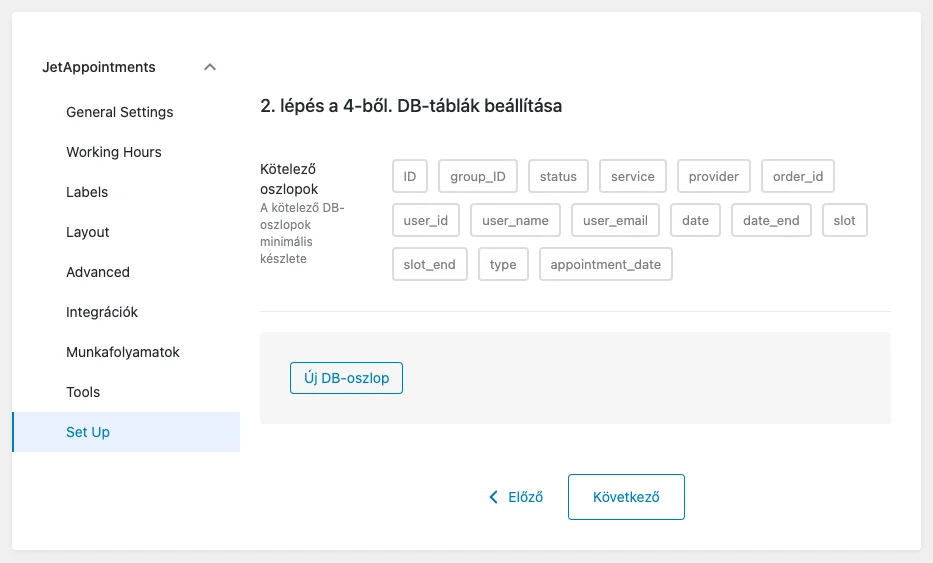
A bővítmény a foglalásokat saját adatbázis-táblában tárolja. A Kötelező oszlopok mezőben látod a minimális oszlopkészletet: ID, group_ID, status, service, provider, order_id, user_id, user_name, user_email, date, date_end, slot, slot_end, type, appointment_date.
Ha az űrlapon több adatot is begyűjtenél (telefonszám, megjegyzés, vezetéknév), kattints az Új DB-oszlop gombra, és vegyél fel annyi oszlopot, amennyi kell. Az oszlopokat később az Eszközök fülön is szerkesztheted (lásd Beállítások).
Ha új oszlopot veszel fel, az űrlapon is létre kell hoznod a hozzá tartozó mezőt, és az űrlap értesítési beállításaiban is meg kell feleltetned.
3. lépés: Munkaidő és szabadnapok
Szekció neve “3. lépés: Munkaidő és szabadnapok”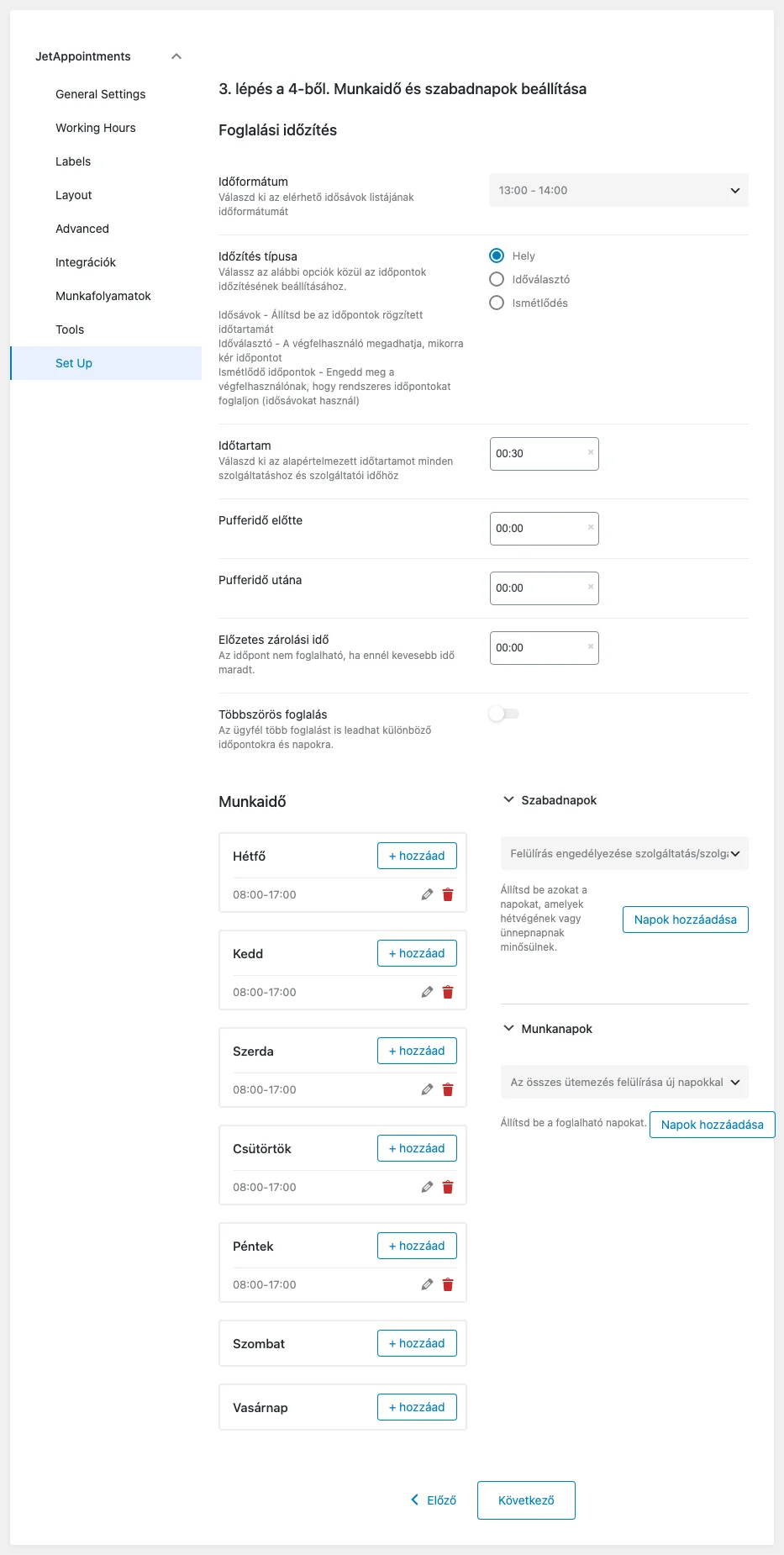
Itt adod meg, mikor foglalható időpont. A kép alapértelmezett állapotot mutat: hétfőtől péntekig 08:00-17:00.
A Foglalási időzítés blokk:
- Időformátum: az idősávlista megjelenése (például 13:00 - 14:00 vagy 1:00 pm - 2:00 pm).
- Időzítés típusa: Hely, Időválasztó vagy Ismétlődés (lásd Időzítési típusok).
- Időtartam: a szolgáltatások alapértelmezett időtartama (alapérték 00:30).
- Pufferidő előtte és Pufferidő utána: szünet a foglalás előtt és után.
- Előzetes zárolási idő: ennyivel a kezdés előtt már nem foglalható az időpont.
- Többszörös foglalás: egy ügyfél több időpontot is lefoglalhat.
A Munkaidő blokkban napokra bontva adod meg a nyitvatartást. Egy naphoz több időszakot is felvehetsz a + hozzáad gombbal, így az ebédszünetet kihagyhatod. Ha egy napon nincs munkaidő, az a nap nem jelenik meg a naptárban.
Jobb oldalon a Szabadnapok és a Munkanapok blokk található. Mindkettőhöz a Napok hozzáadása gomb tartozik. Részletek a Beállítások fejezetben.
4. lépés: További beállítások
Szekció neve “4. lépés: További beállítások”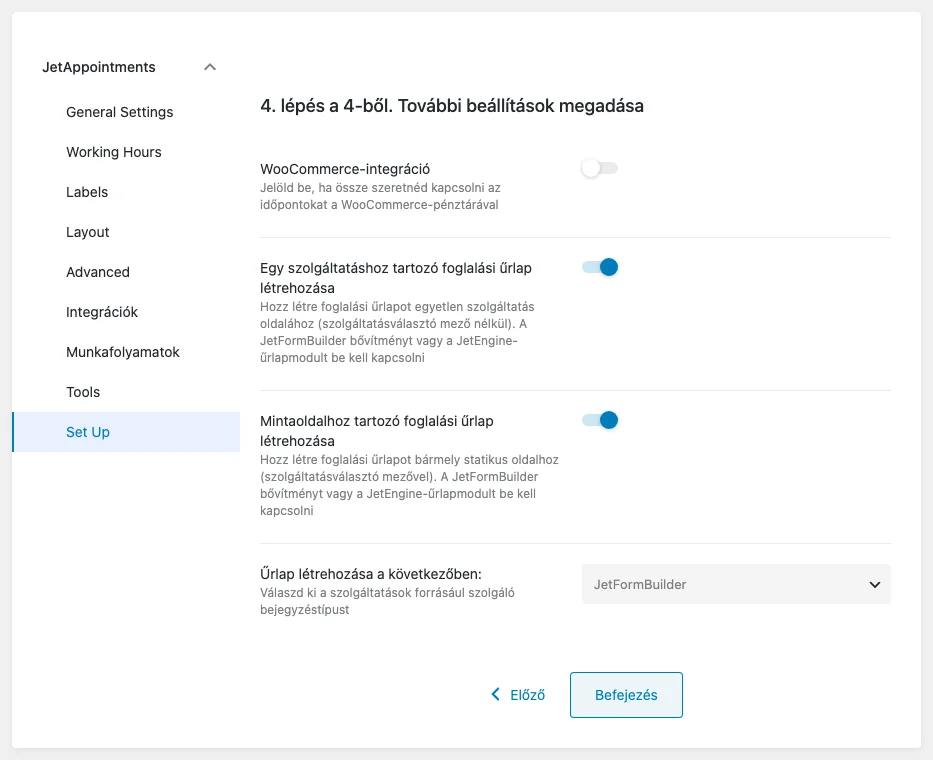
- WooCommerce-integráció: kapcsold be, ha a foglalás után a WooCommerce pénztárán át szeretnél fizettetni (lásd WooCommerce-fizetés).
- Egy szolgáltatáshoz tartozó foglalási űrlap létrehozása: egyetlen szolgáltatás oldalára való űrlap, szolgáltatásválasztó mező nélkül.
- Mintaoldalhoz tartozó foglalási űrlap létrehozása: bármelyik statikus oldalra való űrlap, szolgáltatásválasztóval.
- Űrlap létrehozása a következőben: válaszd a JetFormBuilder vagy a JetEngine Forms lehetőséget.
A Befejezés gombbal zárul a varázsló.
A varázsló vége
Szekció neve “A varázsló vége”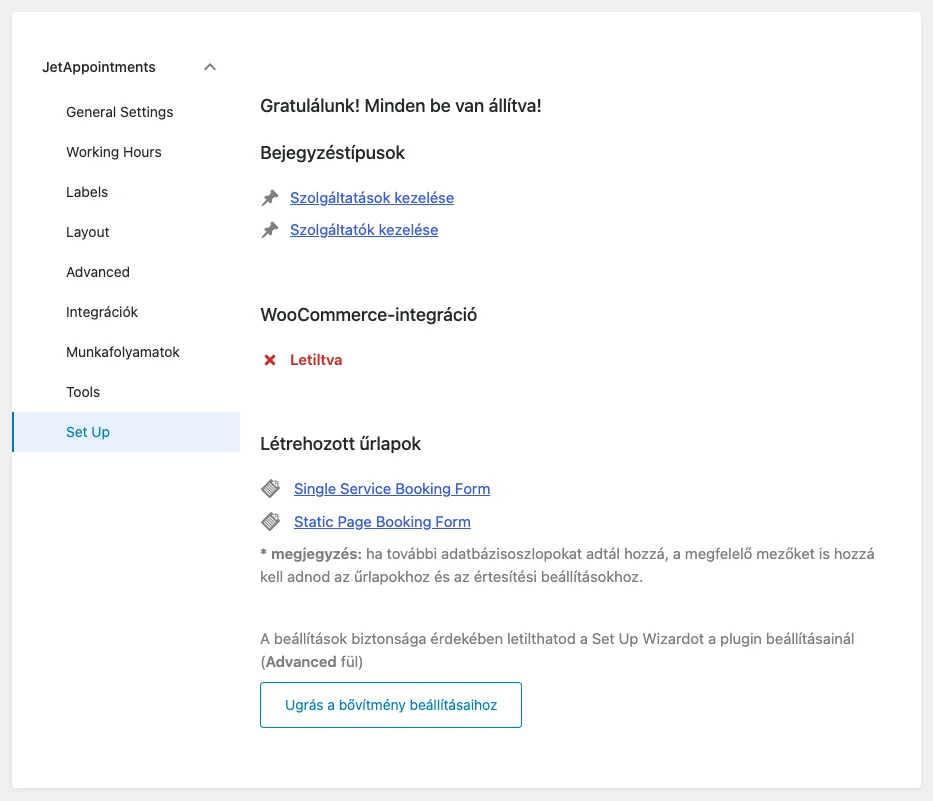
A záró oldalon a Szolgáltatások kezelése és a Szolgáltatók kezelése link a bejegyzéslistákra visz. A Létrehozott űrlapok alatt a két új űrlap látszik: az egyetlen szolgáltatáshoz tartozó és a statikus oldalhoz tartozó foglalási űrlap.
Fontos tudnivalók:
- Az űrlapok mezői az adatbázis-oszlopokhoz kapcsolódnak, ezért ne töröld őket.
- Ha a 2. lépésben új oszlopot vettél fel, add hozzá a megfelelő mezőt mindkét űrlaphoz.
- A varázsló után a szolgáltatás- és szolgáltatóbejegyzések szerkesztőjében Kapcsolódó Szolgáltatók (illetve Kapcsolódó Szolgáltatások) doboz jelenik meg. Itt rendeled hozzá a szolgáltatókat a szolgáltatásokhoz. A JetEngine Kapcsolatok oldalán nem kell külön kapcsolatot létrehoznod.
A varázsló újrafuttatása
Szekció neve “A varázsló újrafuttatása”Ha a bővítmény már be van állítva, az Időpontok → Beállítás oldal ezt írja: „A bővítmény már be van állítva.”, alatta az Alaphelyzetbe állítás gombbal. A gomb visszaállítja a bővítmény aktuális adatait, hogy újra végigmehess a varázslón. Csak akkor használd, ha tényleg elölről akarod kezdeni.
A beállítás védelmében elrejtheted a Beállítás menüpontot: a Haladó fülön kapcsold be a Beállítási varázsló elrejtése kapcsolót.
Készült: Frissítve: