

 Magyarmagyar
Zoom-hívás időponttal és e-mail-értesítések
Zoom-megbeszélés létrehozása a foglalással, és a hozzá tartozó e-mailek munkafolyamatokkal: várakozás, megerősítés, belépő linkek az ügyfélnek és a szolgáltatónak.
A bővítmény az időpont létrehozásával egy időben Zoom-hívást is tud készíteni. Ez a fejezet egy teljes példát mutat: az ügyfél foglal, a szolgáltató megerősíti, és mindketten megkapják a Zoom-linket e-mailben. A Zoom-kapcsolat beállítását a Google Naptár és Zoom fejezet is leírja, a munkafolyamatok és makrók általános működését pedig a Megerősítés, munkafolyamatok és makrók fejezet.
Követelmények
Szekció neve “Követelmények”- Telepített és aktív Jet Appointments Booking és JetEngine.
- Egy létrehozott Zoom Server-to-Server OAuth alkalmazás.
- A szolgáltatónak olyan meta mezője legyen, amelyben az e-mail-címe van (például JetEngine szöveges mező).
1. A Zoom bekapcsolása
Szekció neve “1. A Zoom bekapcsolása”- A Zoom-alkalmazásban engedélyezd a
meeting:masterés ameeting:write:adminjogosultságot (scope). - Nyisd meg a Crocoblock → JetPlugins Settings → JetAppointments → Integrációk oldalt, és kapcsold be a Zoom kapcsolót.
- Írd be a Zoom alkalmazásból a Fiók-ID, a Client ID és a Kliens titkos kulcsa adatot.
- Kattints a Hitelesítés gombra, hogy a bővítmény hozzáférjen az adatokhoz.
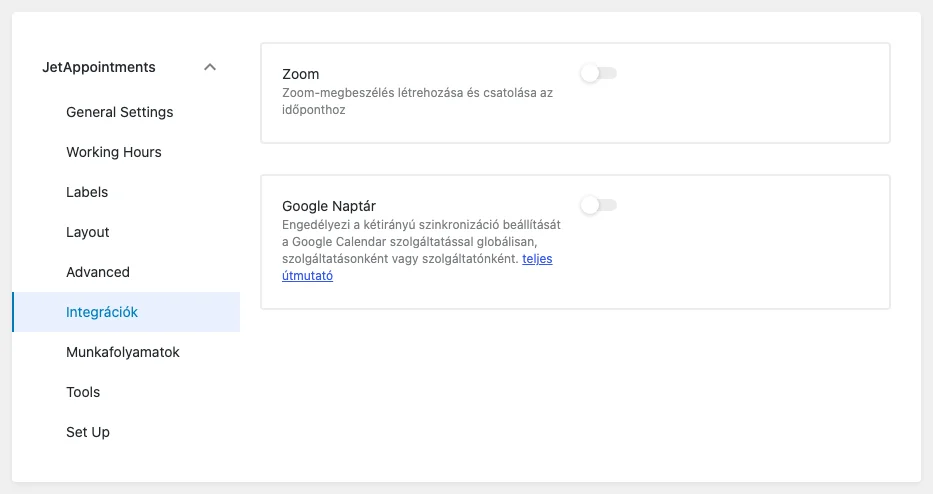
A képen a két integráció kapcsolója látszik. A Zoom mezői a kapcsoló bekapcsolása után jelennek meg.
2. A megerősítő linkek bekapcsolása
Szekció neve “2. A megerősítő linkek bekapcsolása”A szolgáltatónak küldött levélben a megerősítő és lemondó link makrója csak akkor érhető el, ha az Advanced fülön be van kapcsolva a Megerősítő URL-ek generálása kapcsoló (lásd Megerősítés, munkafolyamatok és makrók).
3. A munkafolyamatok
Szekció neve “3. A munkafolyamatok”A Munkafolyamatok fülön kapcsold be az Aktív kapcsolót, és kattints a + Új munkafolyamat-tétel gombra.
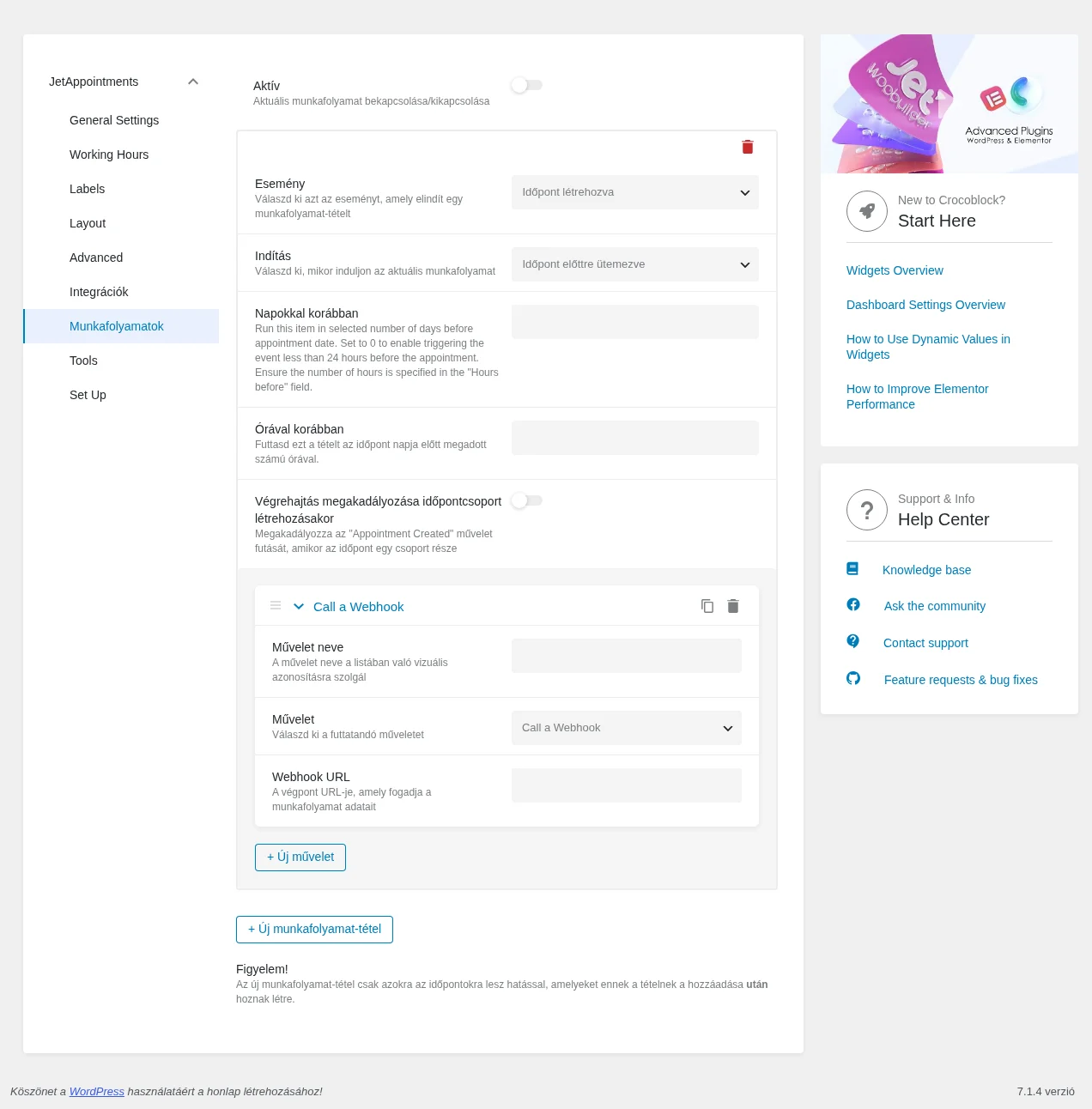
A képen egy tétel látszik az Esemény és az Indítás választóval, alatta a művelet. A Zoom-os példa ugyanígy épül fel, csak a műveletek mások.
A: az időpont létrehozásakor
Szekció neve “A: az időpont létrehozásakor”Az első tétel eseménye Időpont létrehozva, az Indítás Azonnal. Három művelete van:
- Zoom-megbeszélés létrehozása. Kattints a + Új művelet gombra, add meg a Művelet neve értékét, és válaszd a Create Zoom Meeting műveletet.
- Topic: a megbeszélés témája, például „Zoom-hívás időpont”. A Dynamic tag gombbal makrót is beszúrhatsz.
- Agenda: a Dynamic tag gombbal válaszd a Service Title értéket, a mező ekkor a
%service_title%makrót kapja. - Password Length: a jelszó hossza, ha kell.
- Levél a szolgáltatónak a megerősítő linkekkel. Új művelet, a típus a Send Email.
- Az Email to mellett kattints a Dynamic tag gombra, válaszd a Provider Meta Field értéket, a Meta Field to Get mezőbe írd annak a meta mezőnek a nevét, amelyben a szolgáltató e-mail-címe van, és kattints az Apply gombra.
- Töltsd ki az Email subject, a Sent from email és a Send from name mezőt.
- Az Email message mezőbe írj szöveget, és szúrd be a Cancel Appointment URL (
%cancel_url%) és a Confirm Appointment URL (%confirm_url%) makrót.
- Levél az ügyfélnek a várakozásról. Új Send Email művelet. Az Email to mezőnél a Dynamic tag gombbal válaszd az Appointment User Email értéket. Töltsd ki a tárgyat, a feladót és az üzenetet, például: a kérés jóváhagyásra vár.
B: ha az időpont állapota Teljesítve lesz
Szekció neve “B: ha az időpont állapota Teljesítve lesz”Új tétel: az Esemény Időpont állapota megváltozott, az Új állapot Teljesítve, az Indítás Azonnal. Két művelete van, mindkettő Send Email:
- Az ügyfélnek. Az Email to az Appointment User Email. A tárgyba írhatsz saját szöveget és a Service Title makrót is. Az üzenetbe tedd be a Zoom Meeting Join URL (for user) és a Zoom Meeting Password makrót.
- A szolgáltatónak. Az Email to a Provider Meta Field, a Meta Field to Get mezőben a meta mező neve, majd Apply. A tárgyba saját szöveg és makró jöhet. Az üzenetbe a Zoom Meeting Start URL (for admin) makrót tedd be: ez a szervező indító linkje.
4. A működés kipróbálása
Szekció neve “4. A működés kipróbálása”- Töltsd ki a foglalási űrlapot a frontenden: válassz dátumot és időt, majd küldd el.
- Az ügyfél először egy levelet kap, hogy várjon a Zoom-hívás jóváhagyására.
- A szolgáltató egy levelet kap a megerősítő és lemondó linkkel.
- Amint a szolgáltató megerősíti az időpontot, az állapot Teljesítve lesz, és az ügyfél megkapja a Zoom-linket tartalmazó levelet.
- A szolgáltató is megkapja a Zoom-hívás indító linkjét.
Készült: