

 Magyarmagyar
Hibaelhárítás: az idősávok nem jelennek meg vagy rosszak
Mit ellenőrizz, ha hiányoznak az idősávok, rossz a munkaidő, „Az időpont már foglalt” hibát kapsz, vagy a pufferidő nem érvényesül.
Ha a foglalási űrlapon nem jelennek meg az idősávok, rossz órák látszanak, vagy hibaüzenet jön a beküldéskor, az ok általában néhány háttérbeállításban keresendő. Az alábbi pontok tünet szerint sorolják fel az ellenőrzéseket.
Egyáltalán nem látszanak idősávok
Szekció neve “Egyáltalán nem látszanak idősávok”A szolgáltatás vagy a szolgáltató kiválasztása után nem jelenik meg szabad idősáv. Három dolgot nézz meg.
-
A globális munkaidő nincs beállítva. Nyisd meg az Időpontok → Beállítások oldalt, lépj a Working Hours fülre, és görgess le a Munkaidő részhez. Minden munkanapnál legyen megadva idősáv.
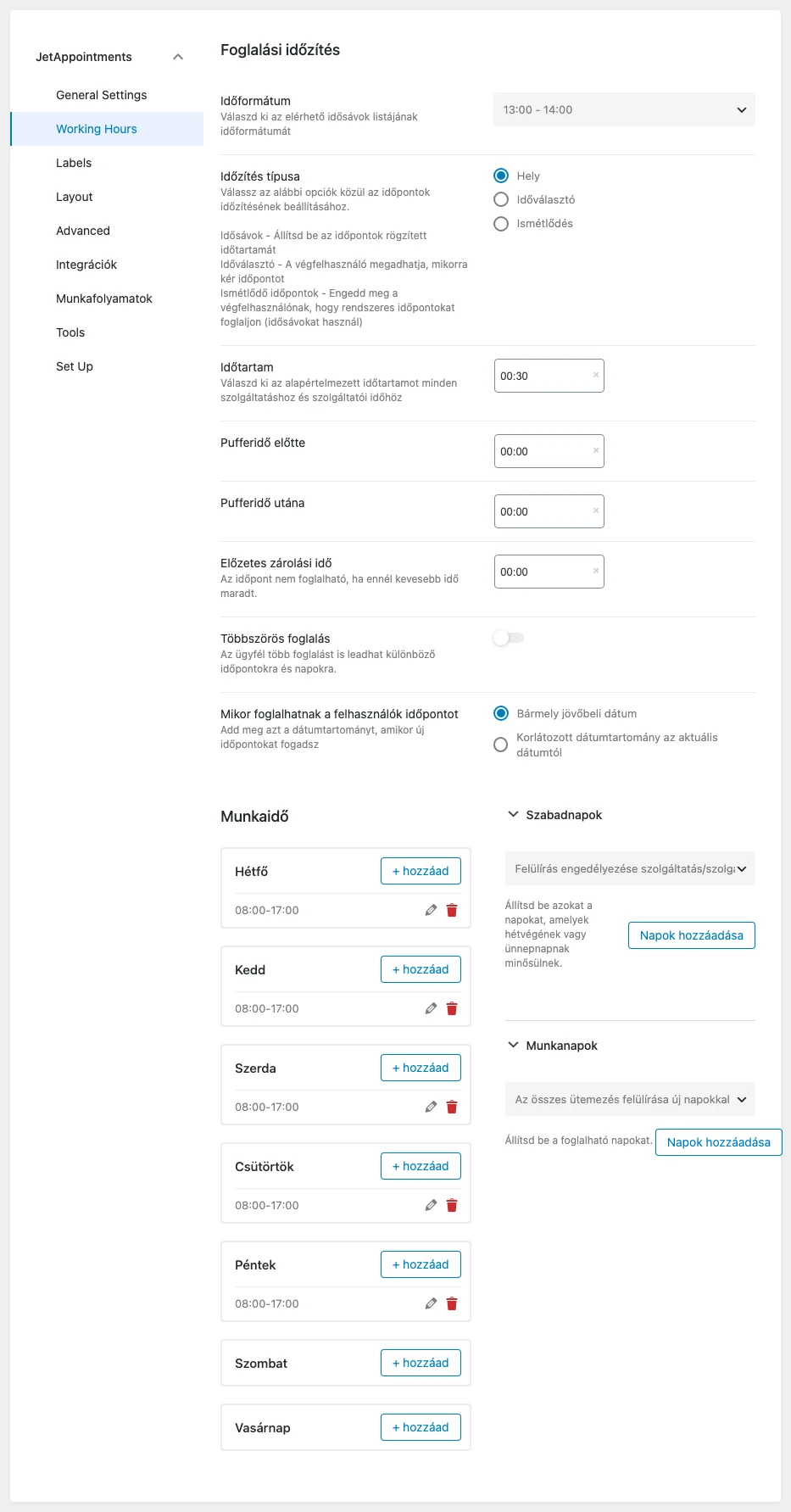
A hétfőtől péntekig látható 08:00-17:00 sorok mutatják a beállított munkaidőt. A hétvégi napok üresek, ezeken nincs foglalható idősáv.
-
Hiányzik az Appointment Date mező. A foglalási űrlapon kell lennie az Appointment Date mezőnek (blokknak), mert ez jeleníti meg a naptárat és az idősávokat.
-
Hiányzik vagy hibás az Insert appointment művelet. Az űrlap Post Submit Actions beállításai között legyen Insert appointment művelet. Ha megvan, nyisd meg a szerkesztő ablakát, és ellenőrizd, hogy minden kötelező mező meg van feleltetve, különösen az Appointment Date mező.
Rossz idősávok látszanak
Szekció neve “Rossz idősávok látszanak”Az űrlap az alapértelmezett, globális munkaidőt mutatja ahelyett, hogy a szolgáltatás vagy a szolgáltató saját beosztását használná. Ennek oka, hogy a saját ütemezés nincs bekapcsolva, ezért a rendszer a globális beállításokra esik vissza.
- Nyisd meg a szolgáltatás vagy a szolgáltató bejegyzését a szerkesztőben.
- Görgess le az Egyéni ütemezés dobozhoz.
- Kapcsold be az Egyéni ütemezés használata kapcsolót.
- Állítsd be az egyedi munkaidőt ugyanott.
- Mentsd a bejegyzést.
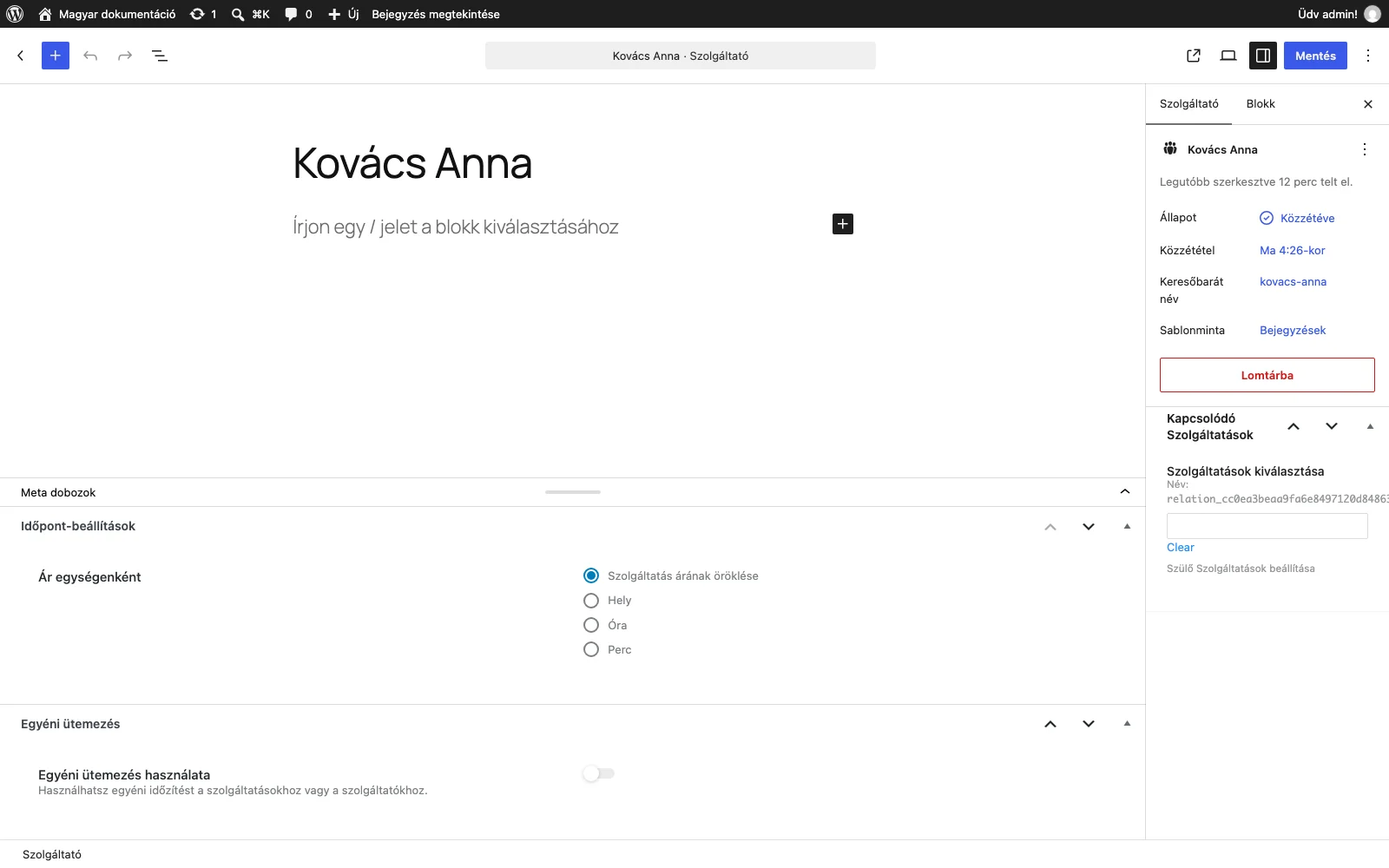
Amíg a kapcsoló ki van kapcsolva, a globális munkaidő érvényes.
Az idősáv szabadnak látszik, de „Az időpont már foglalt” hibát kapsz
Szekció neve “Az idősáv szabadnak látszik, de „Az időpont már foglalt” hibát kapsz”Az űrlap szabadnak mutat egy idősávot, a beküldéskor viszont a „Appointment time already taken” (időpont már foglalt) hiba jelenik meg. Ennek oka általában az, hogy régi foglalások vagy már elmúlt szabadnapok maradtak a rendszer gyorsítótárában, mert a kizárt dátumok nem törlődtek rendesen.
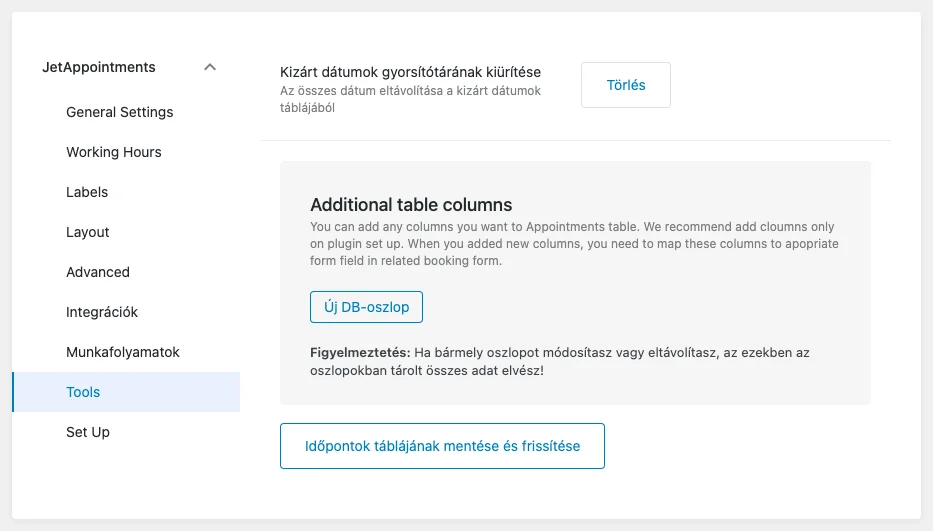
- Nyisd meg az Időpontok → Beállítások oldalt, és lépj a Tools fülre.
- A Kizárt dátumok gyorsítótárának kiürítése sorban kattints a Törlés gombra.
- Ha kell, töröld a már fölösleges régi időpontokat az Időpontok listából.
- Ürítsd az oldal, a szerver és a bővítmények gyorsítótárát is.
A pufferidő nem tiltja le az idősávokat
Szekció neve “A pufferidő nem tiltja le az idősávokat”Egyes idősávok szabadnak látszanak, pedig a Pufferidő előtte vagy a Pufferidő utána miatt foglaltnak kellene lenniük. A pufferidők az Időpontok → Beállítások → Working Hours fülön vannak (lásd a fenti képet).
Az ok általában az, hogy az oldalon látható elérhetőségi adat gyorsítótárból jön, és új foglalás után nem frissül azonnal. A megoldás:
- Ürítsd a szerver szintű oldal-gyorsítótárat.
- Ellenőrizd, hogy a WordPress ütemezett feladatai (wp-cron) működnek, mert az idősávok állapotát háttérfeladatok számolják újra.
Az ismétlődő foglalás csak bejelentkezett felhasználónak működik
Szekció neve “Az ismétlődő foglalás csak bejelentkezett felhasználónak működik”Vendég látogató nem tud ismétlődő foglalást leadni, a bejelentkezett felhasználó viszont igen. Az ismétlődő foglalások több dátumot kapcsolnak össze, és ehhez a rendszer regisztrált felhasználói azonosítót vár. Vendégeknél ezért egyedi kódra (PHP-részletre) van szükség, amely kezeli a vendég munkamenetét. Beállítással ez nem oldható meg.
Gyakori kérdések
Szekció neve “Gyakori kérdések”Miért más az idősáv a háttérben és az oldalon? A háttérfelület azonnal a legfrissebb adatot mutatja, a látogatók viszont még a gyorsítótárazott oldalt láthatják. A különbség addig tart, amíg a gyorsítótár frissül.
Beállíthatok szolgáltatásonként más idősávhosszt? Igen. A szolgáltatásoknál külön megadható az időtartam, az ár és az elérhetőség, így a szolgáltatások hossza eltérhet.
Támogatja a bővítmény a különböző időzónákat? Alapesetben a WordPress globális időzónáját használja. A haladó viselkedés az Időpontok → Beállítások → Layout fülön állítható.
Készült: