

 Magyarmagyar
Google Naptár és Zoom
A Google Naptár kétirányú szinkronjának és a Zoom-integrációnak a beállítása, az időzónák egyeztetése és a helyi kapcsolatok.
Az Integrációk fülön (Crocoblock → JetPlugins Settings → JetAppointments → Integrációk) két integrációt kapcsolhatsz be: Zoom és Google Naptár.
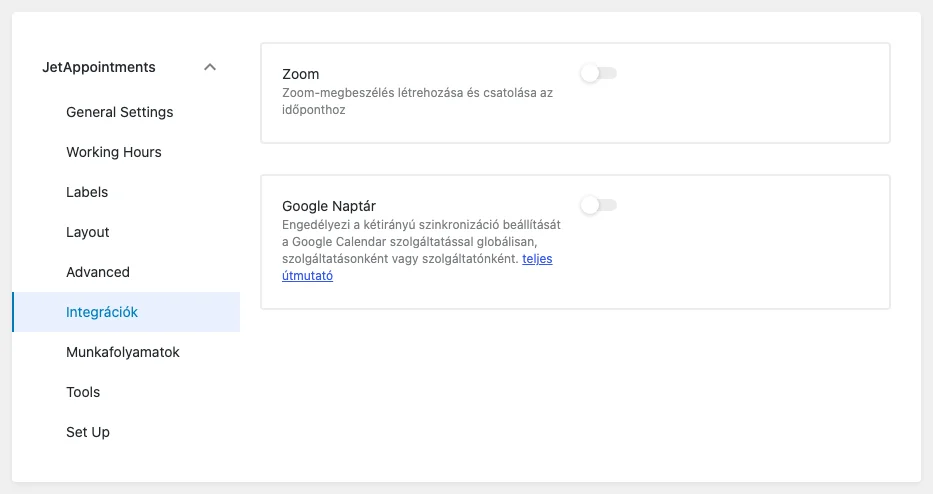
A Zoom kapcsolóval a bővítmény Zoom-megbeszélést hoz létre és csatol az időponthoz. A Zoom Server-to-Server OAuth alkalmazásához tartozó adatok kellenek.
- Hozz létre egy Server-to-Server OAuth alkalmazást a Zoom fejlesztői oldalán.
- A bővítményben kapcsold be a Zoom kapcsolót.
- Írd be a Fiók-ID, a Client ID és a Kliens titkos kulcsa mezőt a Zoom alkalmazásból. Az alkalmazásban engedélyezni kell a
meeting:masterés ameeting:write:adminjogosultságot (scope). - Kattints a Hitelesítés gombra: a megadott adatokkal hozzáférési tokent kér a bővítmény.
Két további kapcsoló:
- Ugyanannak a megbeszélésnek a megosztása csoportosított időpontok esetén: ha be van kapcsolva, ugyanarra az idősávra foglalt összes időpont ugyanazt a Zoom-linket kapja.
- Delete meeting on appointment cancel: bekapcsolva a korábban létrehozott értekezlet törlődik, ha az időpont állapota Törölve, Visszatérítve vagy Sikertelen lesz.
Teljes példát a Zoom-hívás időponttal és e-mail-értesítések fejezetben találsz. A Zoom-értekezlet létrehozását a munkafolyamatok Zoom-értekezlet létrehozása művelete indítja (lásd Megerősítés, munkafolyamatok és makrók). A megerősítő és lemondó linkek Zoom-hívásoknál is használhatók.
Google Naptár
Szekció neve “Google Naptár”A Google Naptár kapcsoló kétirányú szinkront ad:
- az oldalról a naptárba irányban a foglalások eseményként megjelennek a Google Naptárban,
- a naptárból az oldalra irányban a Google Naptár eseményei foglalttá teszik a megfelelő idősávot az űrlapon.
Előkészület a Google oldalán
Szekció neve “Előkészület a Google oldalán”- A Google Cloud konzolon hozz létre új projektet.
- A Library (API-könyvtár) részben keresd meg a Google Calendar API szolgáltatást, és kattints az Enable gombra.
- Kattints a Create credentials gombra. A típusnál a Google Calendar API és a User data lehetőséget válaszd.
- Az OAuth consent screen lépésben add meg az alkalmazás nevét, a támogatási e-mail-címet és a fejlesztői kapcsolat e-mail-címét (lehet ugyanaz). A Scopes lépés kihagyható.
- Az OAuth consent screen → Audience részen kattints a Publish app gombra, és erősítsd meg: ez eltávolítja a tesztkorlátozásokat.
- A Credentials oldalon kattints a Create credentials → OAuth client ID lehetőségre, az alkalmazás típusa Web application.
- A WordPressben kapcsold be a Google Naptár kapcsolót, és másold ki az Átirányítási URL mező tartalmát.
- A Google Cloudban az Authorized redirect URIs részen add hozzá ezt az URL-t (Add URI), majd kattints a Create gombra.
- A megjelenő ablakban látszik a Client ID és a Client secret. Másold ki és tedd biztos helyre őket: az ablak csak egyszer jelenik meg.
Beállítás a weboldalon
Szekció neve “Beállítás a weboldalon”- Írd be a másolt Client ID és Client secret értéket a bővítmény megfelelő mezőibe.
- Kapcsold be a Globális naptárkapcsolat használata kapcsolót, ha minden szolgáltatáshoz és szolgáltatóhoz egyetlen Google-fiókot használsz.
- Kattints a Google-fiók csatlakoztatása gombra, és engedélyezd a hozzáférést. A művelet után visszairányít a beállításokra.
- A Válaszd ki a naptárt, amellyel az eseményeket szinkronizálod listából válaszd ki a naptárat.
- A Create Meets kapcsolóval a naptáresemény mellé automatikusan Google Meet-link is készülhet.
- Az Események szinkronizálása a Google Calendarból kapcsoló a kiválasztott naptár eseményeit is átveszi, hogy a foglalt idősávok ne legyenek választhatók. Bekapcsolás után a Synchronization Calendar interval mezőben megadhatod, milyen gyakran frissüljön (a legkisebb érték: 1 perc).
Időzónák egyeztetése
Szekció neve “Időzónák egyeztetése”A szinkron csak akkor működik jól, ha a WordPress és a Google Naptár időzónája egyezik. Ellenőrizd a Beállítások → Általános oldalon az Időzóna értékét, a Google Naptár beállításaiban a Language and region résznél pedig a Time zone értékét.
Helyi kapcsolatok
Szekció neve “Helyi kapcsolatok”A szolgáltatás vagy szolgáltató szerkesztőjében a Google Calendar Sync részben két kapcsoló van:
- Helyi kapcsolat használata: az adott szolgáltatás vagy szolgáltató saját Google-fiókot használ. Bekapcsolva csatlakoztathatod a fiókot, és a naptárlista megjelenik.
- Helyi naptár használata: a globális kapcsolat naptárai közül más naptárt választhatsz.
Egy naptárat csak egy helyen lehet használni: vagy a globális beállításban, vagy egyetlen bejegyzésnél. Ha egy naptár már hozzá van rendelve, másik helyen nem használható. Ha nincs helyi kapcsolat vagy naptár megadva, az idősáv a globális beállításban megadott naptárra foglalódik.
Ellenőrzés
Szekció neve “Ellenőrzés”- Az oldaltól a naptárig: foglalj tesztidőpontot, majd nézd meg a csatlakoztatott Google Naptárat: az esemény megjelenik.
- A naptártól az oldalig: hozz létre eseményt a bejegyzéshez beállított naptárban a megfelelő időpontra. Az űrlapon az idősáv ezután nem választható.
A külső események az adatbázis jet_appointments_external táblájába kerülnek, és az időpont módosításakor vagy törlésekor a tábla is frissül. A Google Naptárból importált események nem lesznek külön időpontok az admin felületen, csak a megfelelő idősáv lesz foglalt a foglalási űrlapon és az admin időpontlétrehozó űrlapján.
Készült: Frissítve: