

 Magyarmagyar
Időpontok kiírása listázással és lekérdezéssel
A foglalások megjelenítése a frontenden a JetEngine Listing Grid widgetjével, és a Jet Appointments Booking lekérdezéstípus összes beállítása.
A JetEngine segítségével a foglalásokat az oldalon is kilistázhatod, például azt, hogy a bejelentkezett felhasználó milyen időpontokat foglalt. Ehhez egy listaelem-sablon és egy Listing Grid widget kell, a szűrést pedig az időpont-lekérdezés végzi.
Előkészület
Szekció neve “Előkészület”- Aktív JetEngine és Jet Appointments Booking, Elementor (az ingyenes is elég).
- Legyenek foglalások az oldalon: az Időpontok → Időpontok oldalon látod őket (Időpontok kezelése).
Listaelem készítése
Szekció neve “Listaelem készítése”- Nyisd meg a JetEngine → Listázások/komponensek oldalt, és kattints az új listaelem hozzáadására (Add New Listing Item).
- A Listing source legyen User Appointments. Add meg a listaelem nevét (például „Kezelések listája”), válaszd ki a nézetet (Elementor, blokkok vagy Bricks), majd kattints a Create Listing Item gombra.
- A szerkesztőben húzz be Dynamic Field widgeteket, és mindegyiknél az Object Field listából válaszd ki, melyik időpontadatot írja ki.
| Object Field | Mit ír ki |
|---|---|
| ID | A foglalás azonosítója az időpontok listájából. |
| Service | A lefoglalt szolgáltatás. |
| Provider | A szolgáltató. |
| Date | A foglalás napja. |
| Slot | A szolgáltatás kezdési időpontja. |
| slot_end | A szolgáltatás befejezési időpontja. |
| order_id | A WooCommerce-rendelés azonosítója, ha be van kapcsolva a WooCommerce-integráció. |
| user_id | A foglaló felhasználó azonosítója. |
| _name | A foglaló neve. |
A mezők formázása
Szekció neve “A mezők formázása”Egyes mezőkhöz megfelelő Callback kell:
- Az ID kiírásához elég a Customize field output kapcsoló és a Field format megadása.
- A Service és a Provider mezőnél kapcsold be a Filter field output kapcsolót, és a Callback a Get post/page link (linked title) legyen: így a név a szolgáltatás vagy a szolgáltató oldalára mutató hivatkozás lesz. Utána a Customize field output kapcsolóval a Field format is megadható.
- A Date mezőnél a Filter field output után a Callback legyen Format date. A formátumot a mező magától kitölti, igény szerint átírhatod.
- A Slot mezőnél szintén a Format date a callback, de a Format mezőbe a kívánt időformátum kódját kell beírnod. Például a
g:i aaz órát, a percet és a délelőtt/délután jelölést írja ki, aH:ihuszonnégy órás időt. - A _name mezőnél kapcsold be a Customize field output kapcsolót, és a Field format mezőbe írd a saját szövegedet.
A listaelembe más widgetet is tehetsz (például ikonokat). Kész állapotban kattints az Update gombra.
A lista kihelyezése
Szekció neve “A lista kihelyezése”- Hozz létre egy új oldalt, és szerkeszd Elementorral.
- Keresd meg a Listing Grid widgetet, és húzd az oldal kívánt szakaszába.
- A Listing mezőben válaszd ki az elkészített listaelemet.
- A widget beállításai között a Appointments Query részben három lista van: User (felhasználó), Status (állapot) és Date (dátum). Ezekkel azt szűröd, milyen foglalások jelenjenek meg. Például a Status értéke lehet Processing, ekkor csak a feldolgozás alatt lévő foglalások látszanak.
- Mentsd az oldalt, és nézd meg a frontenden az eredményt.
Időpont-lekérdezés a Lekérdezéskészítőben
Szekció neve “Időpont-lekérdezés a Lekérdezéskészítőben”Összetettebb szűréshez használd a JetEngine Lekérdezéskészítőjét. Ha a Jet Appointments Booking aktív, a Lekérdezés típusa listában megjelenik a Jet Appointments Booking Query típus, amellyel a foglalásokat kérdezheted le. A lekérdezések kezelése a JetEngine → Lekérdezéskészítő oldalon van.
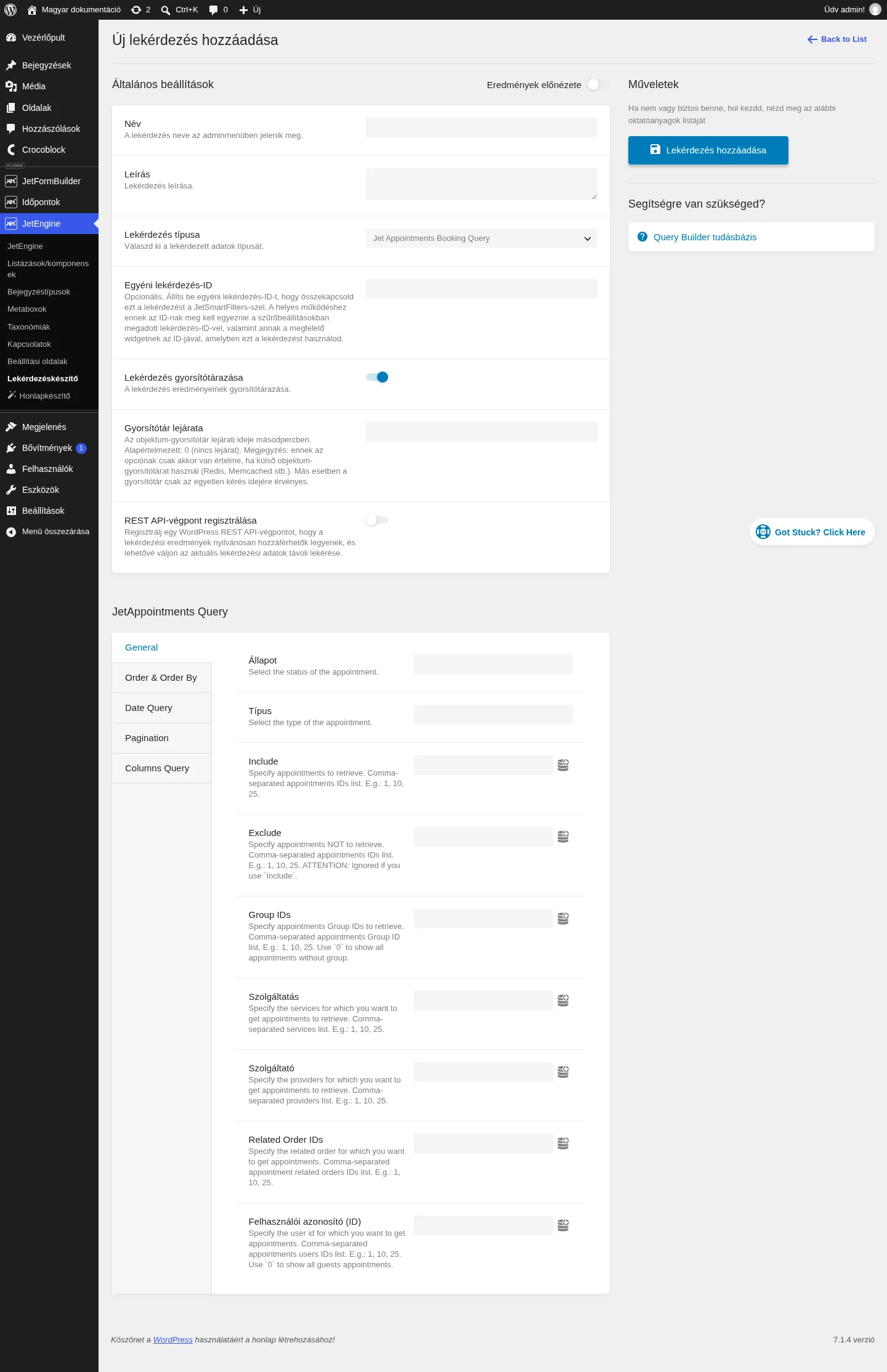
A képen az általános beállítások és alattuk a JetAppointments Query blokk látszik, bal oldalán a fülekkel.
Általános beállítások
Szekció neve “Általános beállítások”Ezek minden lekérdezéstípusnál közösek.
| Beállítás | Mit csinál |
|---|---|
| Név | A lekérdezés neve az adminmenüben. |
| Leírás | Rövid leírás, hogy könnyebben megtaláld a lekérdezést a listában. |
| Lekérdezés típusa | Itt válaszd a Jet Appointments Booking Query típust. Ettől jelenik meg a JetAppointments Query blokk. |
| Egyéni lekérdezés-ID | Elhagyható. A lekérdezést a JetSmartFilters bővítménnyel köti össze, az itt megadott értéknek meg kell egyeznie a szűrőnél megadottal. |
| Lekérdezés gyorsítótárazása | Alapból be van kapcsolva. Ha hibás eredményt kapsz, kapcsold ki. |
| Gyorsítótár lejárata | Csak külső objektum-gyorsítótárnál (Redis, Memcached) számít: a lejárat másodpercben. Egyébként a gyorsítótár egyetlen kérés idejéig érvényes. |
| REST API-végpont regisztrálása | Alapból ki van kapcsolva. Bekapcsolva a lekérdezés eredménye távolról, nyilvánosan is lekérhető. |
A REST API-végpont bekapcsolásakor további mezők jelennek meg: a végpont névtere (az URL első szakasza a wp-json után), az útvonala, a generált végpont-URL, a hozzáférés korlátozása (nyilvános, korlátozás nélkül, adott jogosultságú vagy szerepkörű felhasználók) és a lekérdezési argumentumok (név és alapértelmezett érték), amelyeket a végpont megenged.
A JetAppointments Query fülei
Szekció neve “A JetAppointments Query fülei”General fül:
| Beállítás | Mit csinál |
|---|---|
| Állapot | Az időpontok állapota: például függőben lévő fizetés, feldolgozás alatt, tartva, teljesítve, lemondva, visszatérítve, sikertelen. |
| Típus | Az időpont típusa: Slot, Time Picker vagy Recurring. |
| Include | A lekérendő időpontok azonosítója. |
| Exclude | Az azonosítók, amelyeket ki kell hagyni. Ha az Include meg van adva, figyelmen kívül marad. |
| Group IDs | A lekérendő időpontcsoportok azonosítója. A 0 a csoport nélküli időpontokat adja. |
| Szolgáltatás | Mely szolgáltatások időpontjait kéri le. |
| Szolgáltató | Mely szolgáltatók időpontjait kéri le. |
| Related Order IDs | A kapcsolódó rendelések azonosítója. |
| Felhasználói azonosító (ID) | Mely felhasználók időpontjait kéri le. A 0 a vendégek időpontjait adja. |
Az azonosítókat vesszővel elválasztva add meg, például: 1, 10, 25.
Order & Order By fül: az Add new gombbal rendezési szabályt veszel fel. Az Order By az adattábla oszlopa, az Order a sorrend (növekvő vagy csökkenő). Több szabályt is felvehetsz.
Date Query fül: dátum szerinti szűrés, az Add new gombbal felvett szabályokkal.
| Beállítás | Mit csinál |
|---|---|
| Date | Melyik dátumot vizsgálja: az időpont dátumát (Appointment Date), kezdetét (Appointment Start) vagy végét (Appointment End). |
| Compare | Az összehasonlítás módja: egyenlő, nem egyenlő, nagyobb, és így tovább. |
| Value | Az összehasonlítandó érték. |
Pagination fül:
| Beállítás | Mit csinál |
|---|---|
| Limit | Hány időpont jelenjen meg egy oldalon. |
| Offset | Hány kezdő időpontot hagyjon ki az eredményből. Helyes működéséhez a Limit értékét is meg kell adni. |
Columns Query fül: ide az egyéni adatbázisoszlopok kerülnek, amelyeket az Időpontok → Beállítás oldal Eszközök fülén vettél fel (lásd Beállítások). Ha nincs egyéni oszlop, a fül ezt jelzi. Egyéni oszlop esetén az Add new gombbal szabályt veszel fel:
| Beállítás | Mit csinál |
|---|---|
| Column | Az egyéni oszlop. |
| Compare | Az oszlop és az érték összehasonlításának módja. |
| Value | Az összehasonlítandó érték. |
| Type | Az oszlopban tárolt adat típusa. |
Készült: