

 Magyarmagyar
Beállítások
A bővítmény beállítóoldalának minden füle: általános, munkaórák, címkék, megjelenés, haladó, integrációk, munkafolyamatok és eszközök.
A beállítások egy helyen vannak, fülekre bontva. Kétféleképpen éred el őket:
- Időpontok → Beállítások,
- Crocoblock → JetPlugins Settings → JetAppointments.
A fülek a bal oldali menüben: General Settings, Working Hours, Labels, Layout, Advanced, Integrációk, Munkafolyamatok, Tools, Set Up. A Set Up a varázslót nyitja meg. Egyes fülnevek a felületen angolul maradtak, itt a felirat szó szerint áll.
General Settings
Szekció neve “General Settings”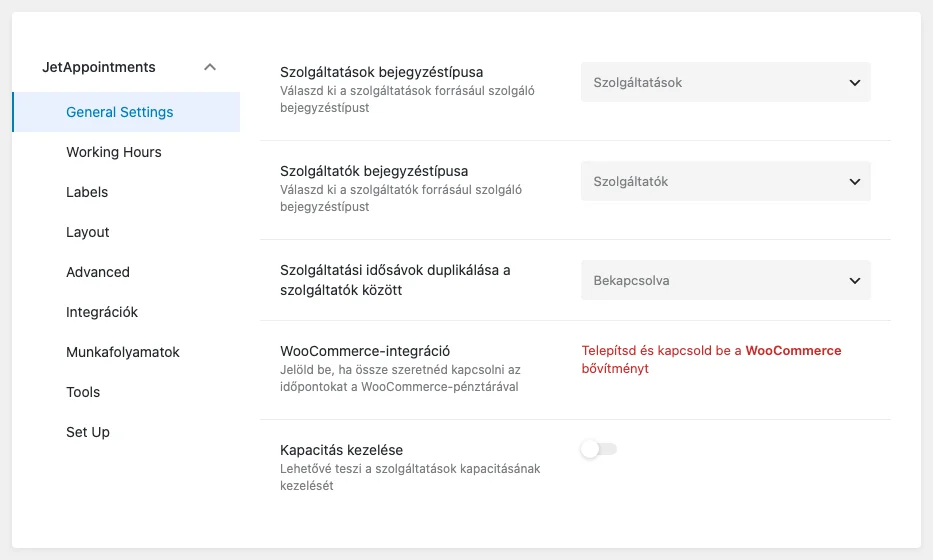
Itt a szolgáltatások és szolgáltatók kezelését, a WooCommerce-kapcsolatot és a kapacitást állítod.
| Beállítás | Mit csinál |
|---|---|
| Szolgáltatások bejegyzéstípusa | Melyik bejegyzéstípus adja a szolgáltatásokat. A varázslóban választottat itt módosíthatod. |
| Szolgáltatók bejegyzéstípusa | Melyik bejegyzéstípus adja a szolgáltatókat. |
| Szolgáltatási idősávok duplikálása a szolgáltatók között | Kikapcsolva esetén egy szolgáltatás összes szolgáltatója ugyanazokat az idősávokat használja: ha „A szolgáltatónál” lefoglalják a 10:00-t, „B szolgáltatónál” is elfogy. Bekapcsolva esetén minden szolgáltatónak külön idősávjai vannak, így a 10:00 mindegyiküknél külön foglalható. |
| WooCommerce-integráció | Összeköti a foglalást a WooCommerce pénztárával (lásd WooCommerce-fizetés). Ha a WooCommerce nincs aktív, a kapcsoló helyén ez áll: „Telepítsd és kapcsold be a WooCommerce bővítményt”. |
| Kapacitás kezelése | Megadhatod, hány foglalás férjen egy idősávba (lásd Szolgáltatások és szolgáltatók). |
Bekapcsolt Kapacitás kezelése esetén két további kapcsoló jelenik meg:
- Kapacitásszámláló megjelenítése: az idősávok mellett látszik a szabad és az összes kapacitás (például 2/3).
- A felhasználó kezelheti a lefoglalt kapacitást: a foglaló maga választja meg, hány helyet foglal egyszerre.
Bekapcsolt WooCommerce-integráció esetén egy kétirányú rendelésszinkron-kapcsoló is megjelenik. Ha bekapcsolod, az időpont állapotának változása a hozzá tartozó WooCommerce-rendelés állapotát is módosítja. Alapesetben az időpont állapotának átírása nem érinti a rendelést.
Ha legalább egy szolgáltatónál be van kapcsolva az Egyéni ütemezés használata, a Szolgáltatási idősávok duplikálása a szolgáltatók között automatikusan Bekapcsolva lesz, bármit állítasz. Az idősávmegosztáshoz minden szolgáltatónál ki kell kapcsolni az egyéni ütemezést.
Working Hours
Szekció neve “Working Hours”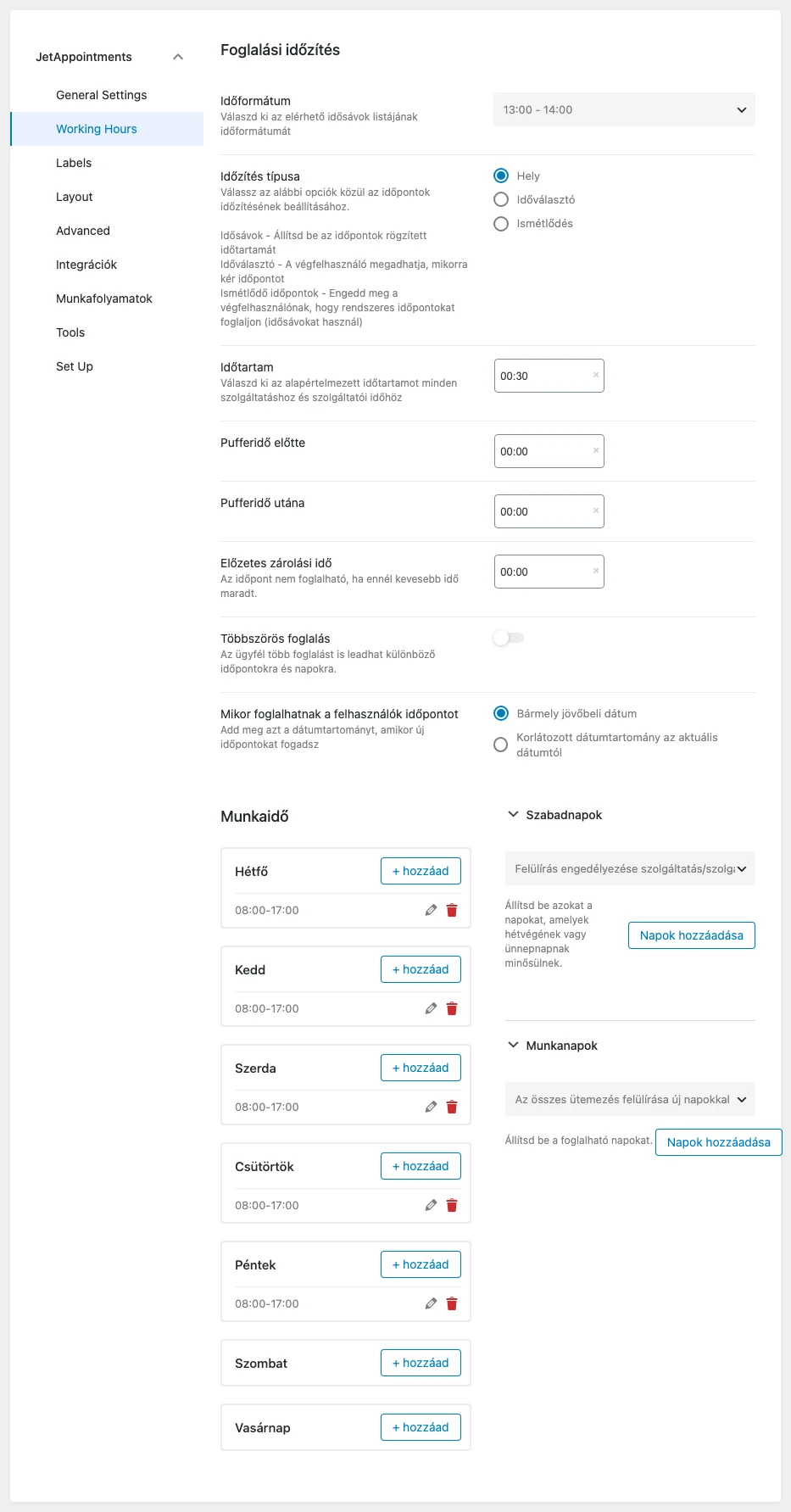
Itt állítod be az általános foglalási menetrendet. Az időzítési típusokat külön fejezet tárgyalja (Időzítési típusok), itt a közös beállítások vannak.
| Beállítás | Mit csinál |
|---|---|
| Időformátum | Az idősávlista időformátuma az űrlapon. |
| Időzítés típusa | Hely, Időválasztó vagy Ismétlődés. |
| Időtartam | A szolgáltatások és szolgáltatók alapértelmezett időtartama óra:perc formában (alapérték 00:30). |
| Pufferidő előtte / Pufferidő utána | Rövid szünet a foglalás előtt, illetve után. |
| Előzetes zárolási idő | Az időpont már nem foglalható, ha a kezdéséig ennél kevesebb idő maradt. Ha például 00:15 az érték, a 17:00-s időpontot 16:45 után már nem lehet lefoglalni. |
| Többszörös foglalás | Az ügyfél több időpontot is lefoglalhat különböző napokra és időkre. Bekapcsolás után megjelenik az Idősávok száma (minimum és maximum). |
| Mikor foglalhatnak a felhasználók időpontot | Bármely jövőbeli dátum vagy Korlátozott dátumtartomány az aktuális dátumtól. |
Munkaidő
Szekció neve “Munkaidő”A hét minden napjához megadhatod a nyitvatartást. A + hozzáad gombbal egy naphoz több időszakot is felveszel (például az ebédszünet kihagyásához). A ceruza a szerkesztést, a szemétkosár a törlést jelenti. Ha egy napnál nincs időszak, az a nap nem foglalható.
Szabadnapok
Szekció neve “Szabadnapok”A Szabadnapok blokkban hétvégéket, ünnepnapokat jelölsz meg. A legördülő lista két viselkedést kínál:
- Felülírás engedélyezése szolgáltatás/szolgáltató számára: a szolgáltatások és szolgáltatók saját szabadnapokat is megadhatnak.
- Az ellenpárja a globális szabadnapok kényszerítése: ekkor minden szolgáltatásra és szolgáltatóra ugyanazok a szabadnapok érvényesek.
A Napok hozzáadása gomb ablakot nyit:
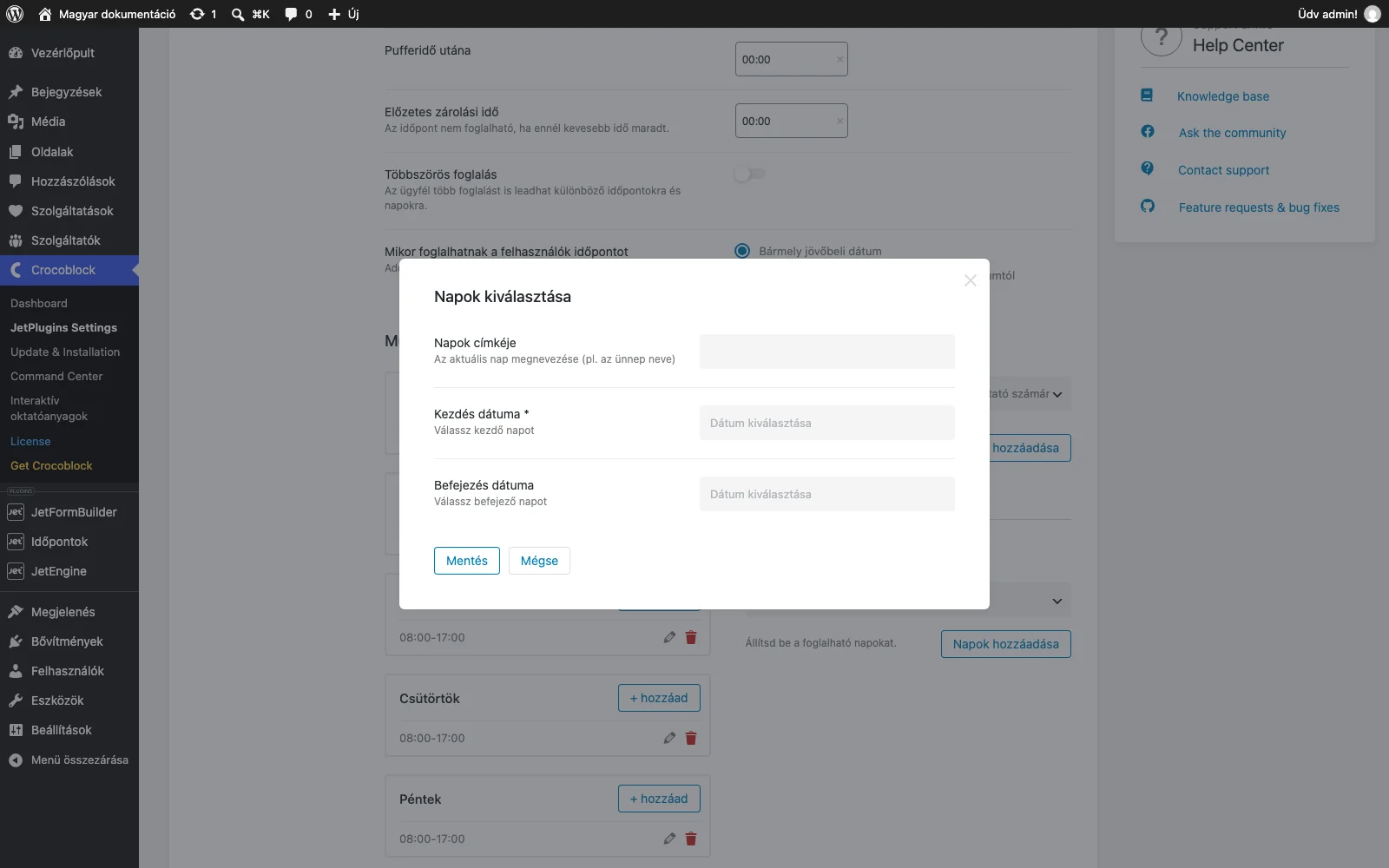
- Írd be a Napok címkéje mezőbe a nap nevét (például az ünnep nevét).
- Válaszd ki a Kezdés dátuma értékét. Ez kötelező.
- Egy időszakhoz add meg a Befejezés dátuma értékét is.
- Kattints a Mentés gombra.
Annyi szabadnapot vehetsz fel, amennyi kell.
Munkanapok
Szekció neve “Munkanapok”A Munkanapok blokk a foglalható napokat bővíti vagy írja át. A legördülő listában két lehetőség van:
- Az összes ütemezés felülírása új napokkal: a megadott munkanapok az egész ütemezést lecserélik.
- A másik lehetőség csak az alább hozzáadott napokat írja át, a többi nap marad.
A napokat a Napok hozzáadása gombbal veszed fel, ugyanúgy, mint a szabadnapokat.
Munkaidő-hierarchia
Szekció neve “Munkaidő-hierarchia”Háromféle munkaidő létezik: általános, szolgáltatási és szolgáltatói. Sorrendben a szolgáltató ütemezése az erősebb, utána a szolgáltatás ütemezése, végül az általános munkaidő. Ha egy szolgáltatónak van egyéni ütemezése, az felülírja a szolgáltatásét és az általánosat. Egyéni ütemezést a szolgáltatás vagy szolgáltató szerkesztőjében, az Egyéni ütemezés használata kapcsolóval kapcsolsz be.
Labels
Szekció neve “Labels”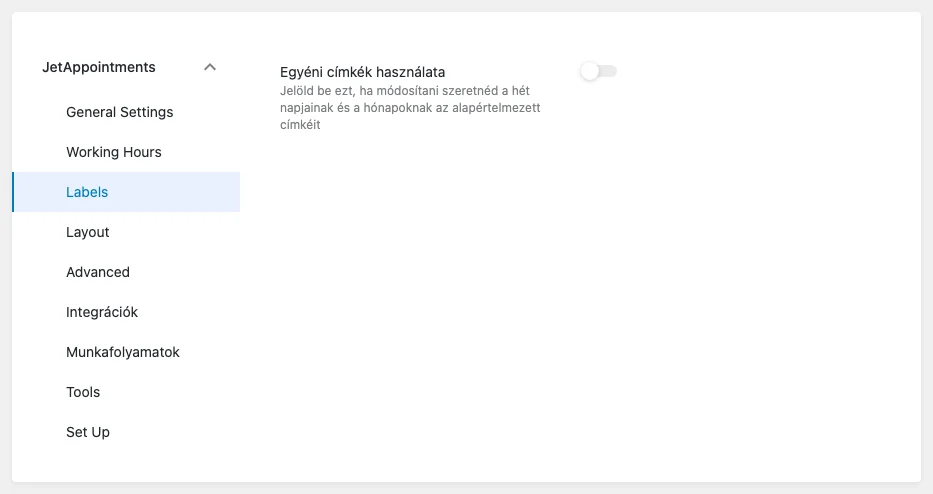
Az Egyéni címkék használata kapcsolóval átírhatod az űrlap naptárában látszó hétnapokat és hónapneveket. Bekapcsolás után az alapértelmezett címkék megjelennek, és mindegyik mellé beírhatod a saját szövegedet. Ide tartoznak a foglalással kapcsolatos hibaüzenetek és mezőnevek is (például nem elérhető idősáv, időpont részletei, ismétlődő foglalások száma). A címkéket változatlanul is hagyhatod.
Layout
Szekció neve “Layout”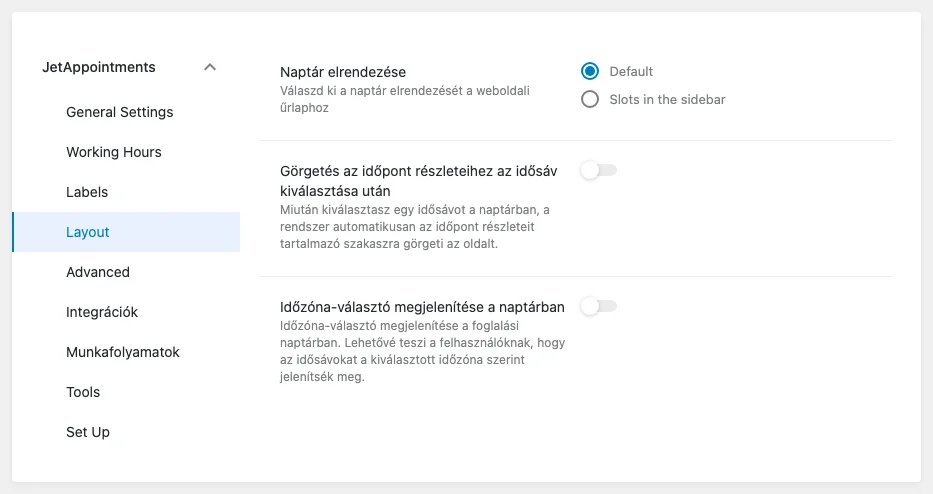
| Beállítás | Mit csinál |
|---|---|
| Naptár elrendezése | Default: a naptár a megszokott nézetben. Slots in the sidebar: az idősávok a naptár mellett, oldalsávban jelennek meg. |
| Görgetés az időpont részleteihez az idősáv kiválasztása után | Az idősáv kiválasztása után az oldal automatikusan az időpont részleteihez görget. |
| Időzóna-választó megjelenítése a naptárban | A foglalási naptár mellett időzóna-választó jelenik meg, és az idősávok a kiválasztott időzóna szerint látszanak. |
| Egyéni időzónák használata a naptárban | Egyetlen, rögzített időzónát állíthatsz a naptárhoz. Az összes idősáv ennek az időzónának megfelelően készül és jelenik meg, függetlenül attól, hol van a látogató. Csak az időpontok weboldali megjelenítését érinti. Az Időzóna-választó megjelenítése a naptárban bekapcsolásakor ez a mező rejtve marad. |
| Naptár idősávjainak időzónája | A kapcsoló bekapcsolása után jelenik meg: itt választod ki a naptár időzónáját az oldalon. |
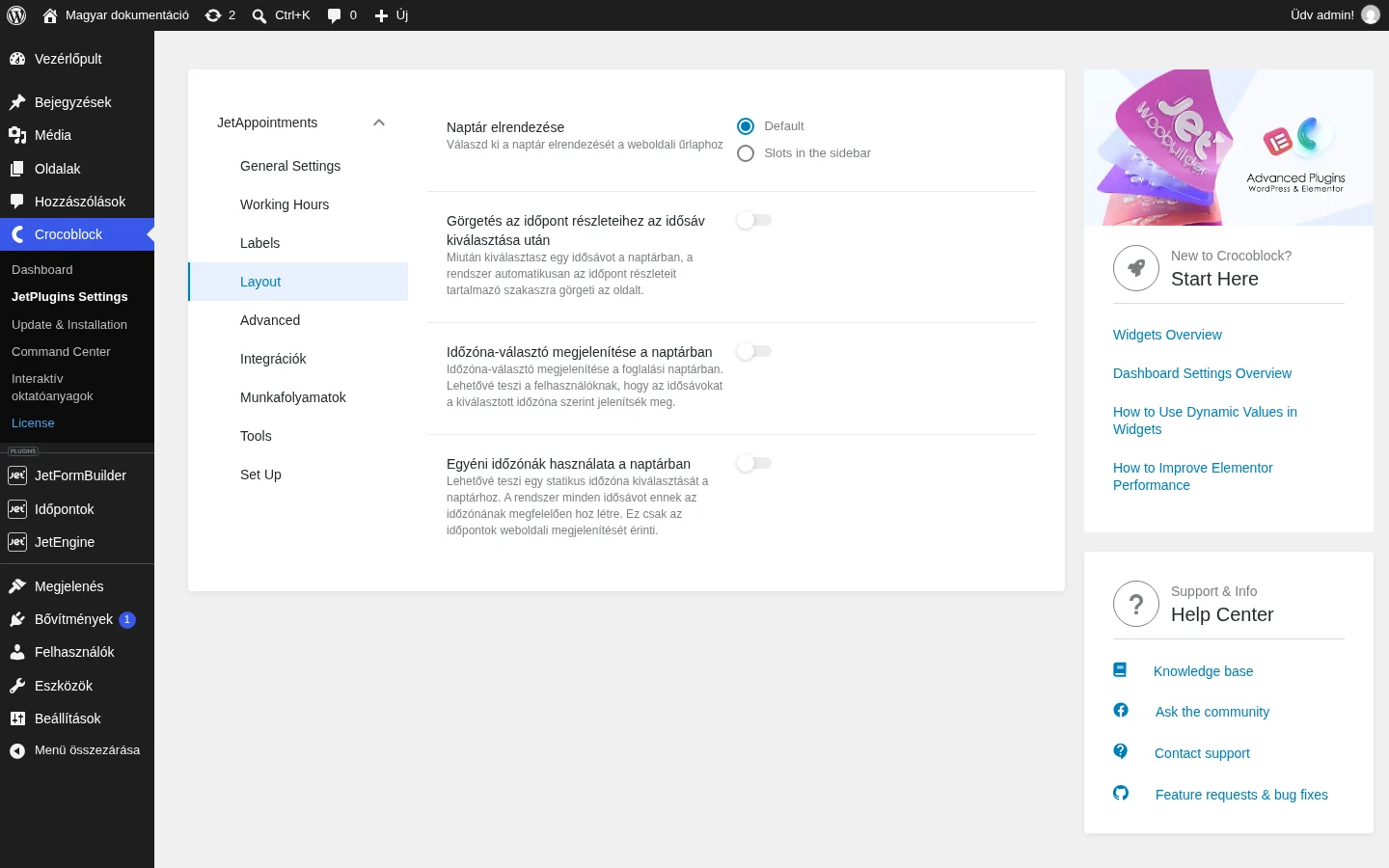
A képen a három kapcsoló alapállapotban, kikapcsolva látszik.
Az admin felületen az időpontok alapértelmezetten UTC+0 időben vannak tárolva.
Advanced
Szekció neve “Advanced”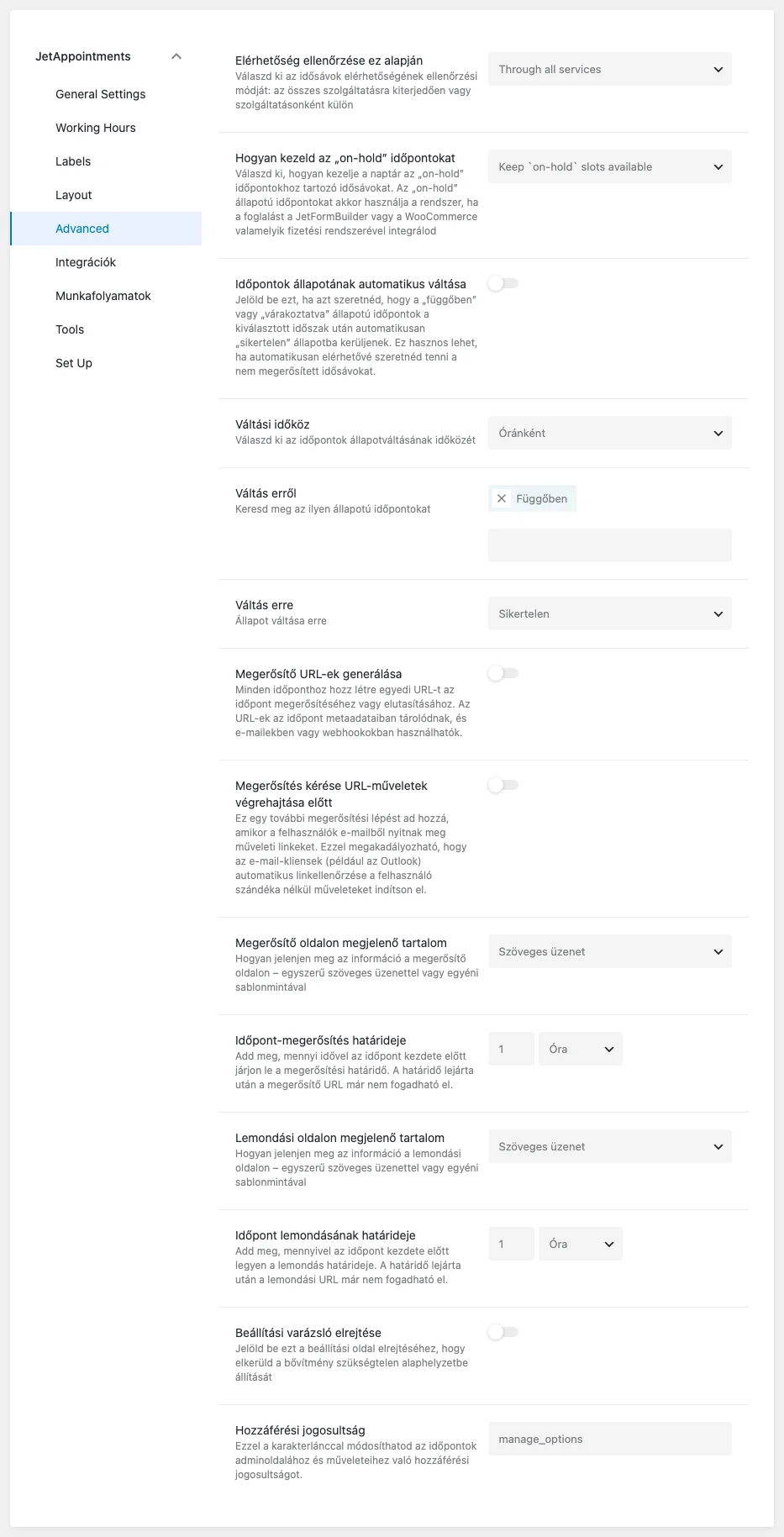
| Beállítás | Mit csinál |
|---|---|
| Elérhetőség ellenőrzése ez alapján | Két mód: az összes szolgáltatásra kiterjedően (Through all services), vagy szolgáltatásonként külön. Az első esetben, ha valaki egy szolgáltatásra lefoglal egy idősávot, az ugyanannál a szakembernél más szolgáltatásokra is elfogy. A szolgáltatásonkénti módban a szakember ugyanabban az időben különböző szolgáltatásokra is foglalható. |
| Hogyan kezeli az „on-hold” időpontokat | A „függőben” állapotú időpontok kikerülnek a naptárból, vagy megmaradnak a választhatók között. Az utóbbi esetben az idősáv annak a vásárlónak marad, aki előbb fizet. Akkor számít, ha a foglalást fizetési rendszerrel (JetFormBuilder vagy WooCommerce) kötöd össze. |
| Időpontok állapotának automatikus váltása | Bekapcsolva a meg nem erősített időpontok megadott idő után „sikertelen” vagy „törölt” állapotba kerülnek, így az idősáv újra elérhető lesz. |
| Váltási időköz | Mennyi idő múlva váltson az állapot a foglalás után. |
| Váltás erről | Melyik állapotú időpontokat keresse: Függőben, Fizetésre vár vagy Feldolgozás alatt. |
| Váltás erre | Melyik állapotba kerüljenek (például Sikertelen vagy Törölve). |
| Megerősítő URL-ek generálása | Minden időponthoz egyedi megerősítő és lemondó URL készül. Ezek az időpont metaadataiban tárolódnak, e-mailekben és webhookokban használhatók (lásd Megerősítés, munkafolyamatok és makrók). Bekapcsolás után további mezők jelennek meg, például a Megerősítési üzenet és a Lemondási üzenet. |
| Megerősítés kérése URL-műveletek végrehajtása előtt | Plusz megerősítési lépés, mielőtt a link műveletet hajt végre. Megakadályozza, hogy az e-mail-kliensek (például az Outlook) automatikus linkellenőrzése a felhasználó tudta nélkül műveletet indítson. |
| Megerősítő oldalon megjelenő tartalom / Lemondási oldalon megjelenő tartalom | A megerősítő, illetve lemondó oldal tartalma: Szöveges üzenet vagy egyéni sablon. |
| Időpont-megerősítés határideje / Időpont lemondásának határideje | A kezdés előtt ennyivel a link már nem fogadható el (érték és egység, például 1 Óra). |
| Beállítási varázsló elrejtése | Elrejti a Beállítás menüpontot, hogy véletlenül ne állítsd alaphelyzetbe a bővítményt. |
| Hozzáférési jogosultság | Az a jogosultsági karakterlánc (alapérték manage_options), amely az időpontok admin oldalához és kezeléséhez kell. Részletek: Jogosultságok. |
Ha csoportos (többszörös) foglalást használsz, a megerősítő URL beállításai között választhatsz: minden időpontnak saját linkje legyen, vagy az egész csoportnak egyetlen közös. Közös link esetén a megerősítés vagy lemondás a csoport összes foglalására érvényes.
Integrációk
Szekció neve “Integrációk”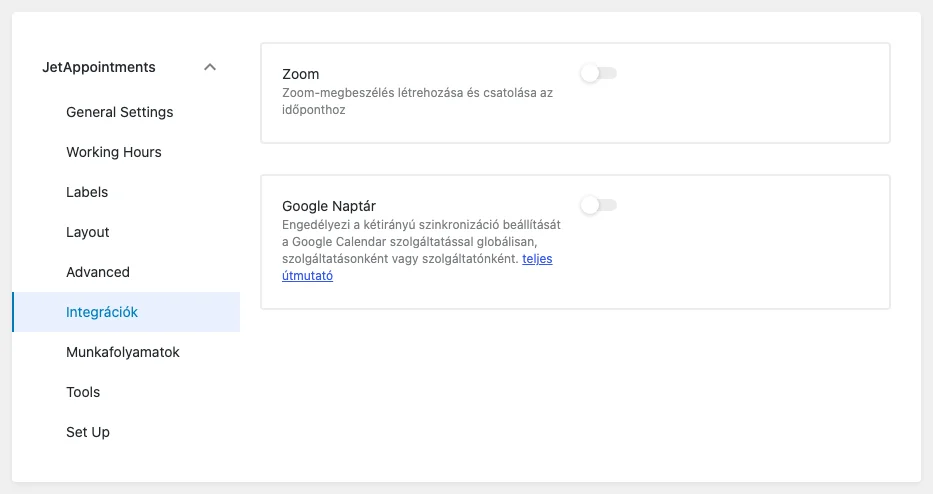
Két kapcsoló van: Zoom (Zoom-megbeszélés létrehozása és csatolása az időponthoz) és Google Naptár (kétirányú szinkron). A bekapcsolásuk utáni mezőket a Google Naptár és Zoom fejezet írja le.
Munkafolyamatok
Szekció neve “Munkafolyamatok”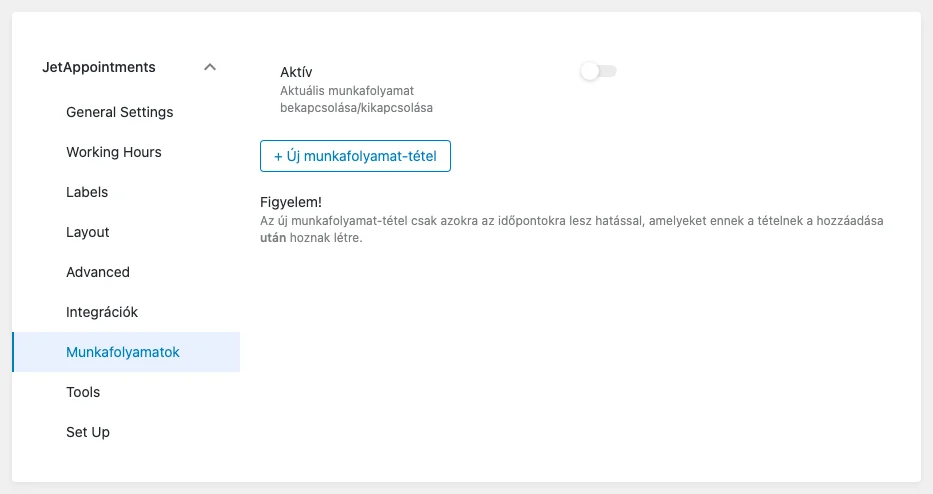
Az Aktív kapcsolóval a munkafolyamatokat ki- vagy bekapcsolod. Az + Új munkafolyamat-tétel gombbal újat veszel fel. Figyelem: az új tétel csak azokra az időpontokra hat, amelyek a hozzáadása után jönnek létre. A részletek a Megerősítés, munkafolyamatok és makrók fejezetben vannak.
Tools
Szekció neve “Tools”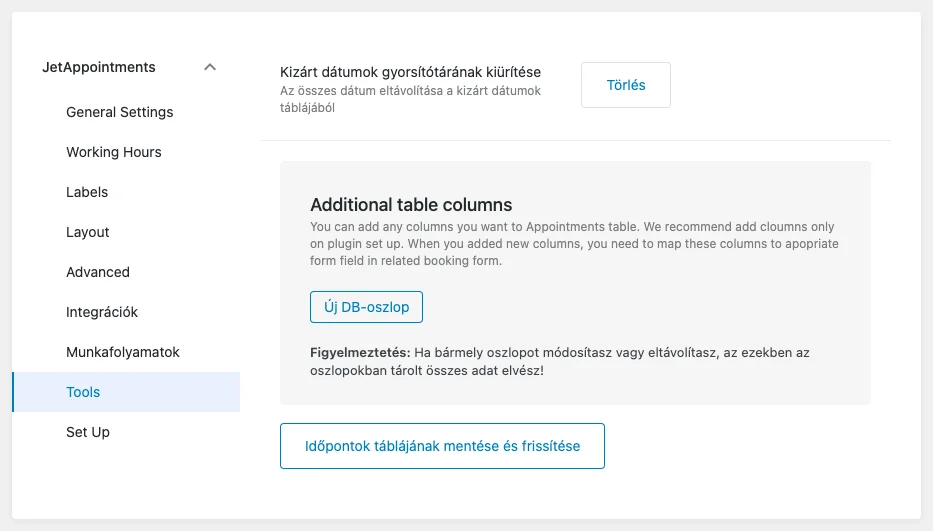
- Kizárt dátumok gyorsítótárának kiürítése (Törlés gomb): kiüríti a kizárt dátumok gyorsítótárát. Akkor kell, ha például egy napnak nem volt szabad idősávja, később újat vettél fel, de az nem jelenik meg az űrlapon. A gyorsítótár törlése után az idősáv elérhető lesz.
- Új DB-oszlop: új oszlopot vehetsz fel az időpontok táblájába, vagy a feleslegeset törölheted. Két oszlop alapból megvan, ezeket a szemétkosár ikonnal törölheted. Az oszlopokat ajánlott a bővítmény beállításakor felvenni. Ha oszlopot módosítasz vagy eltávolítasz, a benne tárolt összes adat elvész.
- Időpontok táblájának mentése és frissítése: az újonnan felvett oszlopok mentéséhez ezt kell megnyomnod.
Készült: Frissítve: