

 Magyarmagyar
SMS-emlékeztető az időpont előtt
Telefonszám tárolása az időpontnál, webhook a Make-be és Twilio-SMS egy munkafolyamattal, amely az időpont előtt egy nappal indul.
A bővítmény SMS-t nem küld, de egy munkafolyamat webhookot hívhat, és az külső szolgáltatáson át SMS-t indíthat. Ebben a példában a Make platform és a Twilio küldi az üzenetet az időpont előtt 24 órával.
Követelmények
Szekció neve “Követelmények”- Telepített és aktív Jet Appointments Booking és JetFormBuilder.
- Make-fiók és Twilio-fiók.
1. Adatbázis-oszlop a telefonszámnak
Szekció neve “1. Adatbázis-oszlop a telefonszámnak”- Nyisd meg a Crocoblock → JetPlugins Settings → JetAppointments → Tools oldalt.
- Vegyél fel új adatbázis-oszlopot, add meg az Oszlop neve értékét (például
phone_number), és kattints az Időpontok táblájának mentése és frissítése gombra.
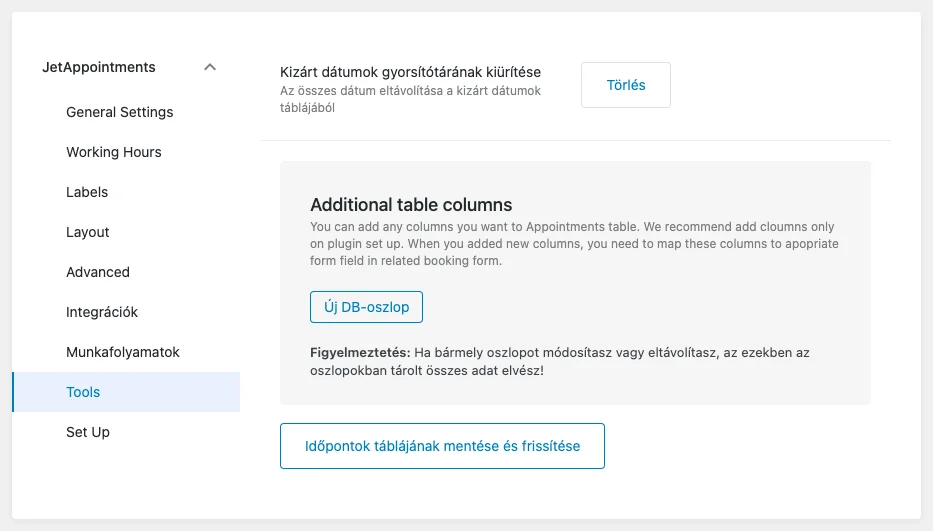
A képen a további adatbázis-oszlopok és a mentés gombja látszik. Az oszlopokról a Beállítások fejezet is szól.
2. Telefonszám mező az űrlapon
Szekció neve “2. Telefonszám mező az űrlapon”- Nyisd meg a foglalási űrlapot a JetFormBuilderben, és vegyél fel egy Text Field blokkot. Add meg a mező nevét, a Field Type legyen Tel.
- Párosítsd a mezőt az oszloppal: a Post Submit Actions között nyisd meg az Insert appointment műveletet a ceruza ikonnal, a DB Columns Map részben add meg a mezőnevet az oszlop mellé, kattints az Update gombra, és mentsd az űrlapot.
3. Twilio-fiók
Szekció neve “3. Twilio-fiók”- Regisztrálj a Twilióban. A Get phone number gombbal kérj egy telefonszámot, amelyről az SMS-ek mennek.
- Az Account Info részben látod az Account SID és az Auth Token értéket, amelyek a Make-es összekötéshez kellenek.
4. Webhook a Make-ben
Szekció neve “4. Webhook a Make-ben”- A Make-ben a Scenarios részben hozz létre új forgatókönyvet.
- A plusz ikonnal nyisd meg az eszközöket, és válaszd a Webhooks modult, azon belül a Custom webhook indítót.
- Kattints a Create a webhook gombra, adj nevet, és másold ki a generált címet (Copy address to clipboard).
A munkafolyamat a weboldalon
Szekció neve “A munkafolyamat a weboldalon”- Nyisd meg a JetAppointments → Munkafolyamatok fület.
- Vegyél fel egy új tételt: az Esemény Időpont létrehozva, az Indítás Azonnal (a próbához).
- Kattints a + Új művelet gombra, adj nevet, és a Művelet listában válaszd a Call a Webhook lehetőséget. A Webhook URL mezőbe illeszd be a másolt címet.
- Küldd el az űrlapot a frontenden. A Make webhookja zöld üzenettel jelzi, hogy az időpont adatait értelmezte.
A Twilio modul
Szekció neve “A Twilio modul”- A Make-ben adj hozzá egy Twilio modult, a művelet Create a Message.
- A Send a message from mezőben válaszd ki a Twilióban kapott telefonszámot.
- A To mezőbe a
phone_numberelemet tedd: az SMS arra a számra megy, amelyet a felhasználó megadott. - A szöveg törzsébe az időpont adatait: a
user_name,_service_title,user_local_dateésuser_local_timeelemet (más elérhető mező is jöhet). - Kapcsold be a Scheduling kapcsolót, a Schedule setting ikonnal válaszd ki az ütemezést, és mentsd a forgatókönyvet.
5. Ellenőrzés és az emlékeztető ideje
Szekció neve “5. Ellenőrzés és az emlékeztető ideje”- Küldd el az űrlapot újra: az SMS megérkezik a megadott számra, a helyes időpont-adatokkal.
- Ha az emlékeztetőt az időpont előtt 24 órával akarod elküldeni, nyisd meg a JetAppointments → Munkafolyamatok fület, és az Indítás listában válaszd az Időpont előttre ütemezve lehetőséget. A Napokkal korábban mezőbe írj 1-et.
A következő foglalásnál az emlékeztető már egy nappal az időpont előtt érkezik. A Napokkal korábban mező 0 értéknél 24 óránál kisebb előtte indít, ekkor az Órával korábban mező adja meg az órák számát.
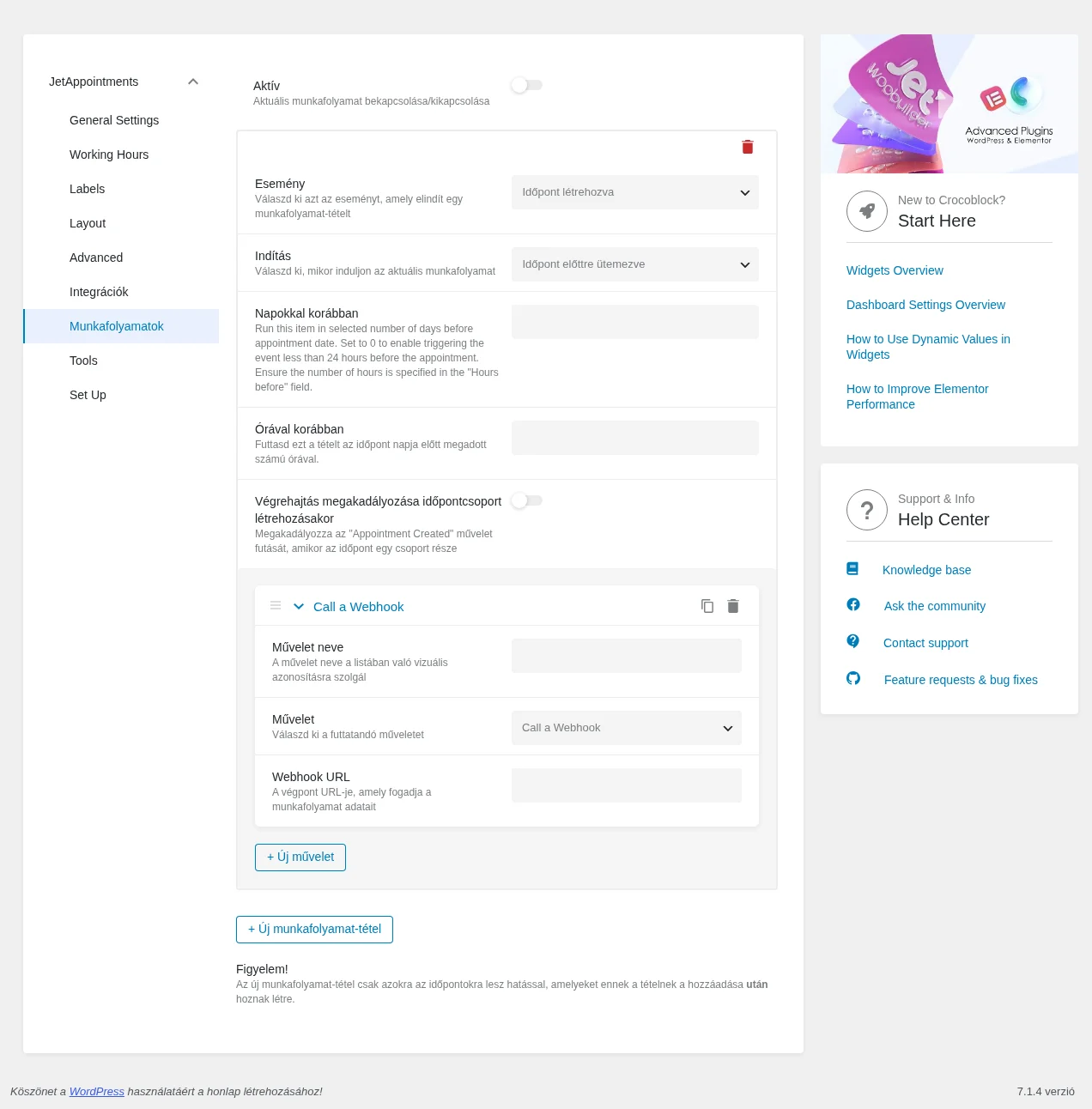
A képen az Indítás értéke Időpont előttre ütemezve, alatta a Napokkal korábban és az Órával korábban mező, majd a Call a Webhook művelet a Webhook URL mezővel.
Készült: