

 Magyarmagyar
Időpontok kezelése
A beérkezett időpontok kezelése az admin felületen: lista, állapotok, szűrők, új időpont felvétele, naptár- és idővonalnézet.
Az Időpontok → Időpontok oldalon látod az összes foglalást, akár te vetted fel, akár a látogatók foglalták az űrlapon. Itt hozhatsz létre, szerkeszthetsz és törölhetsz időpontokat.
Az időpontlista
Szekció neve “Az időpontlista”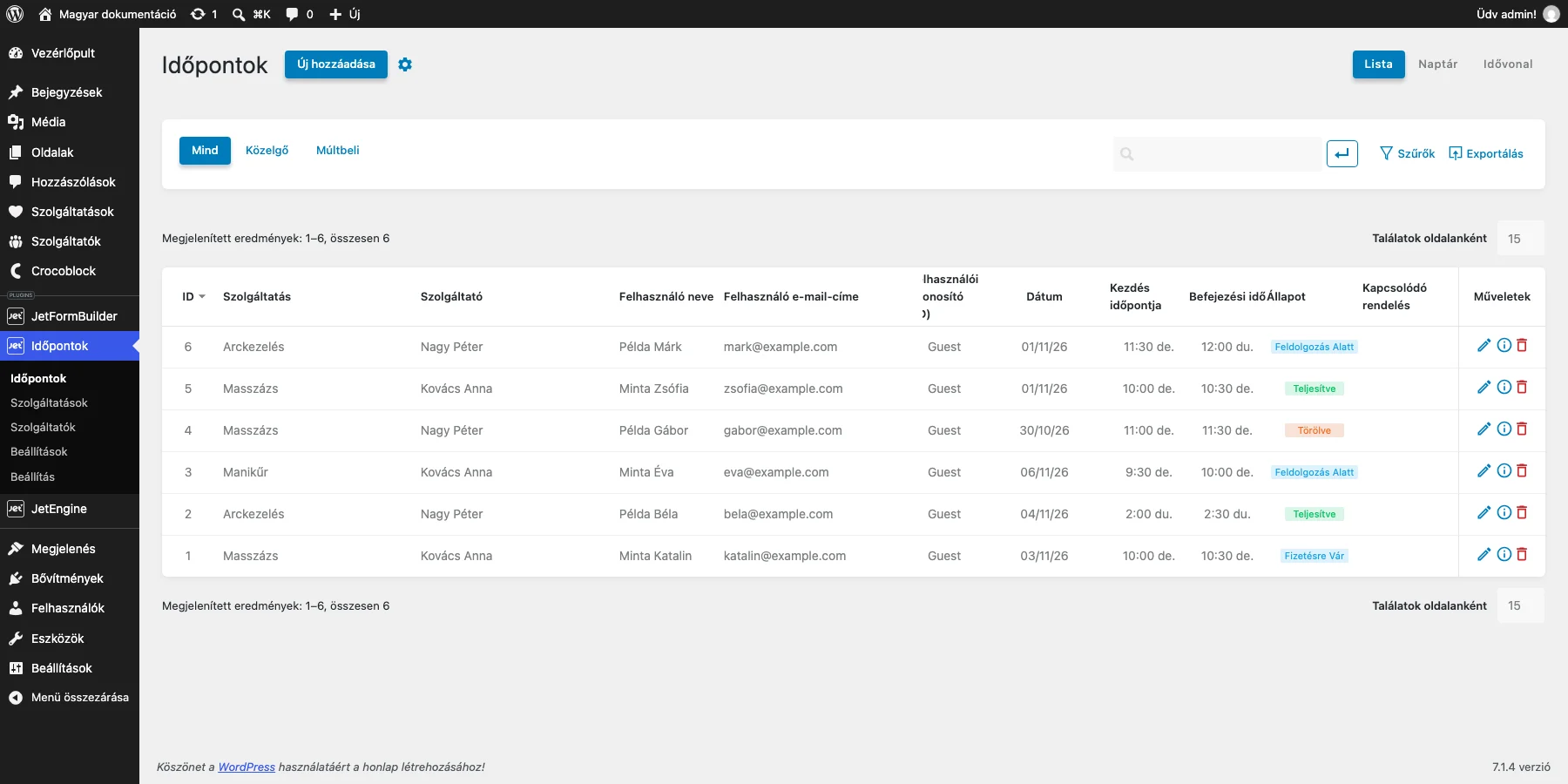
A lista oszlopai: ID, Szolgáltatás, Szolgáltató, Felhasználó neve, Felhasználó e-mail-címe, a felhasználó azonosítója (vendégnél „Guest”), Dátum, Kezdés időpontja, Befejezési idő, Állapot, Kapcsolódó rendelés és Műveletek.
A lap tetején:
- Új hozzáadása: új időpont felvétele (lásd lejjebb).
- A fogaskerék ikon a nézet beállításait nyitja.
- Lista, Naptár, Idővonal: a három nézet közötti váltás.
- Mind, Közelgő, Múltbeli: az összes, a jövőbeli vagy a lezajlott időpontok.
- Keresőmező: a beírt szót vagy számot tartalmazó találatok maradnak a listán.
- Szűrők: szűrőmezők megjelenítése.
- Exportálás: az időpontok exportálása.
- Találatok oldalanként: hány időpont látsszon egy oldalon (alapérték 15).
A Műveletek oszlopban három gomb van:
- A ceruza megnyitja a szerkesztőablakot, ahol bármelyik adatot átírhatod.
- Az „i” ikon az időpont részleteit mutatja, a foglalás és a felhasználó azonosítójával együtt.
- A piros szemétkosár törli az időpontot, rákérdezés után. A törölt időpont nem állítható vissza.
Állapotok
Szekció neve “Állapotok”Az időpont állapota a foglalás aktuális szakaszát mutatja. A felületen az állapotok így szerepelnek:
| Állapot | Jelentés |
|---|---|
| Fizetésre vár | A foglalás létrejött, de a fizetés még nem teljesült (például a vásárló elhagyta a pénztárat). |
| Feldolgozás alatt | A fizetés megtörtént, a foglalás feldolgozás alatt áll. Olyan fizetési módoknál is használatos, ahol nincs azonnali online fizetés. |
| Függőben | Az időpont szünetel, további lépésre (például kézi ellenőrzésre vagy fizetés megerősítésére) vár. |
| Teljesítve | Az időpont és minden kapcsolódó művelet lezárult. Kézzel is beállíthatod, vagy konfigurációtól függően automatikusan lesz ilyen. |
| Törölve | Az időpontot lemondták. |
| Visszatérítve | A foglalás ára visszatérítésre került. |
| Sikertelen | A foglalás hiba miatt nem fejeződött be (például érvénytelen fizetési adatok). |
Az állapotváltozás menete függ a fizetési megoldástól. Az állapotot fizetési integráció (például WooCommerce vagy külső fizetési kapu), az űrlap logikája frissítheti, vagy kézzel te is átírhatod.
Szűrés és keresés
Szekció neve “Szűrés és keresés”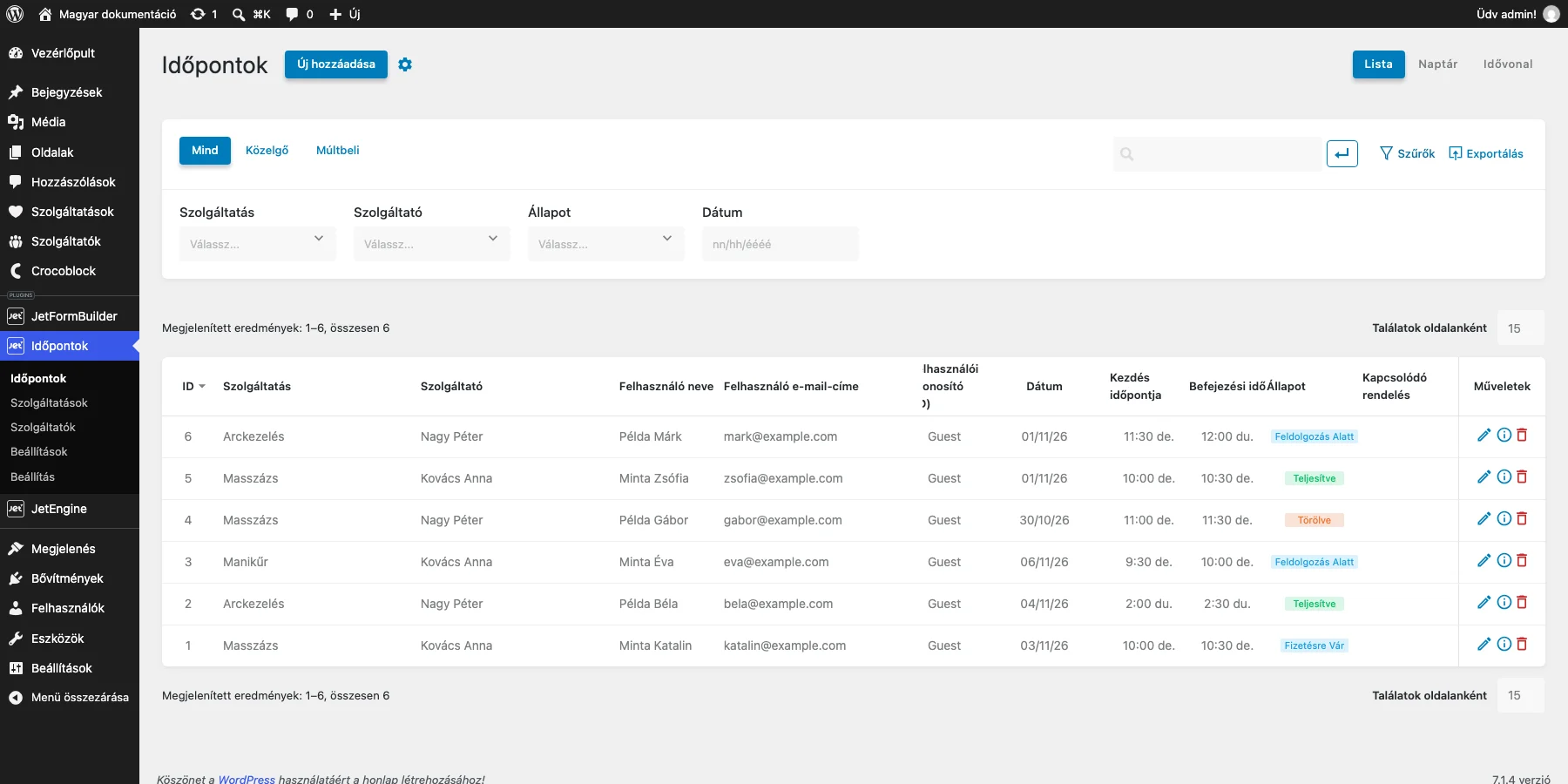
A Szűrők gombra négy szűrő jelenik meg: Szolgáltatás, Szolgáltató, Állapot és Dátum. Egyszerre többet is használhatsz. A keresőmezővel névre, e-mail-címre vagy más adatra is rákereshetsz.
A nézet beállításai
Szekció neve “A nézet beállításai”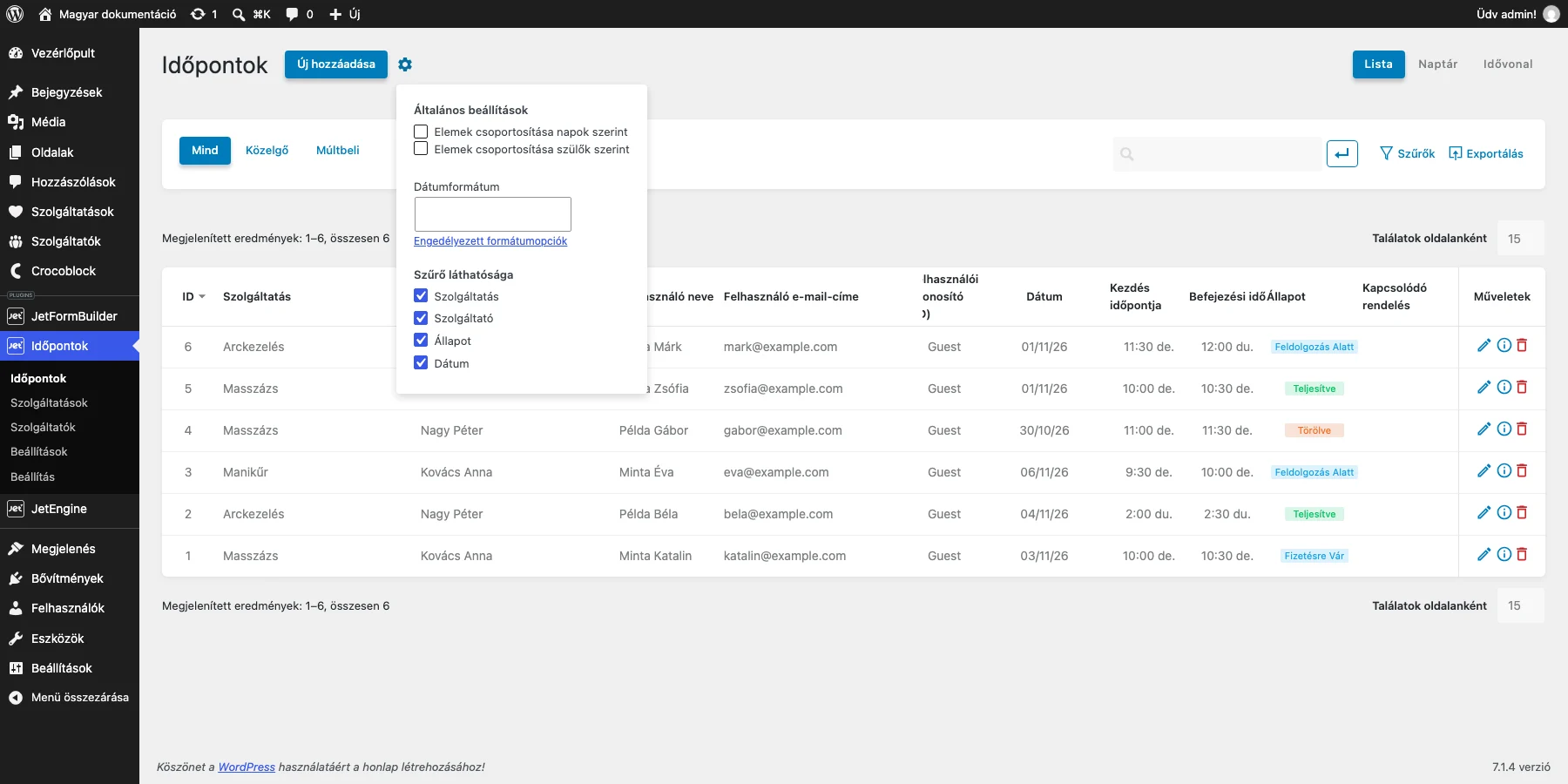
A fogaskerék ikon ablakában:
- Általános beállítások: az Elemek csoportosítása napok szerint vagy az Elemek csoportosítása szülők szerint bejelölésével változtathatod a lista elrendezését. Ha egyiket sem jelölöd be, az alapértelmezett lista látszik.
- Dátumformátum: a dátumok megjelenése, az Engedélyezett formátumopciók hivatkozás a lehetőségeket mutatja.
- Szűrő láthatósága: a Szolgáltatás, Szolgáltató, Állapot és Dátum szűrő alapból be van jelölve. Ha kikapcsolsz egyet, az nem jelenik meg a szűrők között.
Új időpont felvétele
Szekció neve “Új időpont felvétele”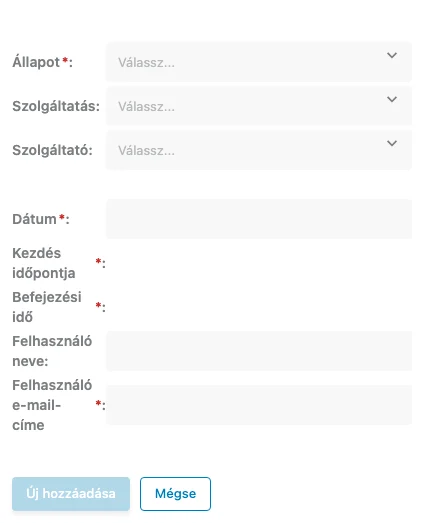
- Kattints az Új hozzáadása gombra.
- Válaszd ki az Állapot értékét (kötelező).
- Válaszd ki a Szolgáltatás és a Szolgáltató értékét. Ezek azok közül kerülnek ki, amelyeket a beállításokban a bővítményhez rendeltél.
- Add meg a Dátum, a Kezdés időpontja és a Befejezési idő értékét (mind kötelező).
- Töltsd ki a Felhasználó neve és a Felhasználó e-mail-címe mezőt (az e-mail-cím kötelező).
- Kattints az Új hozzáadása gombra az ablak alján, vagy a Mégse gombbal vesd el.
A megadott adatok a lista megfelelő oszlopaiban jelennek meg.
Többszörös foglalás csoportja
Szekció neve “Többszörös foglalás csoportja”Ha bekapcsoltad a Többszörös foglalás lehetőséget, az egy űrlapon leadott időpontok egy csoportba kerülnek (például az öt időpontból álló „Group#1”). A csoport tagjait külön szerkesztheted vagy törölheted, vagy törölheted az egész csoportot is.
Naptárnézet
Szekció neve “Naptárnézet”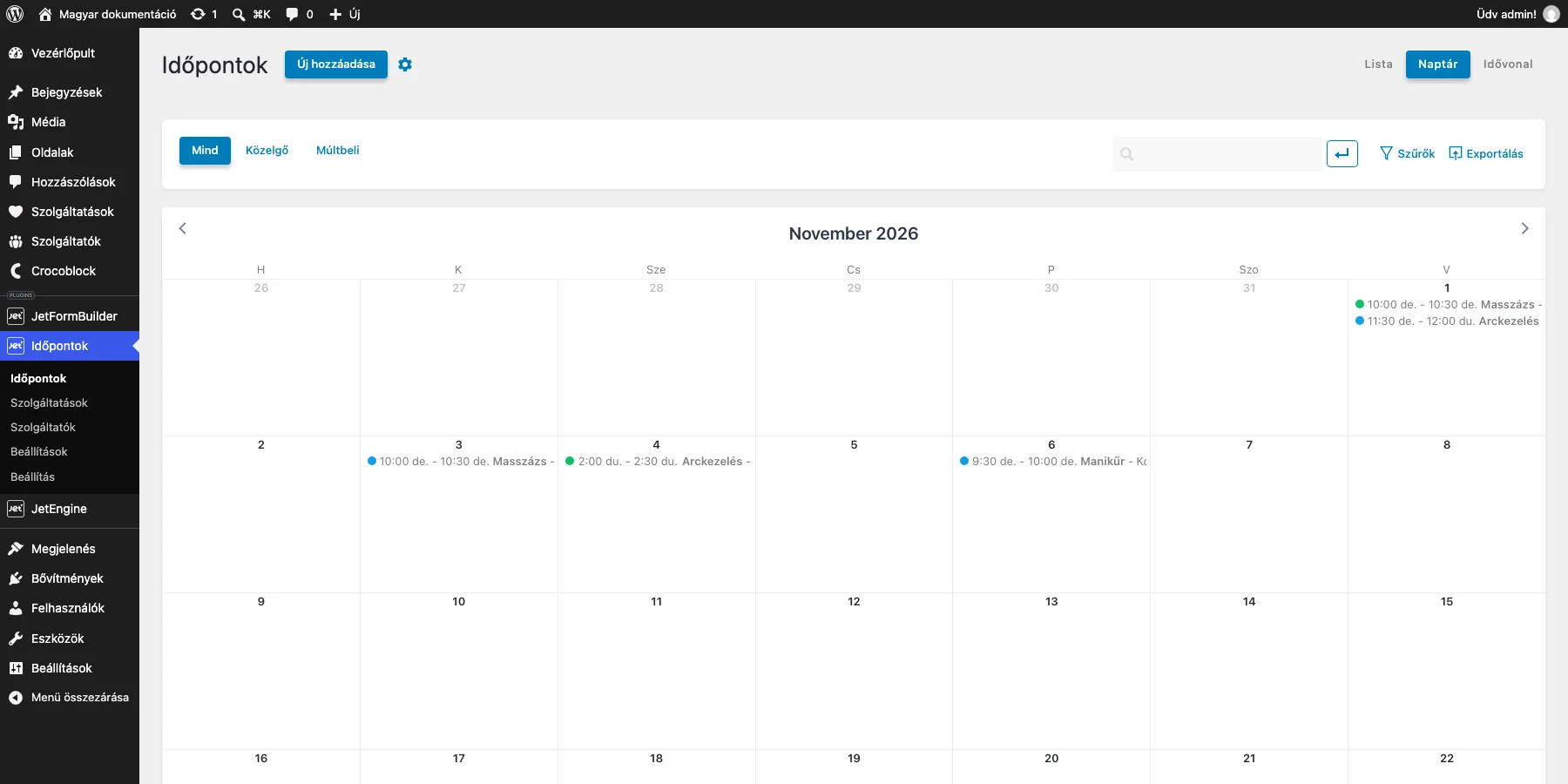
A Naptár nézetben az időpontok a dátumuknak megfelelő napcellákban jelennek meg, az időponttal és a szolgáltatás nevével. Az időpontra kattintva a részletei megnyílnak. A nyilakkal hónapot válthatsz.
Idővonal
Szekció neve “Idővonal”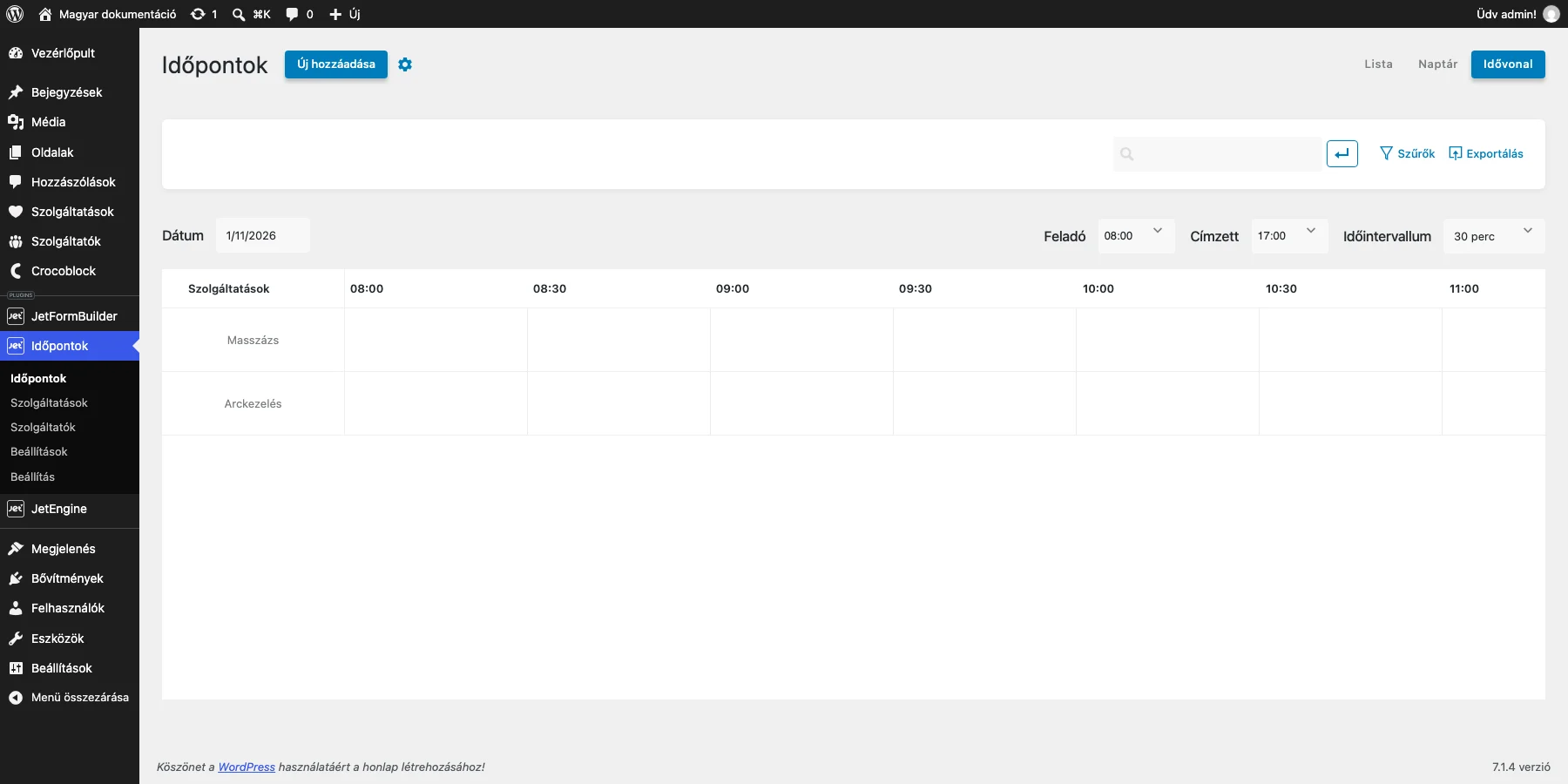
Az Idővonal nézet egy nap szolgáltatásait és idősávjait mutatja táblázatban. A beállítások:
- Dátum: melyik nap látszik.
- Feladó és Címzett: a táblázat melyik időtől meddig mutassa az órákat (a képen 08:00 és 17:00).
- Időintervallum: az oszlopok időköze (a képen 30 perc).
Ha az adott napra nincs időpont, a „Nem találhatók időpontok.” üzenet jelenik meg.
Készült: