

 Magyarmagyar
Megerősítés, munkafolyamatok és makrók
Megerősítő és lemondó linkek, munkafolyamatok (e-mail, webhook, Zoom-értekezlet) és az időpont adatait beillesztő makrók.
Egy időpont létrejötte után több dolog is történhet: e-mail megy a szolgáltatónak és az ügyfélnek, a szolgáltató megerősíti vagy lemondja a foglalást, vagy Zoom-értekezlet készül. Ezeket a munkafolyamatok, a megerősítő linkek és a makrók intézik.
Megerősítő és lemondó linkek
Szekció neve “Megerősítő és lemondó linkek”A funkció lényege: a szolgáltató e-mailt kap, amelyben két linkre kattintva megerősítheti vagy lemondhatja a foglalást. Minden időponthoz egyedi azonosító (token) és két URL tartozik. A token és az URL-ek az időpont metaadataiba kerülnek, és nem kötődnek a weboldal felhasználójához.
Előfeltételek
Szekció neve “Előfeltételek”- Elementor (ingyenes) vagy a blokkszerkesztő.
- JetEngine, benne egy meta mező, amely a szolgáltató e-mail-címét tárolja.
- A Szolgáltatás és a Szolgáltató bejegyzéstípus létrehozva.
- JetFormBuilder vagy JetEngine űrlap a foglaláshoz.
Bekapcsolás
Szekció neve “Bekapcsolás”- Nyisd meg a Crocoblock → JetPlugins Settings → JetAppointments oldalt, és kattints az Advanced fülre.
- Kapcsold be a Megerősítő URL-ek generálása kapcsolót.
- Töltsd ki a Megerősítési üzenet és a Lemondási üzenet mezőt: ez a szöveg látszik, miután a szolgáltató a linkre kattintott.
- Szükség esetén add meg az Időpont-megerősítés határideje és az Időpont lemondásának határideje értékét: ennyivel a kezdés előtt a link már nem fogadható el.
- Ha a megerősítő oldalon más tartalmat szeretnél, a Megerősítő oldalon megjelenő tartalom és a Lemondási oldalon megjelenő tartalom mezőnél válaszd az egyéni sablont a szöveges üzenet helyett.
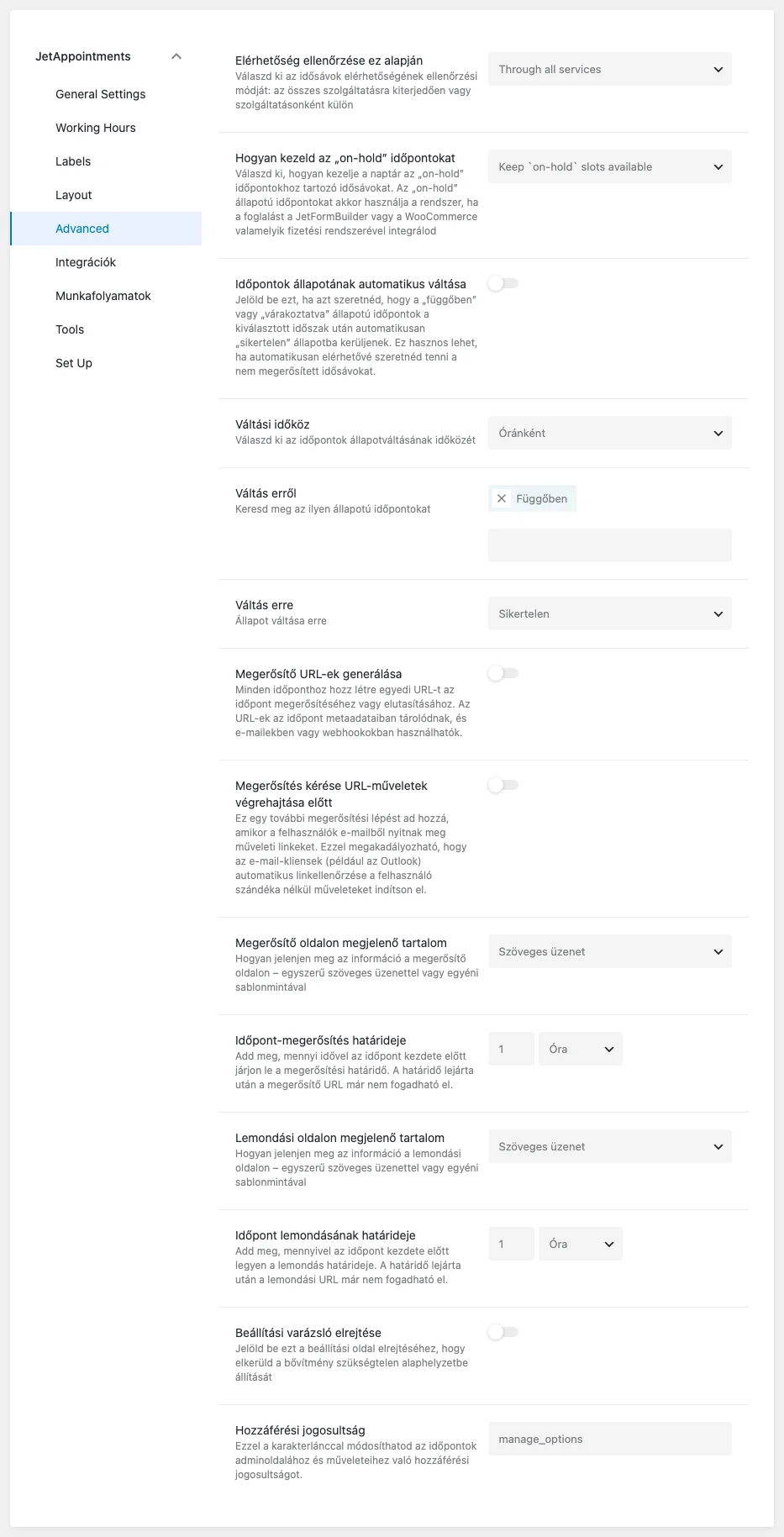
A képen a megerősítő URL-ek kapcsolója, a megerősítő és lemondási oldal tartalma, valamint a két határidő látszik. Az Advanced fül többi mezőjét a Beállítások fejezet írja le. Az új időpont létrehozásakor a token és a két URL az időpont metaadataiba kerül.
Ha Zoom-hívásokat is meg akarsz erősíteni vagy le akarsz mondani, kapcsold be a Zoom-integrációt az Integrációk fülön (lásd Google Naptár és Zoom). Sima időpont megerősítéséhez erre nincs szükség.
Állapotok a linkek után
Szekció neve “Állapotok a linkek után”- Az új időpont állapota először Fizetésre vár (ez az alapállapot, amíg nincs megerősítve vagy kifizetve).
- Ha a szolgáltató a megerősítő linkre kattint, az állapot Teljesítve lesz, ha eddig nem az volt.
- A lemondó link akkor is lemondja az időpontot, ha korábban megerősítették.
- Lemondás után a megerősítő link már nem működik, mert a token törlődik. Ez megakadályozza a félreértést, ha valaki közben ugyanarra az időpontra foglal.
E-mail a megerősítő linkekkel
Szekció neve “E-mail a megerősítő linkekkel”A leveleket munkafolyamattal küldöd (lásd lejjebb). A szolgáltatónak szóló e-mailhez:
- Hozz létre egy új munkafolyamat-tételt. Az Esemény maradjon Időpont létrehozva, az Indítás pedig Azonnal.
- Adj hozzá egy új műveletet (New Action), a Művelet neve legyen például „Megerősítő levél”, a művelet E-mail küldése.
- A Címzett e-mail-cím mező mellett kattints a Dynamic Tags gombra, és válaszd a Provider Meta Field makrót. A Meta Field to Get mezőbe írd be annak a meta mezőnek a nevét, amelyben a szolgáltató e-mail-címe van, majd kattints az Apply gombra.
- Töltsd ki az Email Subject, a Feladó e-mail-címe és a Feladó neve mezőt.
- Az E-mail-üzenet mező mellett a Dynamic Tags gombbal add hozzá a Confirm Appointment URL és a Cancel Appointment URL makrót, és írj mellé szöveget.
Az e-mail gombokként is megjeleníthető a linkek, HTML-lel és beágyazott stílussal:
<a style="border-radius:5px; padding:7px 15px; background:#f00; text-decoration:none; color:#fff; margin-bottom:10px; display:inline-block;" href="%confirm_url%">Megerősítés</a><br><a style="border-radius:5px; padding:7px 15px; background:#f00; text-decoration:none; color:#fff; margin-bottom:10px; display:inline-block;" href="%cancel_url%">Lemondás</a>Hasonló munkafolyamatokat az ügyfélnek is beállíthatsz:
- Értesítés a foglalás után: esemény Időpont létrehozva, címzett az Appointment User Email makró. Itt tájékoztathatod, hogy a jóváhagyásra vár.
- Jóváhagyás után: esemény Időpont állapota megváltozott, Új állapot: Teljesítve. A címzett az Appointment User Email makró.
- Lemondás után: ugyanígy, de az Új állapot Törölve.
- Értesítés a szolgáltatónak a megerősítés után: a Provider Meta Field makróval a címzett, a tárgy például a Service Title makró, a levélben az időpont dátuma a
%appointment_start|format_date(F j, Y g:i)%makróval.
Mit kap az ügyfél és a szolgáltató
Szekció neve “Mit kap az ügyfél és a szolgáltató”- Foglalás után a szolgáltató megkapja a levelet a megerősítő és a lemondó linkkel, az ügyfél pedig a tájékoztatót, hogy várnia kell a jóváhagyásra.
- Ha a szolgáltató megerősít, az ügyfél jóváhagyó levelet kap, a szolgáltató pedig az időpont dátumával értesítést.
- Ha lemondja, az ügyfél lemondó levelet kap.
Az állapot ellenőrzése
Szekció neve “Az állapot ellenőrzése”Nyisd meg az Időpontok listát: az új időpont Fizetésre vár, a megerősítés után Teljesítve, lemondás után Törölve állapotú. Adminisztrátorként az állapotot ugyanitt bármikor átállíthatod.
Munkafolyamatok
Szekció neve “Munkafolyamatok”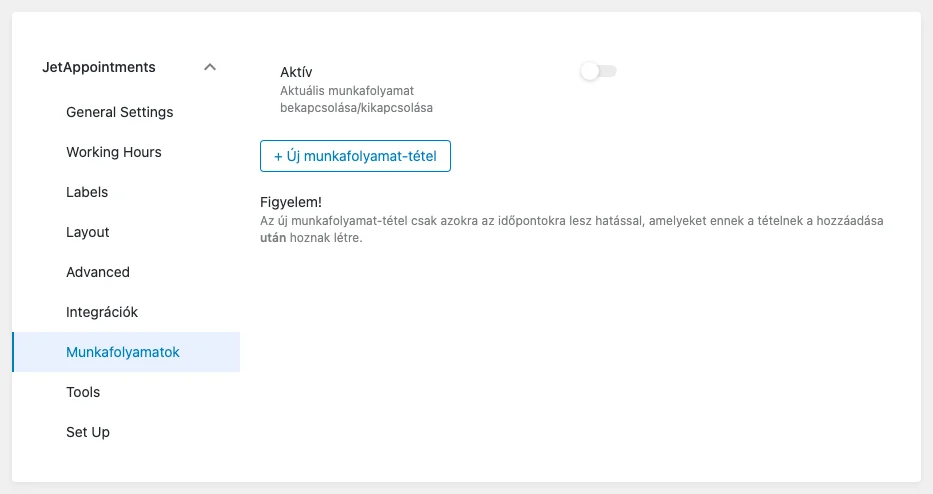
A munkafolyamat olyan műveletsor, amely egy eseményre indul. Kezelőfelület: Crocoblock → JetPlugins Settings → JetAppointments → Munkafolyamatok. Az Aktív kapcsolóval a munkafolyamatokat be- vagy kikapcsolod, a + Új munkafolyamat-tétel gombbal újat veszel fel. Az új tétel csak a felvétele után létrejövő időpontokra hat.
Példa: azonnal az időpont létrejötte után e-mail megy a szolgáltatónak megerősítő linkkel. Egy második munkafolyamat a jóváhagyás után fut le: az ügyfél értesítést kap a Zoom-hívásról, a link mellett egy emlékeztetőt is egy nappal előtte.
Esemény és indítás
Szekció neve “Esemény és indítás”Az Esemény az időpont életciklusához kötődik:
- Időpont létrehozva: az időpont létrejöttekor indul.
- Időpontcsoport létrehozva (többszörös foglalás): többszörös foglalásnál a csoport létrejöttekor indul.
- Időpont állapota megváltozott: a kiválasztott állapotra váltáskor indul. Ekkor megjelenik az Új állapot mező.
Az Indítás értékei: Azonnal, Időpont előttre ütemezve és az időpont utánra ütemezés (Scheduled after appointment). Ütemezett indításnál a Napokkal korábban mezőbe írt számmal adod meg, hány nappal az időpont előtt fusson a művelet.
A Végrehajtás megakadályozása időpontcsoport létrehozásakor kapcsoló az Időpont létrehozva és az Időpont állapota megváltozott esemény mellett jelenik meg. Bekapcsolva a művelet nem fut le, ha az időpont egy csoport része. Egyedi időpontnál ilyenkor is lefut.
Műveletek
Szekció neve “Műveletek”A tételhez a New Action gombbal veszel fel műveletet. Minden műveletnél van Művelet neve (a listában ez azonosítja) és a művelet típusa. Az alapértelmezett típus az E-mail küldése. A típusok:
| Művelet | Mit csinál |
|---|---|
| E-mail küldése | E-mailt küld. Mezői: Címzett e-mail-cím, Email Subject, Feladó e-mail-címe, Feladó neve, E-mail-üzenet. |
| Webhook hívása | Egyetlen mezője a webhook URL-je. Összetettebb folyamatokhoz használható a Make (régebbi nevén Integromat) és a Zapier szolgáltatásokkal. |
| Zoom-értekezlet létrehozása | A Zoom-integráció által készít értekezletet (lásd Google Naptár és Zoom). |
Egyes mezők mellett a Dynamic Tags gomb makrókat kínál: az időpont dátumát és idejét, linkeket, kapcsolódó meta mezőket, azonosítókat, árat és más adatot illeszthetsz be.
Makrók
Szekció neve “Makrók”A makrók az E-mail küldése műveletben (JetFormBuilder űrlap utáni Send Email műveletben, vagy a JetEngine régi űrlapmoduljában) jelenítik meg az időpont adatait.
| Makró | Mit ad vissza |
|---|---|
%service_title% |
A szolgáltatás neve. |
%provider_title% |
A szolgáltató neve. |
%post-field|post_title_by_id% |
Egy bejegyzés címe. A post-field helyére az űrlapmező neve kerül. |
%service_link% |
A szolgáltatás linkje. |
%provider_link% |
A szolgáltató linkje. |
%appointment_start% |
Az időpont kezdete (dátum és idő). A formátum megadható, például %appointment_start|format_date(F j, Y g:i)%. |
%appointment_end% |
Az időpont vége. Ugyanúgy formázható. |
%user_local_time% |
Az időpont ideje a felhasználó helyi időzónájában (ha az időzónakezelés be van kapcsolva). |
%user_local_date% |
Az időpont dátuma a felhasználó helyi időzónájában (ha az időzónakezelés be van kapcsolva). |
%user_timezone% |
A felhasználó időzónája (például „Europe/Budapest”), ha az időzónakezelés be van kapcsolva. |
%appointment_price% |
Az egyes foglalt időpont ára. |
%appointmens_list% … %appointmens_list_end% |
A lefoglalt időpontok listája, ha a Többszörös foglalás be van kapcsolva. A két jelölő közé írt szöveg és makrók minden időpontra megismétlődnek. |
%appointment_meta|_cancel_url% |
A lemondó link. |
A listajelölők neve a bővítményben pontosan %appointmens_list% és %appointmens_list_end% (az „appointmens” írásmód a bővítménytől származik), ezért másold őket szó szerint.
Példa e-mail szövegre:
Szia, <b>%_user_name%</b>!
Ezeket foglaltad le:
%appointmens_list%
<b>%service_title%</b> és <b>%provider_title%</b>A foglalás ára: <b>%appointment_price% Ft</b>Időpont: %appointment_start|format_date(F j, Y g:i a)% - %appointment_end|format_date(g:i a)%
%appointmens_list_end%
A teljes összeg: <b>%_total_1% Ft</b>
Üdvözlettel!
Itt a %_user_name% az űrlap névmezőjének neve, a %_total_1% pedig az űrlap számított végösszege. Sortöréshez és szövegformázáshoz használhatsz <br> és <b>, <i> HTML-elemeket.
A makró a JetFormBuilder Post Submit Actions → Send Email műveletében a CONTENT mezőbe kerül, a CONTENT TYPE pedig például HTML.
Készült: Frissítve: