

 Magyarmagyar
Foglalási űrlapok
Statikus oldali, szolgáltatásoldali és szolgáltatóoldali foglalási űrlap készítése a JetFormBuilderrel, és az „Insert appointment” művelet beállítása.
A látogatók űrlapon foglalnak. A bővítmény a JetFormBuilderhez ad külön mezőket (időpont-szolgáltató, időpont dátuma) és egy űrlap utáni műveletet, amely a beküldött adatokból időpontot hoz létre. A varázsló két kész űrlapot is létrehoz (lásd Első beállítás: a varázsló), de te is összeállíthatod őket.
A JetFormBuilder felülete magyar nyelvi csomag nélkül angolul jelenik meg, ezért ebben a fejezetben a JetFormBuilder feliratai szó szerint, angolul állnak.
Az űrlaptípusok
Szekció neve “Az űrlaptípusok”| Űrlap | Hova való | Mi a különbsége |
|---|---|---|
| Static Page Booking Form (statikus oldal) | Bármelyik oldal. | A szolgáltatást és a szolgáltatót a látogató választja ki. |
| Single Service Booking Form (szolgáltatásoldal) | A szolgáltatás egyoldalas sablonja. | Nincs szolgáltatásválasztó: a szolgáltatás az aktuális bejegyzés. |
| Single Provider Booking Form (szolgáltatóoldal) | A szolgáltató egyoldalas sablonja. | Nincs szolgáltatóválasztó: a szolgáltató az aktuális bejegyzés. |
Az első kettőt a varázsló létre tudja hozni. Ha az adatbázisban új oszlopot vettél fel, minden űrlapra tedd fel a hozzá való mezőt, és add hozzá az értesítési beállításokhoz is.
Statikus oldali űrlap
Szekció neve “Statikus oldali űrlap”- Nyisd meg a JetFormBuilder → Add New oldalt, és hozz létre új űrlapot. Az alapértelmezett mezőket töröld.
- Vegyél fel egy Radio Field vagy Select Field mezőt a szolgáltatásokhoz. A FILL OPTIONS FROM értéke legyen Posts, a POST TYPE a szolgáltatás bejegyzéstípusa.
- Vegyél fel egy Appointment Provider mezőt. A szolgáltatóválasztáshoz csak ezt a mezőt használd, mert ez a bővítménytől jön, és ez állítja elő a kiválasztott szolgáltatáshoz tartozó szolgáltatókat. A Field Settings alatt a GET SERVICE ID FROM legyen Form Field, a SELECT SERVICE FIELD pedig a szolgáltatásmező.
- Vegyél fel egy Appointment Date mezőt. Ez a naptár, amelyben a látogató időpontot választ. A GET SERVICE ID FROM és a GET PROVIDER ID FROM értéke Form Field, a hozzájuk tartozó mezők pedig a szolgáltatás-, illetve szolgáltatómező. Az Auto-Select Single Slot kapcsolóval beállíthatod, hogy ha egy napon csak egy idősáv szabad, az a nap kiválasztásakor automatikusan bekerüljön a listába.
- Vegyél fel egy Text Field mezőt e-mail-cím begyűjtéséhez. A FIELD TYPE legyen Email. Az e-mail mező kötelező az űrlap elküldéséhez.
- Opcionálisan vegyél fel egy Tel típusú Text Field mezőt a telefonszámnak és egy Text Field mezőt a névnek.
- A végén tegyél az űrlapra egy Action Button mezőt a beküldéshez.
- A Post Submit Actions részben kattints a New Action gombra, és válaszd az Insert appointment műveletet.
- A művelet beállításában feleltesd meg a mezőket: SERVICE ID FIELD, PROVIDER ID FIELD, APPOINTMENT DATE FIELD, USER E-MAIL FIELD, USER NAME FIELD. Egyéni adatoszlopot a beállítások Tools fülén hozhatsz létre.
- Frissítsd a műveletet, és mentsd az űrlapot.
Így néz ki az elkészült űrlap egy oldalon:
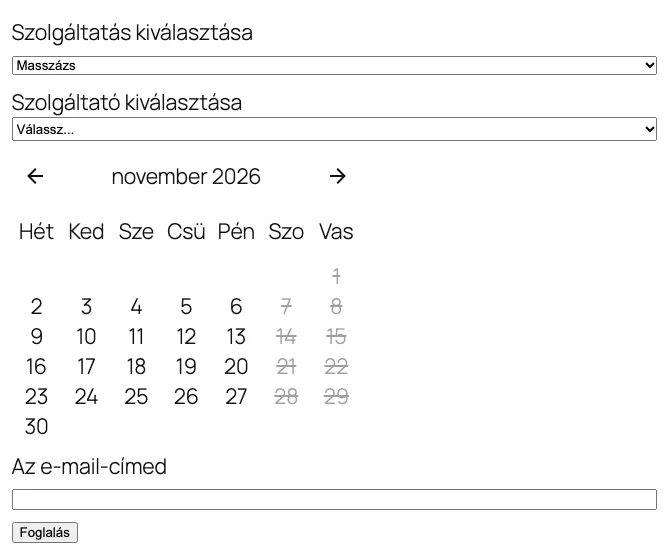
A naptárban a hétvégék áthúzottak, mert a munkaidő hétfőtől péntekig tart. A szolgáltatóválasztóban csak az a szolgáltató jelenik meg, akit a szolgáltatáshoz kapcsoltál (lásd Szolgáltatások és szolgáltatók).
Szolgáltatásoldali űrlap
Szekció neve “Szolgáltatásoldali űrlap”A szolgáltatás egyoldalas oldalára készül, ezért a szolgáltatás az aktuális bejegyzés.
- Hozz létre új űrlapot.
- Vegyél fel egy Hidden Field mezőt, a FIELD VALUE legyen Current Post ID. A mező az aktuális szolgáltatás azonosítóját adja, a neve legyen például
service_id. Ezt az azonosítót használja az időpont-szolgáltató és az időpont dátuma mező is. - Az Appointment Provider mezőnél a GET SERVICE ID FROM legyen Form Field, a SELECT SERVICE FIELD a
service_id. - Az Appointment Date mezőnél a GET SERVICE ID FROM legyen Form Field a
service_idmezővel, a GET PROVIDER ID FROM pedig Form Field a szolgáltatóválasztóval. - Tedd fel az e-mail és a név Text Field mezőit, majd az Action Button gombot.
- Állítsd be az Insert appointment műveletet, és feleltesd meg a mezőket.
- Mentsd az űrlapot.
A szolgáltatást megadó mezőnél választhatnád közvetlenül a Current Post ID forrást is, de érdemesebb a rejtett mezőt használni, mert az értéket más helyen is felhasználhatod (például a Send Email műveletben).
Szolgáltatóoldali űrlap
Szekció neve “Szolgáltatóoldali űrlap”A szolgáltató egyoldalas oldalára készül, és a szolgáltatásoldali űrlapra hasonlít.
- Hozz létre új űrlapot.
- Vegyél fel egy Hidden Field mezőt Current Post ID értékkel. Ez az aktuális szolgáltató azonosítója, a neve legyen például
provider_id. - Vegyél fel egy Radio Field vagy Select Field mezőt a szolgáltatásokhoz (FILL OPTIONS FROM: Posts, a szolgáltatás bejegyzéstípusával).
- Az Appointment Date mezőnél a GET SERVICE ID FROM legyen Form Field a szolgáltatásmezővel, a GET PROVIDER ID FROM pedig Form Field a
provider_idmezővel. Az Auto-Select Single Slot itt is bekapcsolható. - Tedd fel az e-mail és a név mezőt, majd az Action Button gombot.
- Állítsd be az Insert appointment műveletet, mentsd és tedd közzé az űrlapot.
Az űrlap kihelyezése az oldalra
Szekció neve “Az űrlap kihelyezése az oldalra”Nyiss meg egy statikus oldalt vagy az egyoldalas szolgáltatás- vagy szolgáltatósablont Elementorban, a blokkszerkesztőben vagy Bricksben, és helyezd el a JetForm widgetet (blokkot, elemet). Válaszd ki a létrehozott űrlapot. A teszt foglalás után az időpont az Időpontok → Időpontok oldalon megjelenik.
Fizetés az űrlapon
Szekció neve “Fizetés az űrlapon”Ha be van kapcsolva a WooCommerce-integráció, az Insert appointment művelethez három további beállítás tartozik: WOOCOMMERCE PRICE FIELD, WOOCOMMERCE ORDER DETAILS és WOOCOMMERCE CHECKOUT FIELDS MAP. Részletek: WooCommerce-fizetés. A JetFormBuilder PayPal- és Stripe-kapcsolatot is tud a fizetéshez.
Gyakori kérdések
Szekció neve “Gyakori kérdések”Hogyan hozok létre foglalási űrlapot? Állítsd be a bővítményt a varázslóval, hozz létre űrlapot a JetFormBuilderben, tedd rá a szükséges mezőket, és az Insert appointment művelettel kapcsold az űrlapot a foglaláshoz. Ezután tedd ki az űrlapot az oldalra.
Testre szabhatom a mezőket? Igen: bármilyen adatot begyűjthetsz (név, e-mail, telefon, megjegyzés). Az egyéni adatokhoz az adatbázisban is kell oszlop (Tools fül).
Választhat a látogató szolgáltatást és időpontot? Igen, a rendelkezésre álló lehetőségek a munkaidő, az ütemezés és a szolgáltató elérhetősége szerint alakulnak.
Készült: Frissítve: