

 Magyarmagyar
Szolgáltatások és szolgáltatók
A szolgáltatás- és szolgáltatóbejegyzések időpontbeállításai: ár egységenként, kapacitás, egyéni ütemezés, kapcsolat és egyoldalas sablonok.
A foglalható szolgáltatások és a szolgáltatók ugyanolyan WordPress-bejegyzések, mint bármi más: a menüben az Időpontok alatt találod őket (a bejegyzéstípusaid nevén, nálunk Szolgáltatások és Szolgáltatók). Az időpontokhoz tartozó beállításokat a bejegyzés szerkesztőjében állítod be.
A szolgáltatás az elsődleges típus. A bővítmény szolgáltató nélkül is működik, ezért te döntöd el, használsz-e szolgáltatókat.
A bejegyzés időpont-beállításai
Szekció neve “A bejegyzés időpont-beállításai”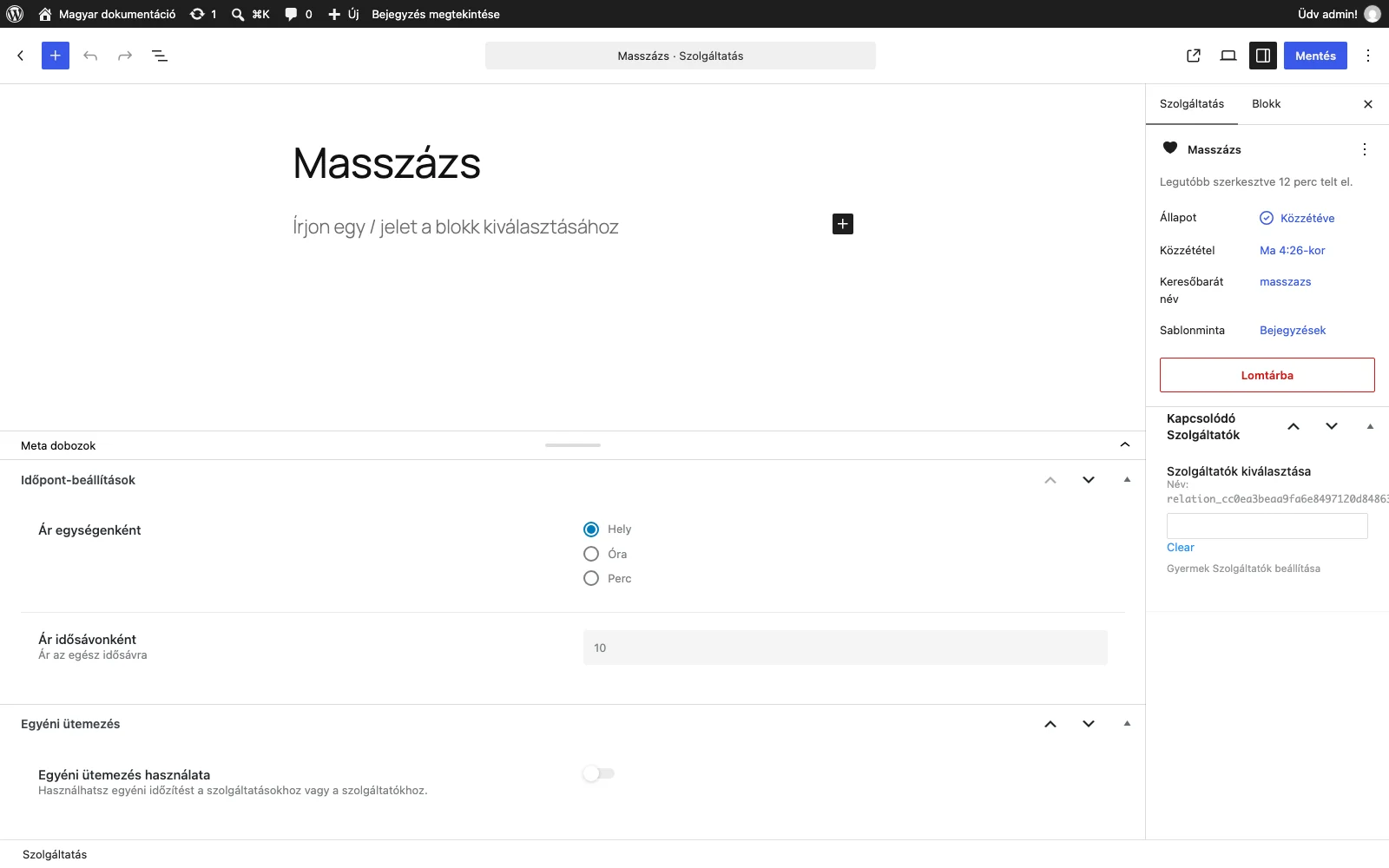
A blokkszerkesztőben a beállítások a Meta dobozok területen vannak. Ha csukva látod, nyisd ki a szerkesztő alján a Meta dobozok sávra kattintva.
Az Időpont-beállítások dobozban az Ár egységenként mező három lehetőséget kínál:
| Lehetőség | Hatás |
|---|---|
| Hely | Egy ár az egész idősávra. Az Ár idősávonként mezőbe írod az összeget. |
| Óra | Óránkénti ár. Kiválasztása után megjelenik az óradíj mező. |
| Perc | Percenkénti ár. Kiválasztása után megjelenik a perc díj mező. |
Az óradíjnál a bővítmény kerekít: ha a látogató 1 óra 15 percre foglal, az ár 2 órára számolódik.
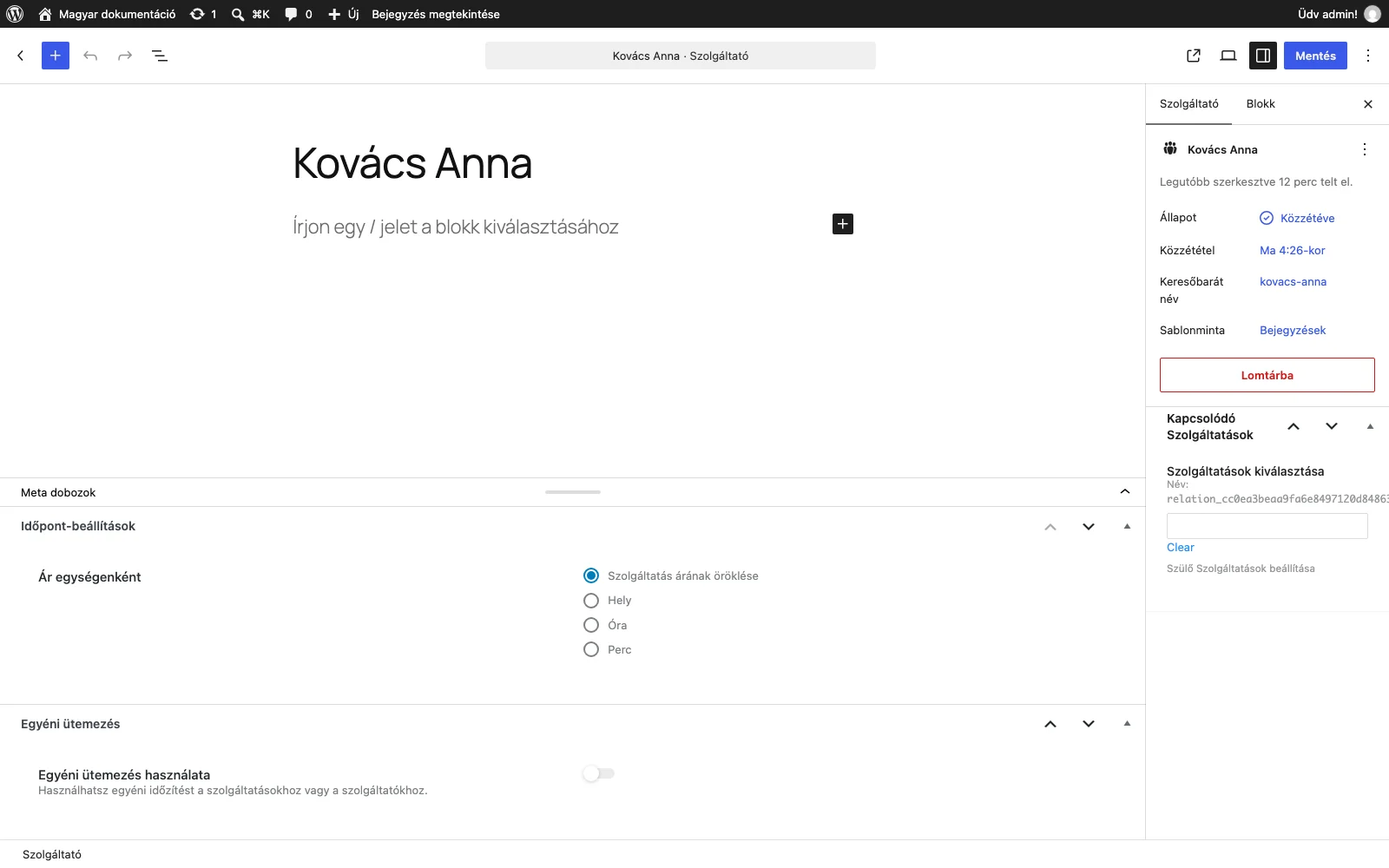
A szolgáltató szerkesztőjében az Ár egységenként mellett Szolgáltatás árának öröklése lehetőség is van. Ha ezt választod, a szolgáltató a szolgáltatás árát használja. A szolgáltatói ár, ha megadod, erősebb a szolgáltatás áránál.
Az árat az űrlapon is megjelenítheted: vegyél fel egy számított mezőt (Calculated Field) a JetFormBuilderben, és a képletébe írd be az időpont-dátum mezőt, például %FIELD::appointment_date%. Az appointment_date az időpontmező FORM FIELD NAME értéke. A mező nélkül az ár nem számolódik helyesen.
Kapacitás
Szekció neve “Kapacitás”Ha az Általános fülön bekapcsoltad a Kapacitás kezelése kapcsolót, a bejegyzés szerkesztőjében megjelenik a Kapacitás mező. A kapacitás azt adja meg, hány foglalás fér egy idősávba.
- Alapesetben minden foglalás egy egységet vesz el. Ha a kapacitás 3, három külön foglalás lehet ugyanarra a napra és időpontra, utána az idősáv elfogy.
- Ha az A felhasználó kezelheti a lefoglalt kapacitást kapcsoló is be van kapcsolva, a foglaló maga választja meg, hány egységet foglal egy foglalásban. 10 kapacitású műhelynél egy csoport lefoglalhat 4 helyet, így 6 marad másoknak. Magánfoglalkozásnál (kapacitás 3) valaki az összes 3 helyet lefoglalhatja.
- A Kapacitásszámláló megjelenítése kapcsolóval az idősávok mellett a szabad és az összes kapacitás látszik törtként: a 3/3 azt jelenti, hogy minden hely szabad, a 2/3 szerint egy elfogyott, az 1/3 szerint már csak egy maradt. A + és − gombokkal a látogató növelheti vagy csökkentheti a lefoglalt helyek számát, de a szabad kapacitásnál többet nem választhat.
- Ha a Szolgáltatási idősávok duplikálása a szolgáltatók között ki van kapcsolva, a kapacitás az összes szolgáltatóra együtt érvényes. Bekapcsolva minden szolgáltatónak saját kapacitása van ugyanarra az idősávra.
A kapacitás csak szolgáltatásszinten állítható. Különböző napokhoz vagy idősávokhoz nem adhatsz külön kapacitást, az egyéni ütemezés sem változtat ezen. Megoldás: hozz létre külön szolgáltatást a különböző kapacitású esetekre (például hétköznapi szolgáltatás 10, hétvégi szolgáltatás 20 kapacitással).
Az Időválasztó típusnál is érvényes a kapacitás: a rendszer figyeli az átfedő foglalásokat, és a megadott kapacitásnál többet nem enged.
Egyéni ütemezés
Szekció neve “Egyéni ütemezés”Az Egyéni ütemezés dobozban az Egyéni ütemezés használata kapcsolóval a szolgáltatásnak vagy szolgáltatónak saját munkaidőt és idősávokat adhatsz. A munkaidő-hierarchia: szolgáltató, szolgáltatás, általános (lásd Beállítások).
Szolgáltatások és szolgáltatók összekapcsolása
Szekció neve “Szolgáltatások és szolgáltatók összekapcsolása”A varázsló után a szerkesztő oldalsávjában Kapcsolódó Szolgáltatók (a szolgáltatóknál Kapcsolódó Szolgáltatások) doboz van. A Szolgáltatók kiválasztása mezőben jelölöd ki, mely szolgáltatókhoz tartozik az adott szolgáltatás. Ez a kapcsolat dönti el, hogy az űrlap szolgáltatóválasztója milyen szolgáltatókat kínál egy szolgáltatáshoz. Külön kapcsolatot a JetEngine Kapcsolatok oldalán nem kell létrehozni.
Egyoldalas sablonok
Szekció neve “Egyoldalas sablonok”A szolgáltatások és szolgáltatók saját oldalán (egyoldalas sablon) meg tudod jeleníteni a bejegyzés adatait, a hozzá kapcsolódó szolgáltatókat vagy szolgáltatásokat, és a foglalási űrlapot.
- Hozz létre egy Single (egyoldalas) sablont a szolgáltatás bejegyzéstípusához, Elementorban vagy a blokkszerkesztőben. A sablonok kezeléséhez a JetThemeCore bővítmény kell.
- Elementorban az előnézeti beállításoknál (Preview Settings) válaszd ki a szolgáltatás bejegyzéstípusát. A tartalmat a JetEngine dinamikus widgetjeivel töltsd fel. A blokkszerkesztőben nincs előnézet, a változások az élő oldalon látszanak.
- A sablon láthatósági feltételeinél add meg: Include, Singular, CPT, majd a szolgáltatás bejegyzéstípusát. A szolgáltatóoldal sablonjánál ugyanígy, a szolgáltató bejegyzéstípusával.
- A kapcsolódó szolgáltatók megjelenítéséhez a Dynamic Field widgetet (vagy blokkot) használd: a Source legyen Meta Data, a meta mező a szolgáltató bejegyzéstípusához tartozó Related kapcsolat. Kapcsold be a Filter field output lehetőséget, és válaszd a Related posts list callbacket. Az Add links to related posts bekapcsolásával a vendég a szolgáltató oldalára is átkattinthat. A szolgáltatóoldalon ugyanezt a szolgáltatás kapcsolattal csinálod meg.
- Az egyoldalas sablonba tedd bele a hozzá való foglalási űrlapot (Foglalási űrlapok).
Készült: