

 Magyarmagyar
Bejegyzések szűrése dátum szerint
Mozis műsorlista dátumválasztó mezővel: szűrés időszakra vagy egy adott napra, jQuery-vel.
Időhöz kötött tartalomnál (események, filmműsor) hasznos, ha a látogató egy adott napra vagy egy időszakra szűrhet. Ebben a fejezetben egy mozi műsorát készíted el: a filmek egyéni bejegyzéstípus bejegyzései, a vetítés dátuma és ideje egyéni mezőkben van, a szűrést pedig egy kis JavaScript végzi.
Szükséges kiegészítők: MB Custom Post Types & Custom Taxonomies, MB Builder, MB Group, MB Views, opcionálisan MB Admin Columns.
1. Bejegyzéstípus
Szekció neve “1. Bejegyzéstípus”A Meta Box → Bejegyzéstípusok oldalon hozz létre egy típust a filmeknek (az azonosítója ebben a példában movie). Közzététel után új menüpont jelenik meg az admin oldalsávban.
2. Mezők a filmekhez
Szekció neve “2. Mezők a filmekhez”A Meta Box → Egyéni mezők oldalon hozz létre egy mezőcsoportot:
| Mező | Típus | Megjegyzés |
|---|---|---|
| Műfaj | Haladó választó | A műfajokat a Választási lehetőségek dobozba írd; a többszörös kiválasztással egy film több műfajba is tartozhat. |
| Vetítési terv | Csoport | A dátumot és az időpontokat fogja egybe. Kapcsold be az admin oszlopot (MB Admin Columns), hogy a lista rögtön mutassa. |
| Dátum (a csoporton belül) | Dátumválasztó | A Haladó fülön a minDate beállítást állítsd today értékre, így múltbeli nap nem választható. |
| Idő (a csoporton belül) | Időválasztó | Kapcsold be a Klónozható beállítást, mert egy filmnek egy napon több vetítési ideje is lehet. |
A legfontosabb a dátumválasztó: erre szűrsz majd a frontenden. A Beállítások fülön a Hely legyen Bejegyzéstípus, és válaszd a filmek típusát, így a mezők csak a filmeknél jelennek meg. Vegyél fel néhány filmet adatokkal.
3. A filmek kilistázása
Szekció neve “3. A filmek kilistázása”Hozz létre egy új oldalt a műsornak, majd a Meta Box → Nézetek oldalon egy új nézetet. A sablon eleje:
{% set args = { post_type: 'movie', posts_per_page: -1, orderby: 'date', order: 'ASC' } %}A post_type: 'movie' a filmek típusa, a posts_per_page: -1 az összes bejegyzést kéri (írhatsz ide más számot is). A Mező beszúrása gombbal illeszd be a filmek adatait, különösen a dátummezőt, amelyre később szűrsz.
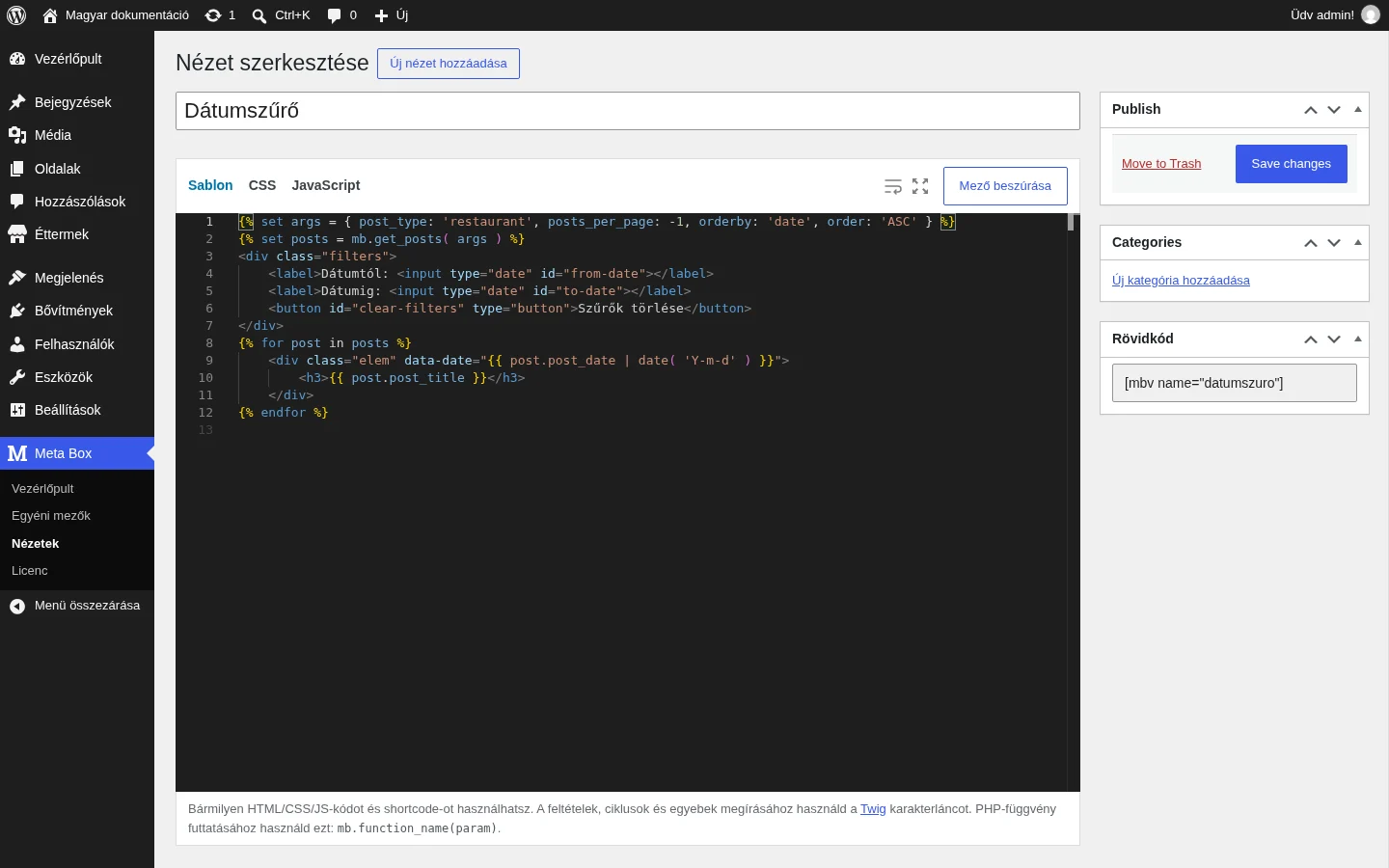
A képen a nézet Sablon füle látszik: a lekérdezés, a két dátummező, a törlőgomb és a bejegyzések ciklusa. Itt a bejegyzés létrehozási dátumát használja a minta; a filmes példában a vetítési terv dátumát kell használnod.
A Beállítások részen a Típus legyen Oldal, a hely pedig a most létrehozott műsoroldal. A frontenden egyelőre egyszerű, formázatlan lista látszik. Tegyél div elemeket és osztályokat a kimenet köré, a CSS fülön pedig adj kártyás, négyoszlopos rácsot (display: grid, grid-template-columns: repeat(4, 1fr)), lekerekített, árnyékos kártyákat, műfajcímkéket és vetítésiidő-gombokat.
4. Dátumszűrő
Szekció neve “4. Dátumszűrő”A sablonba kerüljön a szűrősáv három dátummal és egy törlőgombbal:
<div class="filters"> <div class="filter-inputs"> <label>Dátumtól: <input type="date" id="from-date"></label> <label>Dátumig: <input type="date" id="to-date"></label> <label class="specific-date">Adott nap: <input type="date" id="specific-date"></label> </div> <button id="clear-filters" type="button">Szűrők törlése</button></div>Három dátummező van: kezdő nap, záró nap és egy adott nap. Mindegyiknek azonosítója van, ezzel éri el a JavaScript. A gomb egy kattintással visszaállít minden szűrőt. A CSS fülön stílusozd a sávot (kerekített keret, rugalmas elrendezés, színes gomb).
A szűréshez kell a jQuery, ezt a sablonban töltsd be:
<script src="https://code.jquery.com/jquery-3.7.1.min.js"></script>Minden film kártyájára írd rá a dátumát Y-m-d formában. A dátumválasztó mező ugyanezt a formátumot adja vissza, így az érték egyszerűen összehasonlítható:
<div class="movie-item" data-date="{{ post.movie_schedule.date | date( 'Y-m-d' ) }}">A JavaScript fülre ez kerül:
jQuery(function ($) {    var $from = $('#from-date');    var $to = $('#to-date');    var $spec = $('#specific-date');    var $items = $('.movie-item');
    $from.on('change', function () {        $spec.val('');        if (this.value) { $to.attr('min', this.value); } else { $to.removeAttr('min'); }        applyFilter();    });
    $to.on('change', function () {        $spec.val('');        if (this.value) { $from.attr('max', this.value); } else { $from.removeAttr('max'); }        applyFilter();    });
    $spec.on('change', function () {        $from.val('').removeAttr('max');        $to.val('').removeAttr('min');        applyFilter();    });
    $('#clear-filters').on('click', function (e) {        e.preventDefault();        $from.val('').removeAttr('max');        $to.val('').removeAttr('min');        $spec.val('');        $items.show();    });
    function applyFilter() {        var from = $from.val();        var to = $to.val();        var spec = $spec.val();
        $items.each(function () {            var d = $(this).data('date');            var show = true;            if (spec) {                show = (d === spec);            } else {                if (from && d < from) { show = false; }                if (to && d > to) { show = false; }            }            $(this).toggle(show);        });    }});
Hogyan működik:
- Ha kezdő napot választasz, az adott nap mező kiürül, a záró nap mezőben pedig nem lehet a kezdőnél korábbi dátumot választani. A záró napnál ugyanez fordítva igaz.
- Ha adott napot választasz, a kezdő és a záró nap kiürül, és a megkötéseik is törlődnek.
- Az
applyFilter()kiolvassa a három mező értékét, és minden filmnél megnézi adata-dateértéket. Adott napnál csak az egyező film marad látható. Egyébként elrejti azt, amelyik a kezdő napnál korábbi vagy a záró napnál későbbi. - A Szűrők törlése gomb mindent alaphelyzetbe állít, és újra minden film látszik.
A frontenden a kiválasztott dátum szerint csak az aznapi (vagy a megadott időszakba eső) filmek maradnak az oldalon.
Készült: