

 Magyarmagyar
Bejegyzéslisták lekérdezése
Legfrissebb, legnézettebb, kiemelt és akciós bejegyzések, valamint közelgő események listája MB Views nézettel.
Ez a fejezet öt gyakori listát mutat be: a legfrissebb, a legnézettebb, a kiemelt és a feltétel szerint szűrt bejegyzéseket, valamint a közelgő eseményeket. Mindegyik ugyanarra a mintára épül: egy args tömbbel megadod, melyik bejegyzéstípusból és milyen szabállyal kérsz bejegyzéseket, az mb.get_posts() függvénnyel lekéred őket, a for ciklussal pedig kiírod a mezőiket. A példákban a bejegyzéstípus az Étterem (restaurant), de bármelyik típuson működik.
Előkészületek
Szekció neve “Előkészületek”A példákhoz egy bejegyzéstípusra és hozzá egyéni mezőkre van szükség:
- A bejegyzéstípust létrehozhatod például az MB Custom Post Types & Custom Taxonomies kiegészítővel. Az étterem neve a bejegyzés címe, a képe a kiemelt kép, a további adatai egyéni mezőkben vannak.
- Az egyéni mezőket a Meta Box → Egyéni mezők oldalon (MB Builder) hozod létre. A mezők azonosítóját válaszd könnyen megjegyezhetőre, mert a sablonban ezekre hivatkozol.
- A Beállítások fülön a Hely legyen Bejegyzéstípus, és válaszd ki az étterem típust, így a mezők megjelennek a szerkesztőben.
- Ha az MB Admin Columns kiegészítő is aktív, a mezőknél bekapcsolhatod az admin oszlopként való megjelenítést. Így a bejegyzéslistában látod az értékeket, és könnyebben ellenőrzöd a nézet kimenetét.
A nézeteket a Meta Box → Nézetek oldalon hozod létre. Mindegyiknél a Típus legyen Rövidkód, mentés után pedig másold ki a rövidkódot, és illeszd be az oldalra (blokkszerkesztőben a Rövidkód blokkba, oldalszerkesztőben bárhová, ahová a rövidkód illik). Ez minden oldalszerkesztővel működik.
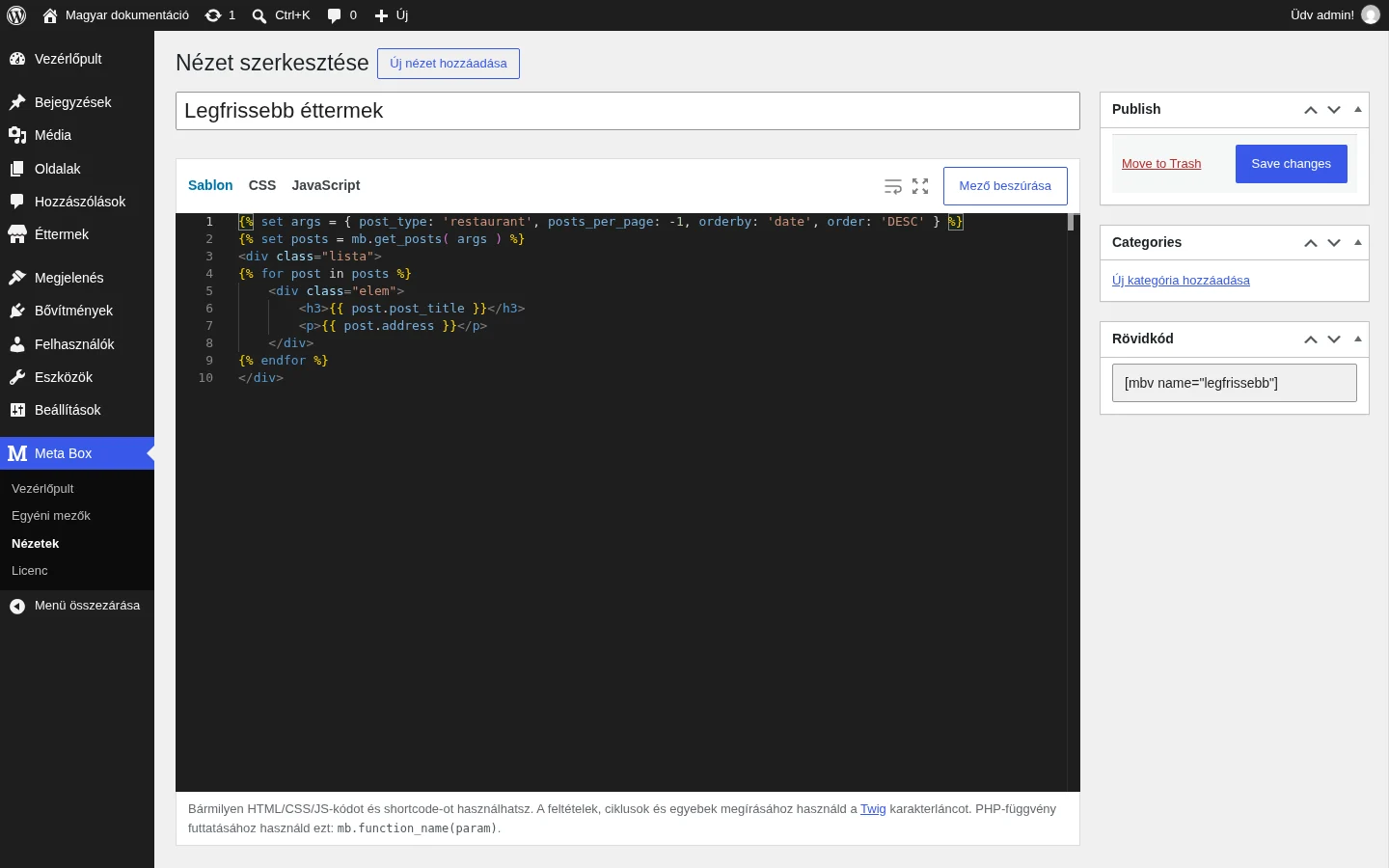
A képen a Sablon fülön látod a lekérdezést (args), a mb.get_posts() hívást és a for ciklust. A jobb oldali Rövidkód dobozból másolod ki a beillesztendő kódot.
A lekérdezés felépítése
Szekció neve “A lekérdezés felépítése”{% set args = { post_type: 'restaurant', posts_per_page: -1, orderby: 'date', order: 'DESC' } %}{% set posts = mb.get_posts( args ) %}{% for post in posts %} ...{% endfor %}| Rész | Mit csinál |
|---|---|
post_type: 'restaurant' |
Megadja a bejegyzéstípus azonosítóját (slugját), ebből kér bejegyzéseket. |
posts_per_page: -1 |
A -1 minden bejegyzést lekér. Bármilyen számot megadhatsz, ha csak annyit szeretnél. |
orderby: 'date' |
A bejegyzések sorrendjének alapja, itt a közzététel dátuma. |
order: 'DESC' |
A legújabb van elöl. Ha a legrégebbi legyen elöl, írj 'ASC' értéket. |
mb.get_posts( args ) |
Lekéri a bejegyzéseket az args szabályai szerint. |
for post in posts |
A ciklus végigmegy a bejegyzéseken, és mindegyikre lefut a belseje. |
A ciklusba a bejegyzés adatait a Mező beszúrása gombbal illesztheted be. Az alapmezők közül gyakran kell a Bejegyzés kiemelt képe (kiválaszthatod a kép méretét), a Bejegyzés címe, a Bejegyzés tartalma és a Bejegyzés dátuma, mellettük pedig az egyéni mezőid (például cím, logó, kupon).
Ha stílust adnál a szakasznak, tedd a kimenetet div elemekbe osztályokkal, a CSS fülre pedig írd meg a szabályokat. A JavaScript fülre kerülhet például a csúszka vagy az állapotjelző kódja.
Legfrissebb elemek
Szekció neve “Legfrissebb elemek”A legfrissebb elemek listájához a fenti lekérdezés elég: orderby: 'date' és order: 'DESC'. Így az újonnan felvett bejegyzések maguktól előre kerülnek. Ha csak a legutóbbi néhányat szeretnéd, a posts_per_page értékét cseréld le a kívánt számra.

A képen a rövidkóddal beillesztett lista látszik, a legújabb bejegyzéssel az elején.
Legnézettebb bejegyzések
Szekció neve “Legnézettebb bejegyzések”A WordPress alapból nem tárolja a bejegyzések megtekintési számát, ezt külön be kell vezetned:
- Telepíts egy megtekintésszámláló bővítményt (például a Post Views Counter bővítményt).
- A bővítmény beállításai között jelöld be azokat a bejegyzéstípusokat, amelyeknél számolni szeretnéd a megtekintéseket.
- Ettől kezdve minden bejegyzésnél látszik a megtekintések száma.
A nézetben a sorrendet erre a számra építed:
{% set args = { post_type: 'restaurant', posts_per_page: 6, orderby: 'post_views', order: 'DESC' } %}{% set posts = mb.get_posts( args ) %}{% for post in posts %} ...{% endfor %}- A
posts_per_page: 6hat bejegyzésre korlátozza a listát, a számot átírhatod. - Az
orderby: 'post_views'a megtekintések száma szerint rendez. Ez az érték a megtekintésszámláló bővítménytől függ, ezért máshogy nevezett számlálónál az ő beállításait használd. - Az
order: 'DESC'a legtöbbet nézett elemet teszi előre.
A ciklusba illeszd be a mezőket: a kiemelt képet, a címet és az egyéni mezőket. A nézetet rövidkódként mentsd, és illeszd be a kezdőlapra.
Kiemelt elemek
Szekció neve “Kiemelt elemek”Ha kézzel szeretnéd kiválasztani, melyik bejegyzés legyen kiemelt, vegyél fel az egyéni mezők közé egy kapcsoló (Switch) típusú mezőt (a példában az azonosítója feature_the_restaurant). Bekapcsolt állapotban a mező értéke 1, kikapcsoltban 0, ezt a nézet feltétele használja. Az MB Admin Columns kiegészítővel a mező értékét oszlopként is kiírathatod a bejegyzéslistában, ehhez jelöld be a mező admin oszlopként megjelenítő beállítását (Show as admin column).
A nézetben kérd le az összes bejegyzést, és a cikluson belül szűrj feltétellel:
{% set args = { post_type: 'restaurant', posts_per_page: -1 } %}{% set posts = mb.get_posts( args ) %}{% for post in posts %} {% if post.feature_the_restaurant == 1 %} <h3>{{ post.post_title }}</h3> <p>{{ post.address }}</p> {% endif %}{% endfor %}Az if feltétel csak azokat a bejegyzéseket engedi át, amelyeknél a kapcsoló be van kapcsolva. A feltételen belül a mezőket a Mező beszúrása gombbal vagy kézzel illesztheted be. Képmezőnél például így:
<img src="{{ post.logo.full.url }}" width="{{ post.logo.full.width }}" height="{{ post.logo.full.height }}" alt="{{ post.logo.full.alt }}">Többértékű mezőnél (például jelölőnégyzet-lista) a for ciklussal írod ki az elemek címkéit: {% for item in post.voucher %}{{ item.label }}{% endfor %}.

A képen csak az a két étterem látszik, amelynél a Kiemelt étterem kapcsoló be van kapcsolva.
Blokkszerkesztős oldalon előbb adj egy Címsor blokkot a szakasz nevével, alá pedig egy Rövidkód blokkot a nézet rövidkódjával.
Bejegyzések szűrése feltétel szerint
Szekció neve “Bejegyzések szűrése feltétel szerint”Ha csak a megadott feltételnek megfelelő bejegyzéseket szeretnéd megjeleníteni (például az akciós ételeket), a lekérdezésben egyéni mező értékére is szűrhetsz. A példában az ételek két mezőt kapnak: az eredeti és az akciós árat. Akciós az az étel, amelynél az akciós ár ki van töltve.
{% set args = { post_type: 'cuisine', meta_key: 'promotional_price', meta_value: '', meta_compare: '!=', meta_type: 'CHAR', posts_per_page: 6, order: 'DESC' } %}{% set posts = mb.get_posts( args ) %}{% for post in posts %} ...{% endfor %}| Paraméter | Mit csinál |
|---|---|
meta_key: 'promotional_price' |
Az egyéni mező azonosítója, amelynek értékére szűrsz. |
meta_value: '' |
Az összehasonlítás értéke, itt az üres szöveg. |
meta_compare: '!=' |
Az összehasonlítás módja: a mező értéke ne legyen egyenlő az üres szöveggel. |
meta_type: 'CHAR' |
Az összehasonlítás adattípusa: szöveg. |
Ez együtt azt jelenti: csak azokat a bejegyzéseket kéri le, amelyeknél az akciós ár mezőben van valamilyen karakter.
A nézet tartalmát a Mező beszúrása gombbal is összeállíthatod: a Bejegyzés kiemelt képe az étel képét, a Bejegyzés címe az étel nevét, az akciós és az eredeti ár az egyéni mezők, a Bejegyzés tartalma pedig a leírást adja. Ha a nézetet egy meglévő oldalon szeretnéd megjeleníteni, a Típus legyen Egyedi, a Hely pedig Oldal, és válaszd ki az oldalt (lásd a Megjelenítési helyek fejezetet). Rövidkódként is használhatod.

A képen az árak és az eredeti ár áthúzva látszik. Ha a próbáidban üres mezővel rendelkező bejegyzés is megjelenik (például ha a mezőbe üres érték került mentésre), tedd a ciklusba az {% if post.promotional_price %} feltételt is, a képen így készült a lista.
Közelgő események
Szekció neve “Közelgő események”Eseménylistánál az a cél, hogy csak a még le nem zajlott események látsszanak, és a lejártak a nap múltával maguktól eltűnjenek. Ehhez az eseménynek (bejegyzés) két dátumválasztó (Date Picker) típusú mezője van: kezdő és záró dátum (például start_date és end_date). Az MB Admin Columns kiegészítővel ezek oszlopként is látszanak a bejegyzéslistában, így könnyen ellenőrzöd az eredményt.
- Hozd létre a nézetet, és kérd le az összes eseményt:
{% set args = { post_type: 'event', posts_per_page: -1 } %}. - A ciklusba illeszd be a Bejegyzés kiemelt képét, a Bejegyzés címét, majd az egyéni mezőket (kezdő dátum, záró dátum, helyszín). A dátumoknál a beszúráskor beállíthatod a kimeneti formátumot.
- A Típus maradjon Rövidkód, a rövidkódot másold az oldalra.
- Ha ikonokat szeretnél a dátumok és a helyszín elé, tölts be egy ikonkészletet a sablon elején (például egy Font Awesome stíluslap-hivatkozással), a
divelemekre pedig adj osztályokat, és a CSS fülön stílusozd őket.
Eddig minden esemény látszik. A lejártak kiszűréséhez tedd a ciklusba a záró dátum és a mai dátum összehasonlítását:
{% for post in posts %} {% if post.end_date >= mb.date('Y-m-d') %} ... {% endif %}{% endfor %}- A
post.end_datea Záró dátum mező értéke. - A
mb.date('Y-m-d')a mai dátum a megadott formátumban. - A
>=miatt csak azok az események jelennek meg, amelyek záró dátuma a mai nap vagy későbbi.
Példa: ha ma január 10. van, minden olyan esemény látszik, amelynek a vége január 10. vagy későbbi. Másnap a január 10-én végződő esemény már eltűnik.

A képen csak az az esemény látszik, amelynek záró dátuma a mai napnál nem korábbi.
Készült: