

 Magyarmagyar
Újrahasználható sablonrészek
Egy nézet beillesztése más nézetekbe az include utasítással: egyszer írod meg, több helyen jelenik meg.
Ha ugyanazt az információt ugyanazzal az elrendezéssel több helyen is meg kell jeleníteni, nem érdemes a kódot többször leírni. Az MB Views-ban a nézetet sablonrészként használhatod: külön nézetben megírod, majd más nézetekbe beilleszted.
A sablonrész előnyei:
- Nincs kódismétlés a sablonok között.
- Módosításkor csak a sablonrészt kell szerkesztened, és a változás mindenhol megjelenik, ahová beillesztetted.
- A beillesztett sablonrész eléri a befoglaló nézet változóit is. Ha a fő nézetben megadsz egy változót, a sablonrészben is használhatod.
Szükséges: Meta Box, MB Views és MB Builder. Egyéni bejegyzéstípushoz a Meta Box bejegyzéstípus-kezelője is kell.
A beillesztés módja
Szekció neve “A beillesztés módja”A sablonrészt az include függvénnyel illeszted be, paraméterként a nézet Név mezőjében megadott azonosítóval:
{{ include( 'event-basic-info' ) }}Az include utasításként is használható, ilyenkor a feltételes beillesztést is támogatja:
{% include ajax ? 'ajax' : 'not-ajax' %}Ez a feltételes forma csak az utasításnál működik, a függvénynél nem.
Ciklusban is beillesztheted, így a lista minden eleméhez ugyanaz a rész jelenik meg:
{% for post in posts %} {{ include( 'post' ) }}{% endfor %}Változók átadása
Szekció neve “Változók átadása”Mivel a sablonrész a fő nézet környezetét használja, a fő nézetben megadott változók a sablonrészben is léteznek. Példa egy sablonrészre (neve: custom-query), amely a args változó alapján listáz bejegyzéseket:
{% set posts = mb.get_posts( args ) %}<ul> {% for post in posts %} <li><a href="{{ mb.get_permalink( post ) }}">{{ post.post_title }}</a></li> {% endfor %}</ul>Az egyik nézetben a 3-as azonosítójú kategória bejegyzéseit listázod:
{% set args = { post_type: 'post', posts_per_page: 10, cat: 3 } %}{{ include( 'custom-query' ) }}Egy másikban az 5-ös kategóriáét:
{% set args = { post_type: 'post', posts_per_page: 10, cat: 5 } %}{{ include( 'custom-query' ) }}Példa: esemény adatai két helyen
Szekció neve “Példa: esemény adatai két helyen”Az Esemény bejegyzéstípushoz tartozik egy mezőcsoport: kezdő dátum, záró dátum és helyszín. Ezeket az egyedi oldalon és az archívumoldalon is meg akarod jeleníteni ugyanolyan formában.
1. Bejegyzéstípus és mezők
Szekció neve “1. Bejegyzéstípus és mezők”Ha még nincs a bejegyzéstípus, hozd létre a Meta Box → Bejegyzéstípusok oldalon. Ezután a Meta Box → Egyéni mezők oldalon vedd fel a mezőket. A Beállítások fülön a Hely legyen Bejegyzéstípus, és válaszd ki az eseményt. A mezők a bejegyzésszerkesztőben jelennek meg, itt töltheted ki őket.
A kiegészítők (fülek, csoportok, feltételes megjelenítés, admin oszlopok) használata elhagyható.
2. A sablonrész elkészítése
Szekció neve “2. A sablonrész elkészítése”A sablonrész ugyanúgy készül, mint bármelyik nézet:
- A Meta Box → Nézetek oldalon hozz létre új nézetet.
- A Sablon fülön a Mező beszúrása gombbal add hozzá a három mezőt. Ahol a mezőtípushoz kimeneti formátum is választható, válaszd a kialakításodhoz illőt.
- A Beállításokban a Típus maradjon Rövidkód, mert ezt a nézetet nem egy adott oldal megjelenítésére használod.
- A Név mezőben adj neki azonosítót (a példában
event-basic-info). Ezzel hívod meg a többi nézetből.
3. Beillesztés az egyedi oldal sablonjába
Szekció neve “3. Beillesztés az egyedi oldal sablonjába”Nyisd meg az egyedi oldal nézetét, vagy hozz létre egy újat. Illeszd be a sablonrészt a kívánt helyre az include hívással:
{{ include( 'event-basic-info' ) }}Új nézetnél a Beállításoknál a Típus legyen Egyedi, a Hely az eseménytípus, a Megjelenés ehhez (Pozíció) pedig az a hely, ahová a részt szeretnéd. Mentés után az esemény oldalán megjelennek a sablonrészben beállított adatok.
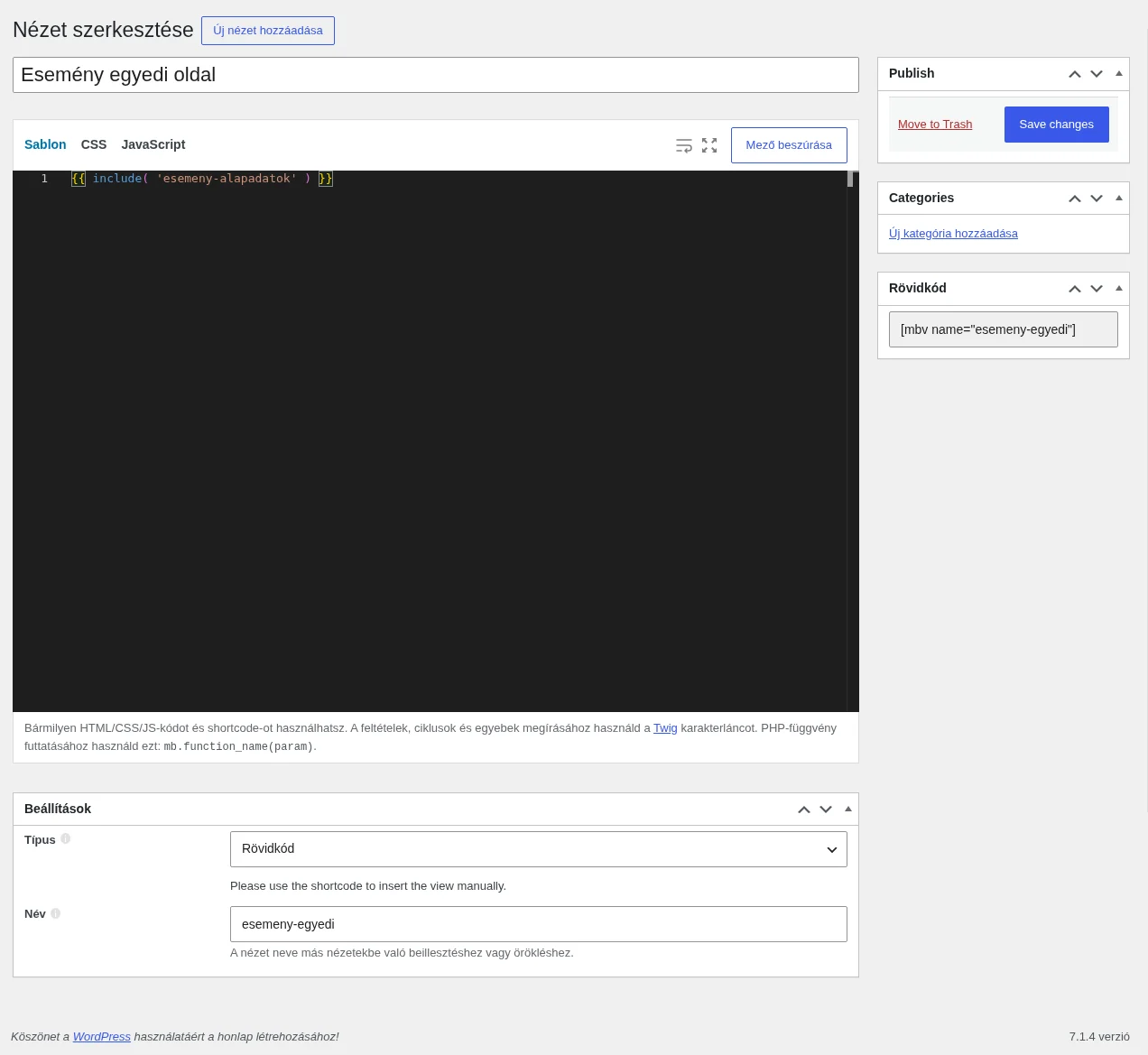
A képen a Sablon fülön egyetlen sor van: az include hívás, amely a másik nézet tartalmát illeszti be.
4. Módosítás egy helyen
Szekció neve “4. Módosítás egy helyen”Ha az eseményadatok kinézetét szeretnéd átalakítani (például div kereteket és osztályokat adnál hozzá), a sablonrészt szerkeszd, ne az egyedi oldal sablonját. A módosítás az egyedi oldalon azonnal látszik.

A képen a nézet egy oldalon, rövidkóddal beillesztve: a sablonrész tartalma jelenik meg az oldal szövege helyén.
5. Beillesztés az archívumoldal sablonjába
Szekció neve “5. Beillesztés az archívumoldal sablonjába”Az archívum nézetében keresd meg a helyet, ahová az adatok kerülnek (például a ciklus belsejében), és írd oda ugyanazt az include sort. Az archívumoldalon ugyanabban a stílusban jelenik meg a kezdő dátum, a záró dátum és a helyszín, mint az egyedi oldalon.
Ezért nevezzük újrahasználhatónak: ugyanaz a rész több helyen, több oldalon is megjelenik, és a sablonrész módosítása mindenhol egyszerre érvényesül.
Készült: