

 Magyarmagyar
Nézet létrehozása
A nézetszerkesztő használata, mezők beszúrása és más nézetek beillesztése.
Új nézet
Szekció neve “Új nézet”Nyisd meg a Meta Box → Nézetek oldalt, és kattints az Új nézet hozzáadása gombra.
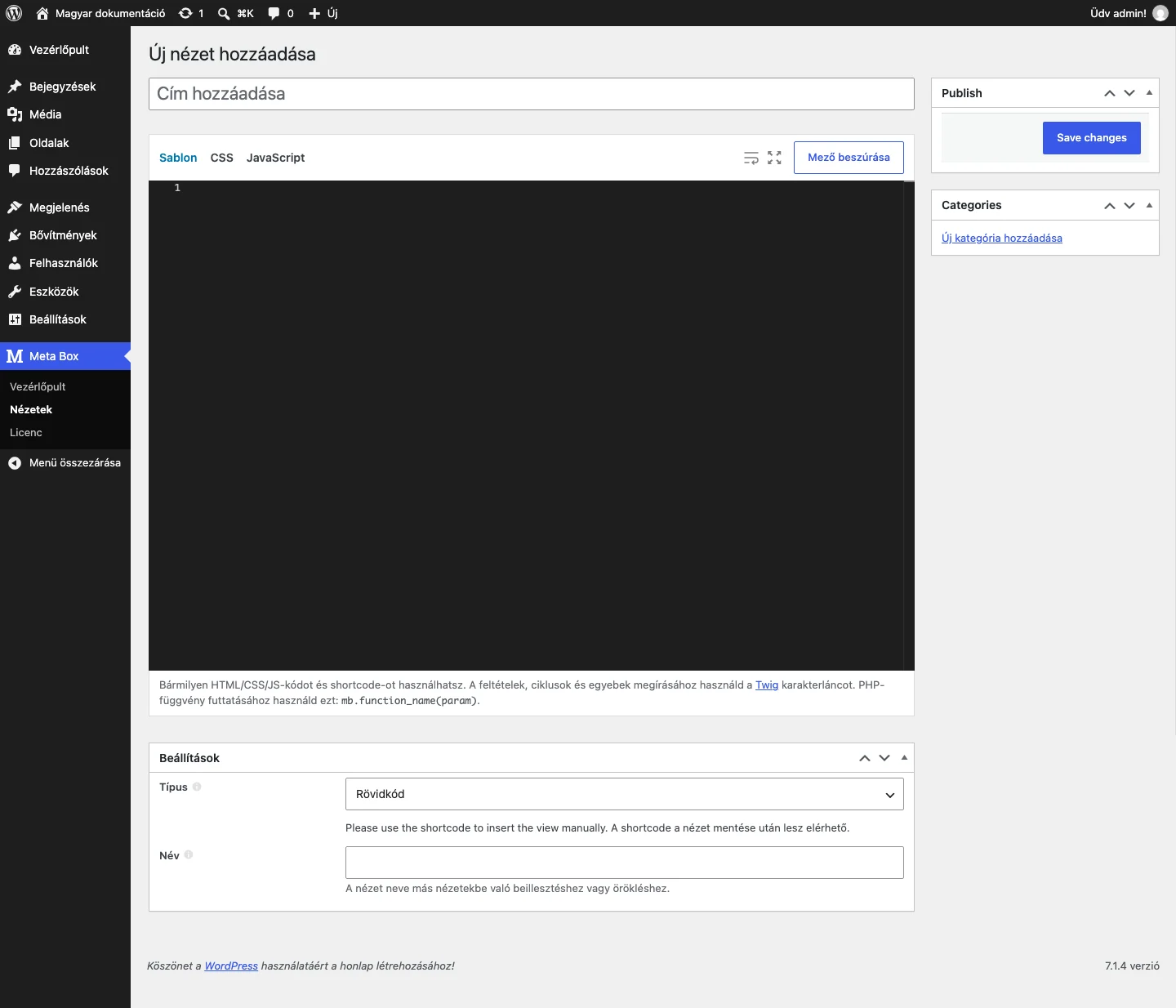
A képernyőn két rész van:
- Sablonszerkesztő: itt írod a nézet kódját. Három fül van: Sablon, CSS és JavaScript.
- Beállítások: itt adod meg, hol jelenjen meg a nézet (lásd a Megjelenítési helyek fejezetet).
A fő szerkesztőbe bármilyen HTML-kódot vagy rövidkódot írhatsz. A rövidkódokat a bővítmény a weboldalon automatikusan feldolgozza. A Név mező a nézet azonosítója, más nézetekből ezzel a névvel tudod beilleszteni vagy örökölni.
Mező beszúrása
Szekció neve “Mező beszúrása”A Mező beszúrása gombra jobb oldalon megnyílik egy panel az elérhető mezőkkel.
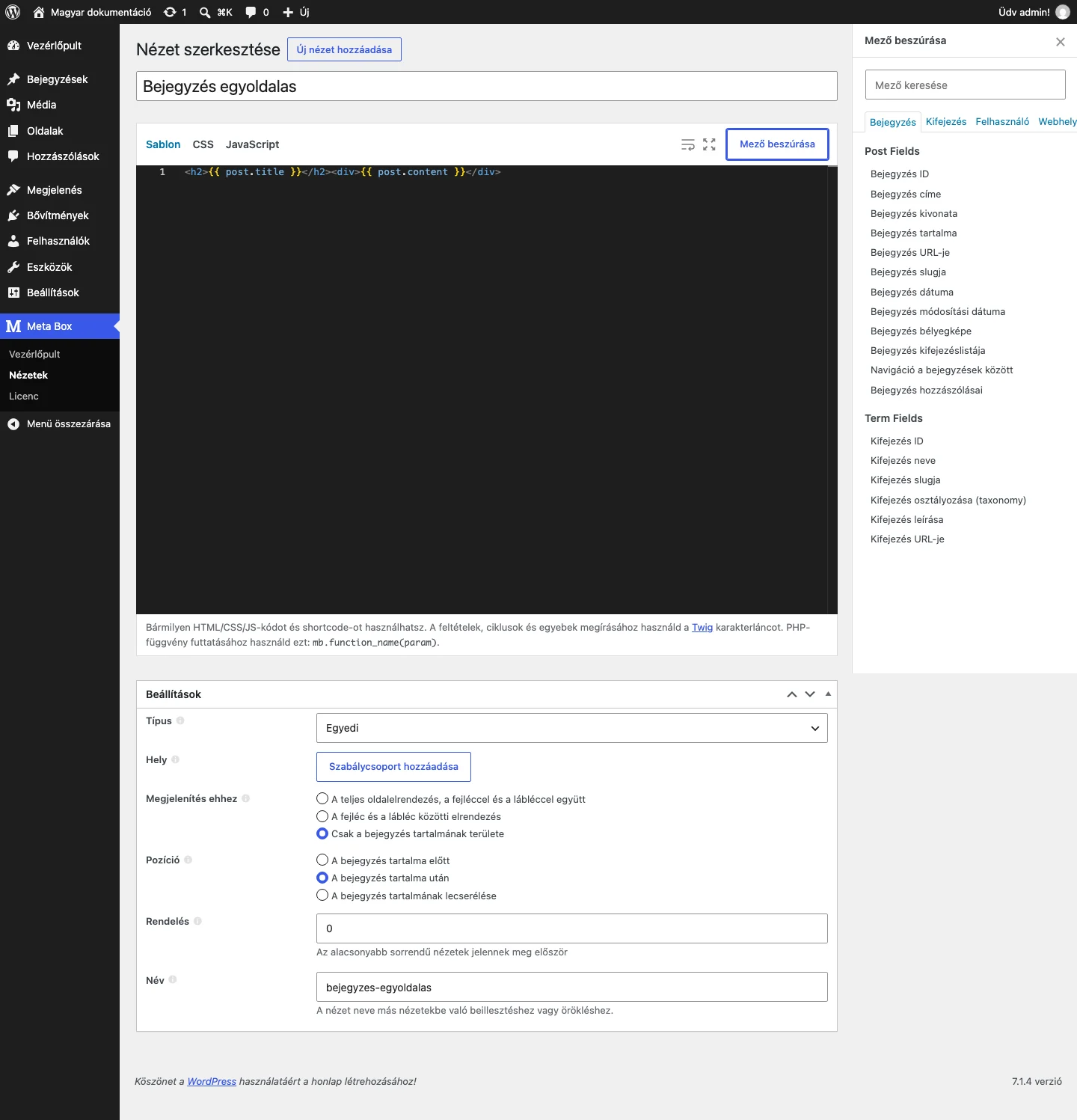
A mezők négy fülön vannak:
| Fül | Tartalma |
|---|---|
| Bejegyzés | A bejegyzés alapmezői és a bejegyzésekhez tartozó egyéni mezők. |
| Webhely | A webhely mezői és a beállítóoldalak mezői (az MB Settings Page bővítményből). |
| Felhasználó | A felhasználó mezői és a felhasználókhoz tartozó egyéni mezők (az MB User Meta bővítményből). |
| Lekérdezés | A ciklus és a lapozás az archív oldalakhoz, a relációk és a többi nézet. |
A panelen a fülek mellett van egy Mező keresése mező is. A mező beszúrásához kattints a címére. Ha a mezőnek vannak további beállításai (például a képmező mérete), felugró ablak nyílik, ahol megadod őket, és a Beszúrás gombbal teszed be a kódot a szerkesztőbe. Ha a mezőnek nincs beállítása, a kódrészlet azonnal bekerül.
Fő lekérdezés
Szekció neve “Fő lekérdezés”A Mező beszúrása panel elemei csak a fő lekérdezéssel működnek. Ez a nézet Típus és Hely beállításától függ. A „Kifejezés ID” elemet például csak archív típusú, taxonómia-archívum helyű nézetben használhatod; ha ott a „Bejegyzés ID” elemet szúrod be, nem fog működni.
Klónozható mezők
Szekció neve “Klónozható mezők”A klónozható mezőket ismétlés ikon jelöli. A beszúrásuk ugyanúgy a címükre kattintva történik, és a bővítmény Twig for ciklust készít:
{% for clone in post.tickets %} A tartalom a mezőtípustól függően más lehet{% endfor %}Csoportmezők
Szekció neve “Csoportmezők”A csoportmezők bal oldalán nyíl van, rákattintva kinyílnak az almezők. Almező beszúrásához kattints az almező címére; a mezőtípustól függően felugró ablak nyílhat.
Klónozható csoportnál az almezők beszúrása előtt a csoport címére kattintva szúrd be a for ciklust, és az almezőket a cikluson belülre tedd.
Relációk
Szekció neve “Relációk”Az MB Relationships bővítménnyel létrehozott relációk a Lekérdezés fülön vannak. Minden reláció két mezőt ad: egyet a „honnan”, egyet a „hová” oldalra. A mezőre kattintva a kapcsolt elemek ciklusa kerül a sablonba, a cikluson belül pedig a bejegyzés-, kifejezés- vagy felhasználómezőket a megszokott módon szúrhatod be.
Másik nézet beillesztése
Szekció neve “Másik nézet beillesztése”Nagy sablont kisebb részekre bonthatsz, és a részeket más nézetekben is felhasználhatod. Nyisd meg a Lekérdezés fület, és kattints a beilleszteni kívánt nézetre. A beillesztett nézet ugyanazt a környezetet látja, mint a fő nézet, így a fő nézetben megadott változók a beillesztettben is elérhetők.
Készült: