

 Magyarmagyar
Skinek és szerkesztő betöltési szint (Elementor)
Hogyan csökkentheted az Elementor stílusbeállításainak számát a szerkesztő betöltési szinttel, és hogyan mentheted el egy widget stílusát skinként.
A blokkszerkesztő mellett a JetStyleManager az Elementorban is dolgozik. Itt két dolgot ad: a Szerkesztő betöltési szintet, amellyel a JetPluginok widgetjeinek Stílus fülén kevesebb beállítás töltődik be, és a skineket, amelyekkel egy widget stílusát elmentheted, majd más widgetekre ráteheted. A szint csökkentésével gyorsabban nyílik meg az Elementor szerkesztő (a legalacsonyabb szinten akár 20-30%-kal), a skinekkel pedig a kinézet a lecsökkentett szint mellett is megmarad.
Követelmények
Szekció neve “Követelmények”- Elementor (az ingyenes változat is elég)
- aktív JetStyleManager
- legalább egy kompatibilis JetPlugin, amelynek van szerkesztő betöltési szint beállítása: JetElements, JetBlocks, JetBlog, JetTabs vagy JetTricks
Szerkesztő betöltési szint
Szekció neve “Szerkesztő betöltési szint”A szint azt adja meg, hány stílusbeállítás látszik a widgetek Stílus fülén. Öt szint van, None (semmi) és Full (teljes) között: minél alacsonyabb a szint, annál kevesebb beállítást kapsz, és annál gyorsabb a szerkesztő. Az alapérték Full.
- Nyisd meg a Crocoblock → JetPlugins Settings oldalt.
- Válaszd ki a bővítményt (például JetElements), majd a General Settings részt.
- A Szerkesztő betöltési szint legördülő listában válaszd ki a kívánt szintet. A beállítás magától mentődik.
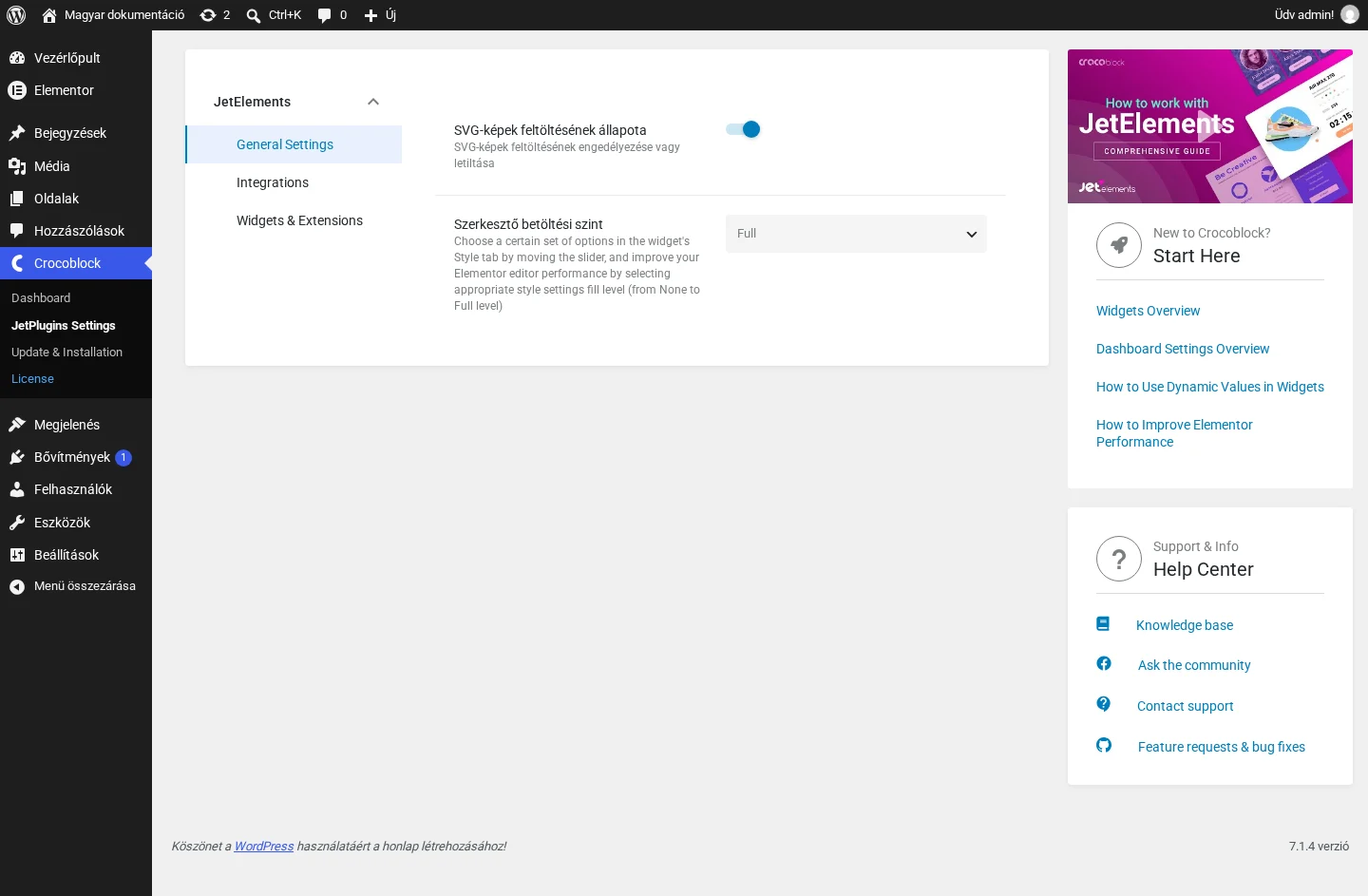
A képen a Szerkesztő betöltési szint mező látszik, alapértéken (Full).
Ha több JetPlugin widgetjeit használod, a szintet minden bővítménynél külön kell beállítani.
Skin mentése
Szekció neve “Skin mentése”A skin egy widget elmentett stílusa. Ahhoz, hogy a lecsökkentett szint mellett is használhasd, előbb a teljes szinten kell megalkotni a kinézetet.
- Nyisd meg az oldalt az Elementor szerkesztőben, és húzd be a widgetet (a példában a JetElements Ártáblázat widgetje).
- A Stílus fülön állítsd be a kívánt kinézetet, és mentsd az oldalt.
- Kattints jobb gombbal a widgetre. A helyi menü alján három új pont van: Save as Skin, Apply Skin, Reset Skin.
- Válaszd a Save as Skin pontot.
- A felugró ablakban add meg a skin nevét, és kattints a Save gombra.
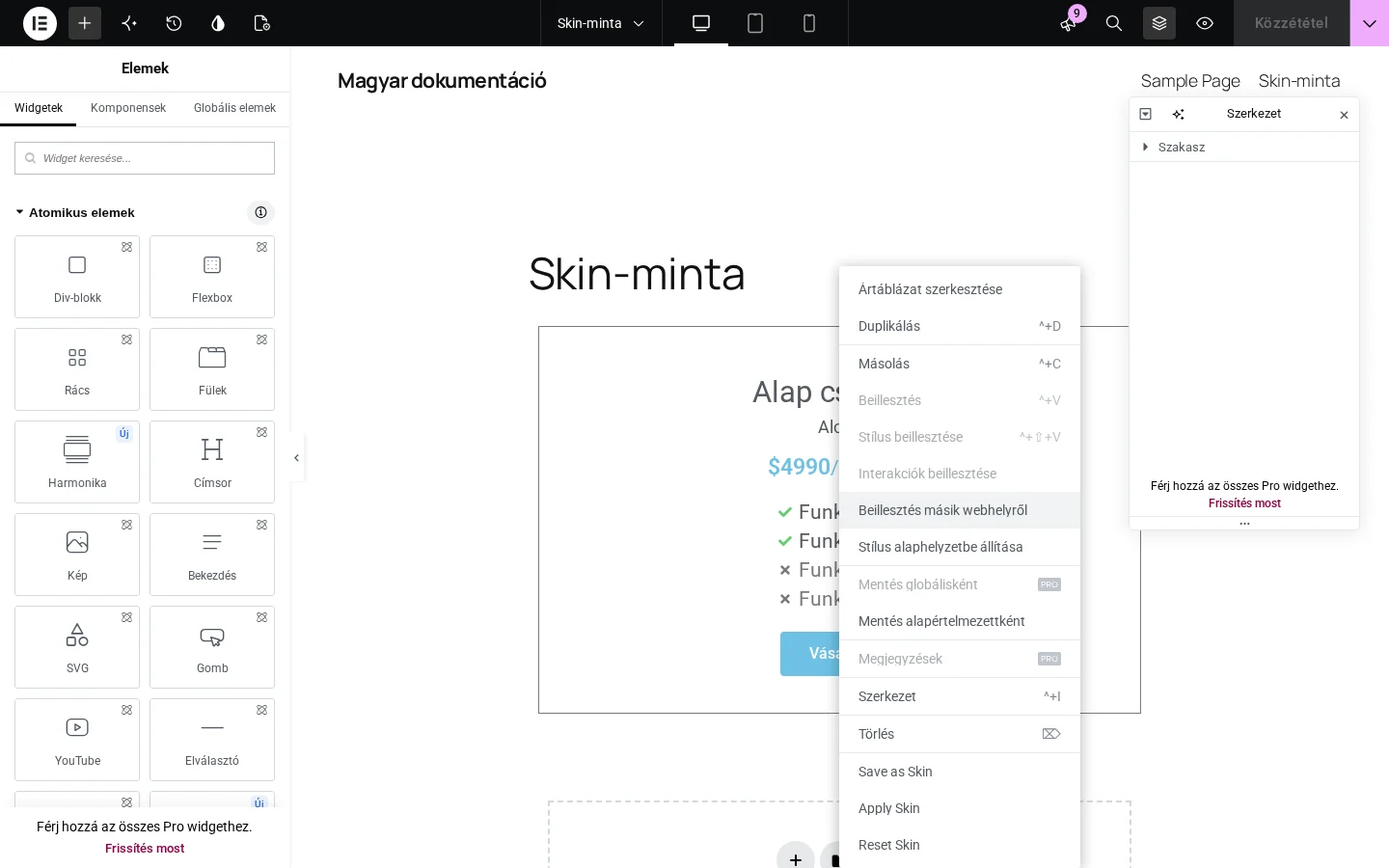
A menü alján látszanak a JetStyleManager pontjai.
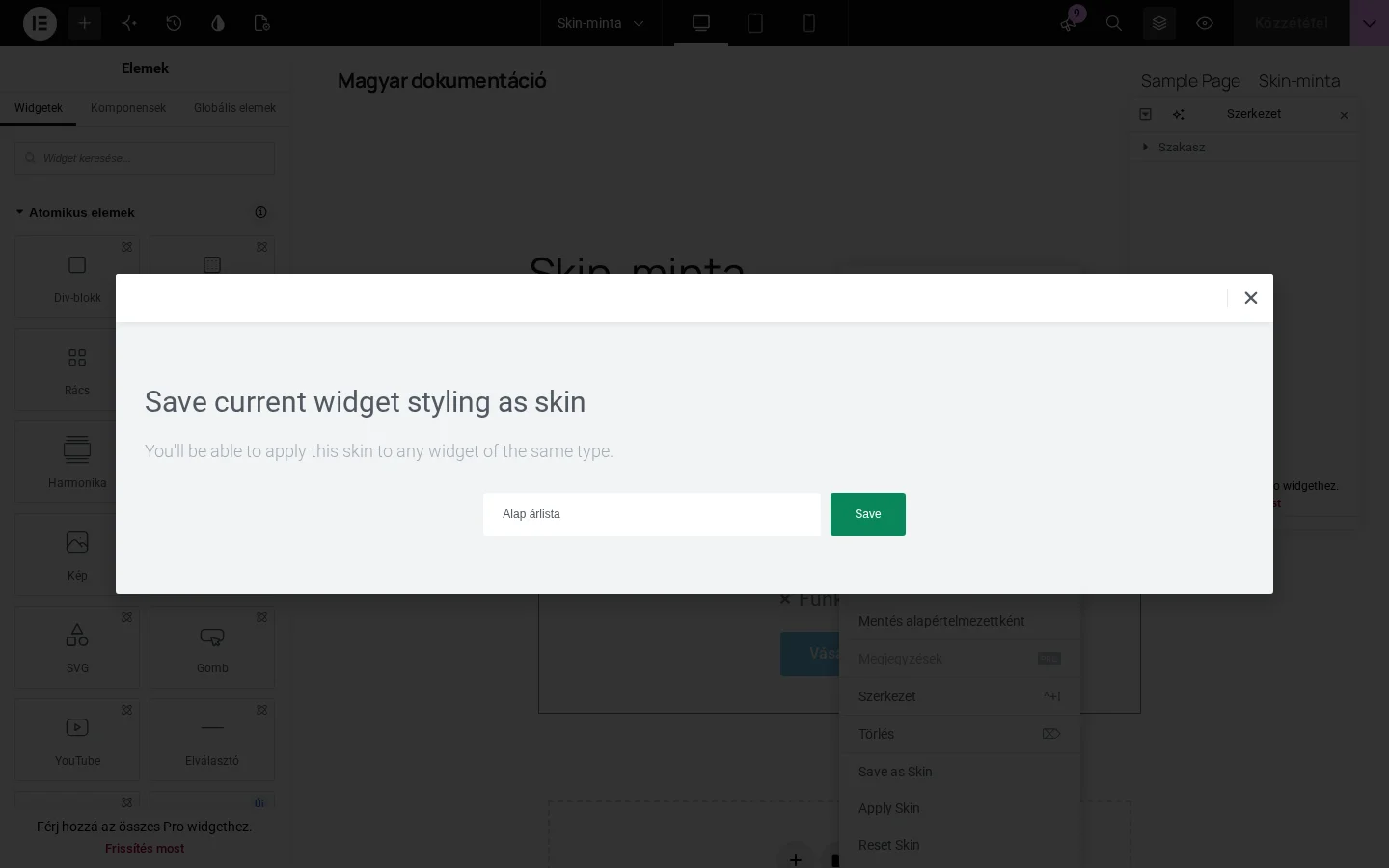
Az ablak jelzi, hogy a skin ugyanolyan típusú bármelyik widgetre alkalmazható.
Skin alkalmazása alacsonyabb szinten
Szekció neve “Skin alkalmazása alacsonyabb szinten”- Állítsd a Szerkesztő betöltési szintet alacsonyabbra, például None-ra (lásd fent).
- Térj vissza az Elementor szerkesztőbe, és szúrj be egy új, azonos típusú widgetet, vagy duplikáld a meglévőt. A widget ilyenkor alap kinézettel jelenik meg, és a Stílus fül nem érhető el.
- Kattints jobb gombbal a widgetre, és válaszd az Apply Skin pontot.
- A megnyíló listában kattints a skin melletti Apply gombra.
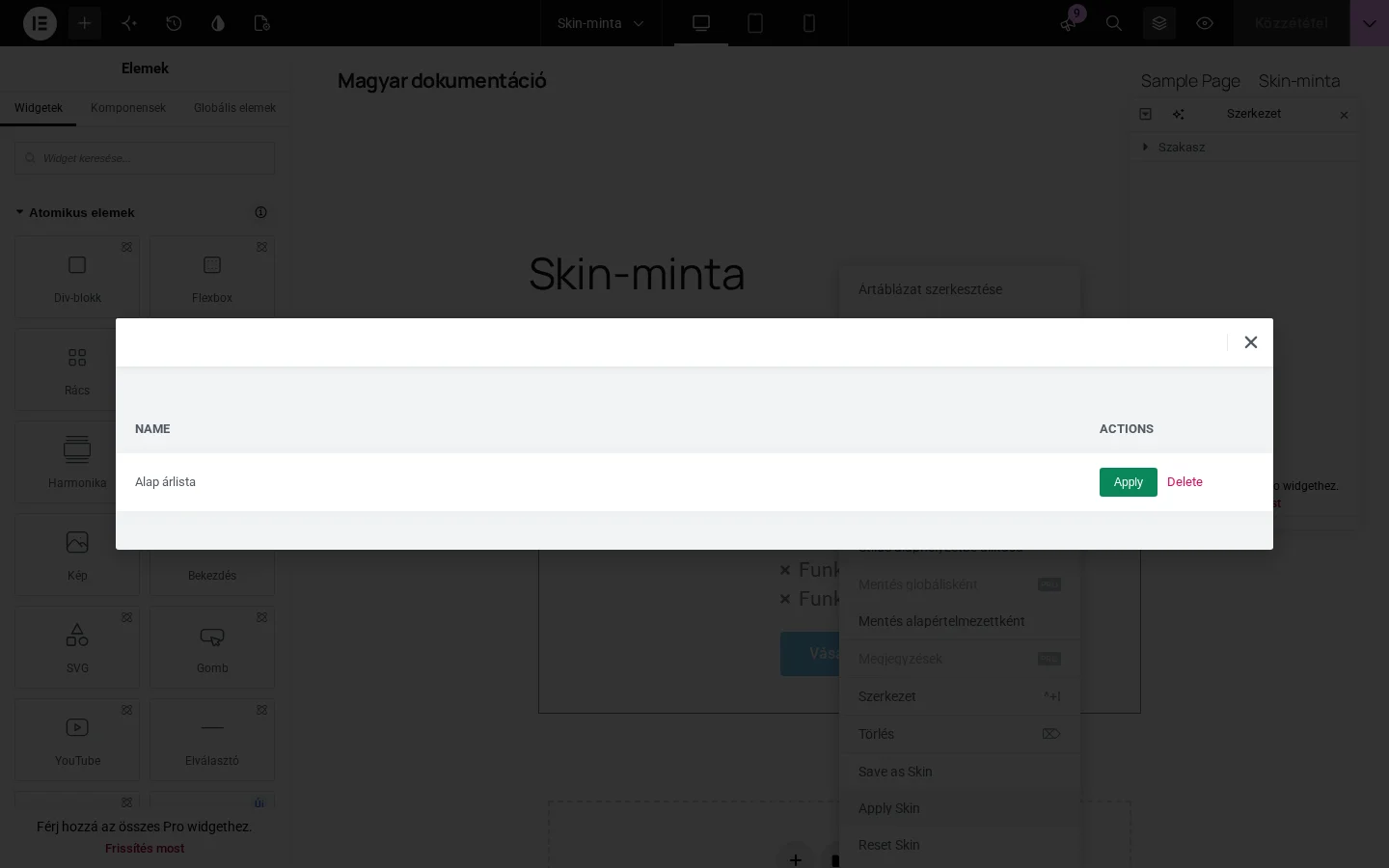
A lista a widget típusához mentett skineket mutatja. Az Apply alkalmazza, a Delete törli a skint.
A widget ezután ugyanúgy néz ki, mint amikor a skint mentetted, bár a stílusbeállítások nem elérhetők. Már csak a tartalmat kell átírnod.
Fontos tudnivalók
Szekció neve “Fontos tudnivalók”- Ha a szint ugyanaz, mint a skin mentésekor, vagy magasabb, a skin nem érvényesül. Ha például Medium szinten mentetted, akkor Low vagy None szinten alkalmazható, Medium és Full szinten nem.
- Ha vissza akarod állítani a widget alap kinézetét, kattints rá jobb gombbal, és válaszd a Reset Skin pontot.
Készült: