

 Magyarmagyar
Használat
Hol találod a blokkok stílusbeállításait, és hogyan működnek a közös vezérlők.
Hol találod a stílusbeállításokat
Szekció neve “Hol találod a stílusbeállításokat”A beállítások a blokk oldalsávjában vannak. Ha az oldalsáv nem látszik, a szerkesztő jobb felső sarkában kapcsold be az oldalsáv ikonjával.
- Jelöld ki a blokkot a szerkesztőben.
- Az oldalsávban válaszd a Blokk lapot.
- A blokk neve alatt két ikon van: a fogaskerék a tartalmi beállításokat, a fél kör a stílusbeállításokat nyitja (Stíluslapok).
- A fél kör ikonra kattintva a blokk stílusszakaszai jelennek meg. A szakaszok neve blokkonként más.
Az űrlapmezők (JetFormBuilder) szakaszai például: Text Input, Content, Label. A Range szűrő szakaszai: Diavetítés, Értékek, Beviteli mezők, Gomb. A Listing Grid blokké: Oszlopok, Betöltésjelző, Nincs találati üzenet.
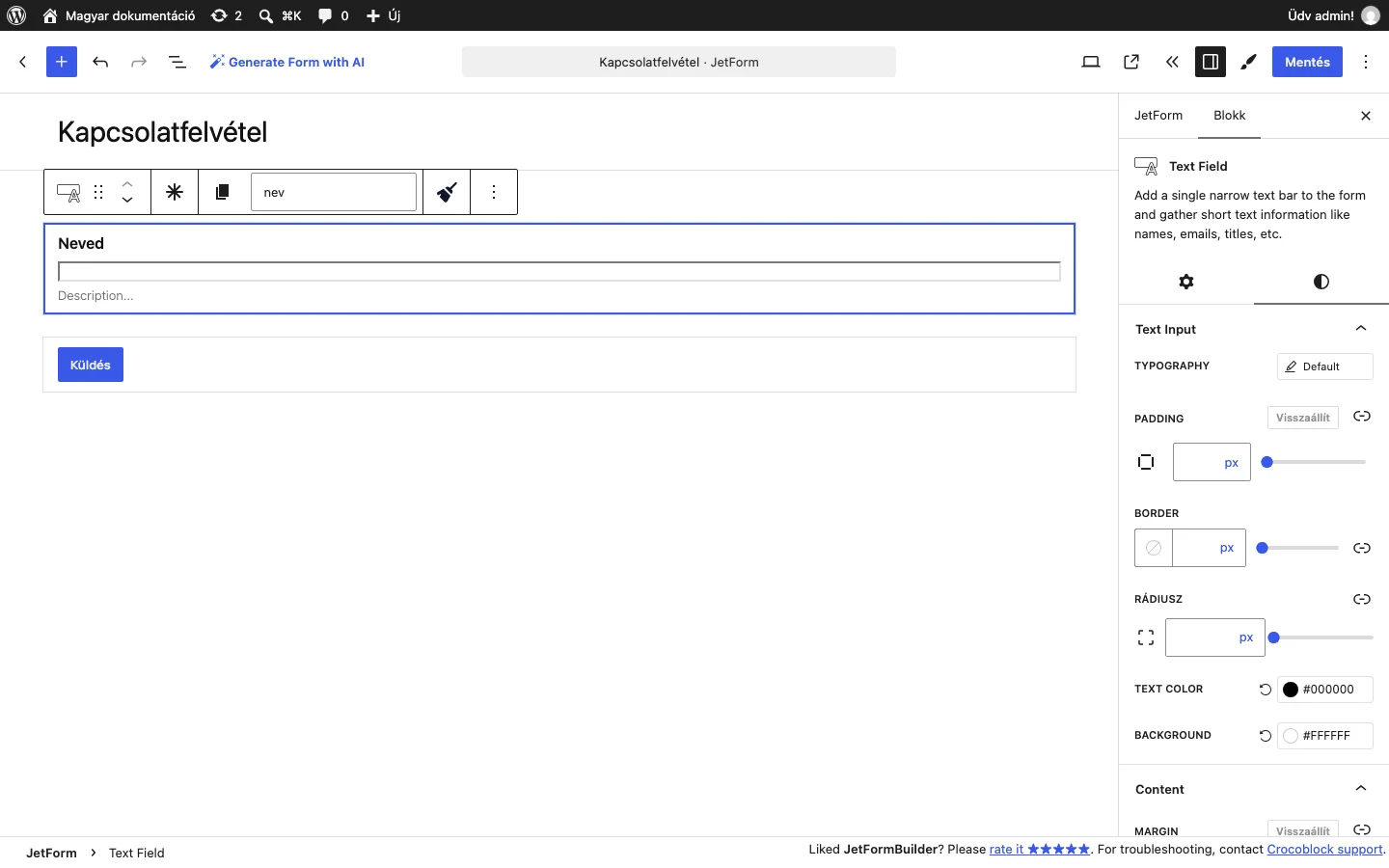
A képen az űrlap szövegmezőjének stílusszakaszai láthatók: a Text Input szakaszban a beviteli mező, a Content és a Label szakaszban a mező burkolója és a felirata állítható.
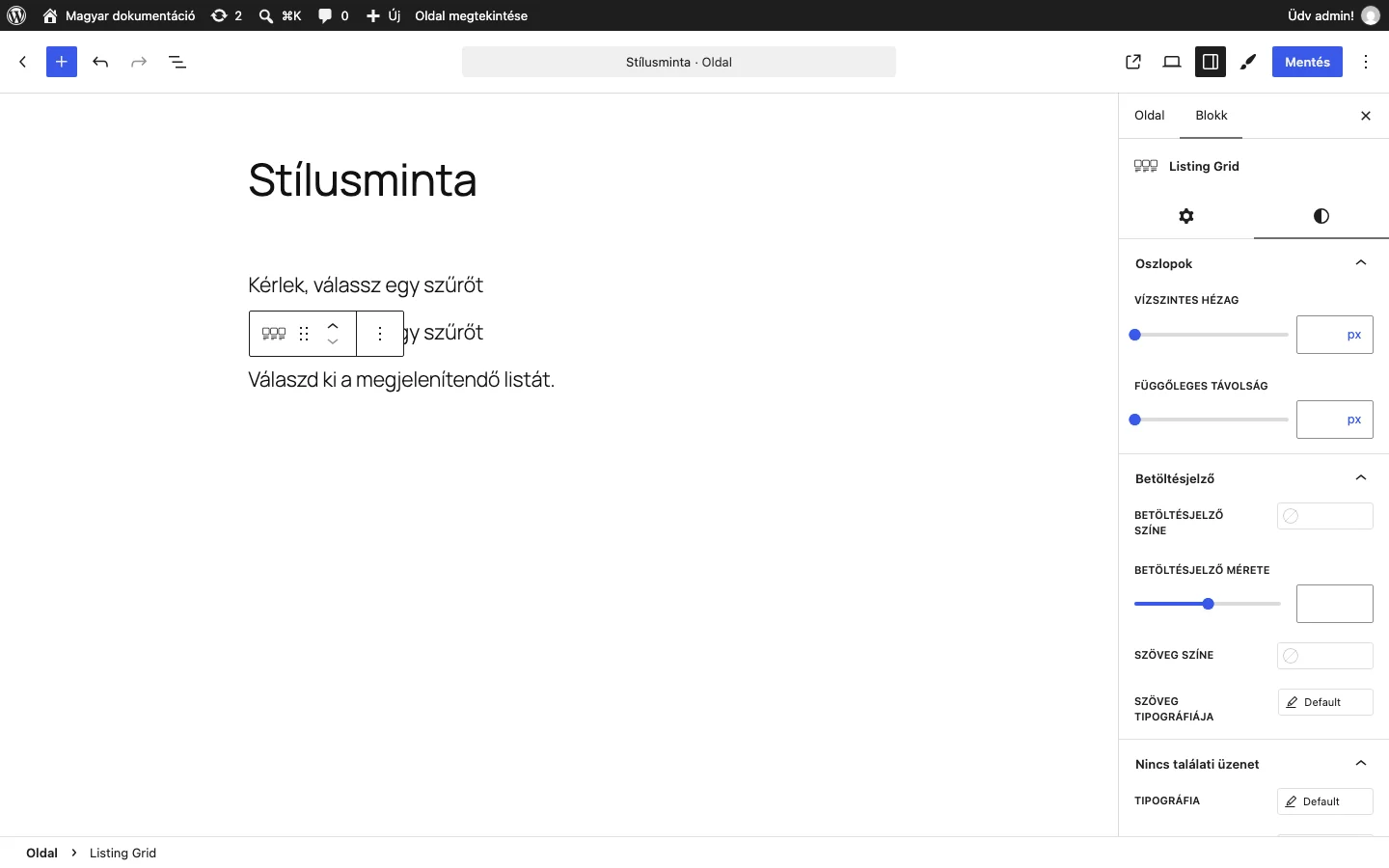
A Listing Grid blokknál a vízszintes és függőleges hézag, a betöltésjelző és a „nincs találat” üzenet kinézete állítható.
Közös vezérlők
Szekció neve “Közös vezérlők”A legtöbb stílusbeállítás ugyanazokat a vezérlőket használja.
Csúszka és számmező
Szekció neve “Csúszka és számmező”A távolságokat, méreteket a csúszka húzásával vagy a mellette lévő mezőbe írt számmal adhatod meg. Az alapértelmezett mértékegység a pixel (px). Ahol a mezőn mértékegység-választó van, átválthatsz másikra is (például em, rem, %, vw, vh).
Színválasztó
Szekció neve “Színválasztó”A színmezők kis négyzetként látszanak, a kijelöletlen állapotot áthúzott kör jelzi. A mezőre kattintva egy ablak nyílik a színválasztóval.
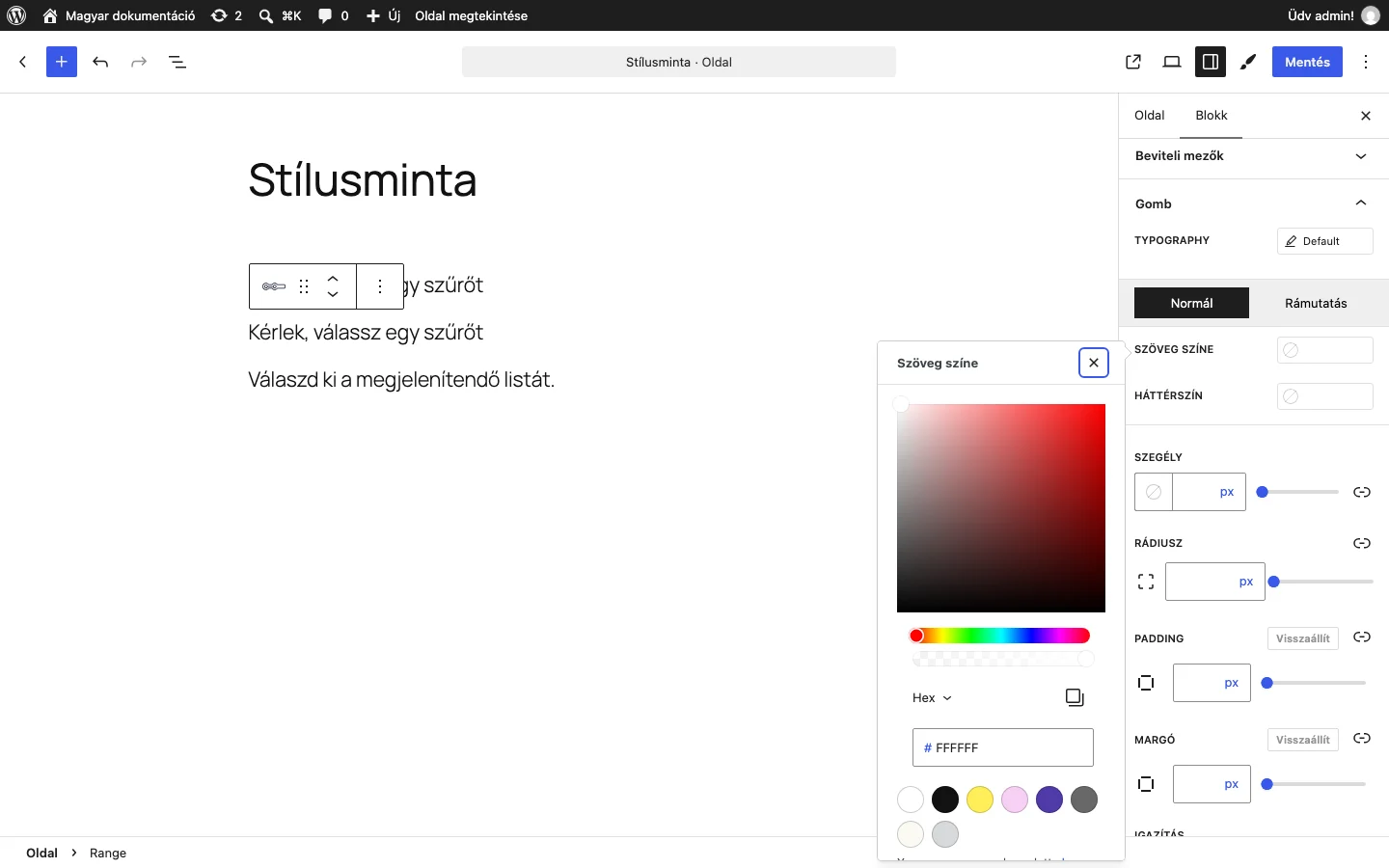
Az ablakban a színt a színmezőből és a színcsúszkákból is kiválaszthatod, vagy beírhatod a kódját a Színkód hexában mezőbe. A Hex feliratra kattintva a színkód formátuma RGB vagy HSL is lehet. Az ablak alján az alapszínek sora van. A színpaletta kezeléséhez az ablak alján a hivatkozásra kattints.
Egy színt a mező melletti nyíl ikonnal (visszaállítás) vagy a beállítás Visszaállít gombjával vehetsz vissza az alapértékre.
Egyes szakaszokban fülek is vannak, például Normál és Rámutatás: a Rámutatás fülön azt a színt adod meg, amelyre az elem akkor vált, ha az egérmutatót fölé viszed.
Térközök: Padding és Margó
Szekció neve “Térközök: Padding és Margó”A PADDING a tartalom és a blokk széle közötti hely, a MARGÓ a blokk széle és a környező elemek közötti hely. A nagyobb padding nagyobbra teszi a látható hátterű elemet is.
Alapból az összes oldal össze van kapcsolva, ezért egy érték mind a négy oldalra érvényes. Ha oldalanként eltérő értéket szeretnél:
- Kattints a beállítás jobb szélén lévő lánc ikonra (oldalak szétkapcsolása).
- Négy külön mező jelenik meg. A mező melletti kis négyzet mutatja, melyik oldalt állítod.
- Írd be az oldalankénti értékeket.
A Visszaállít gombbal az érték az alapértelmezettre áll vissza.
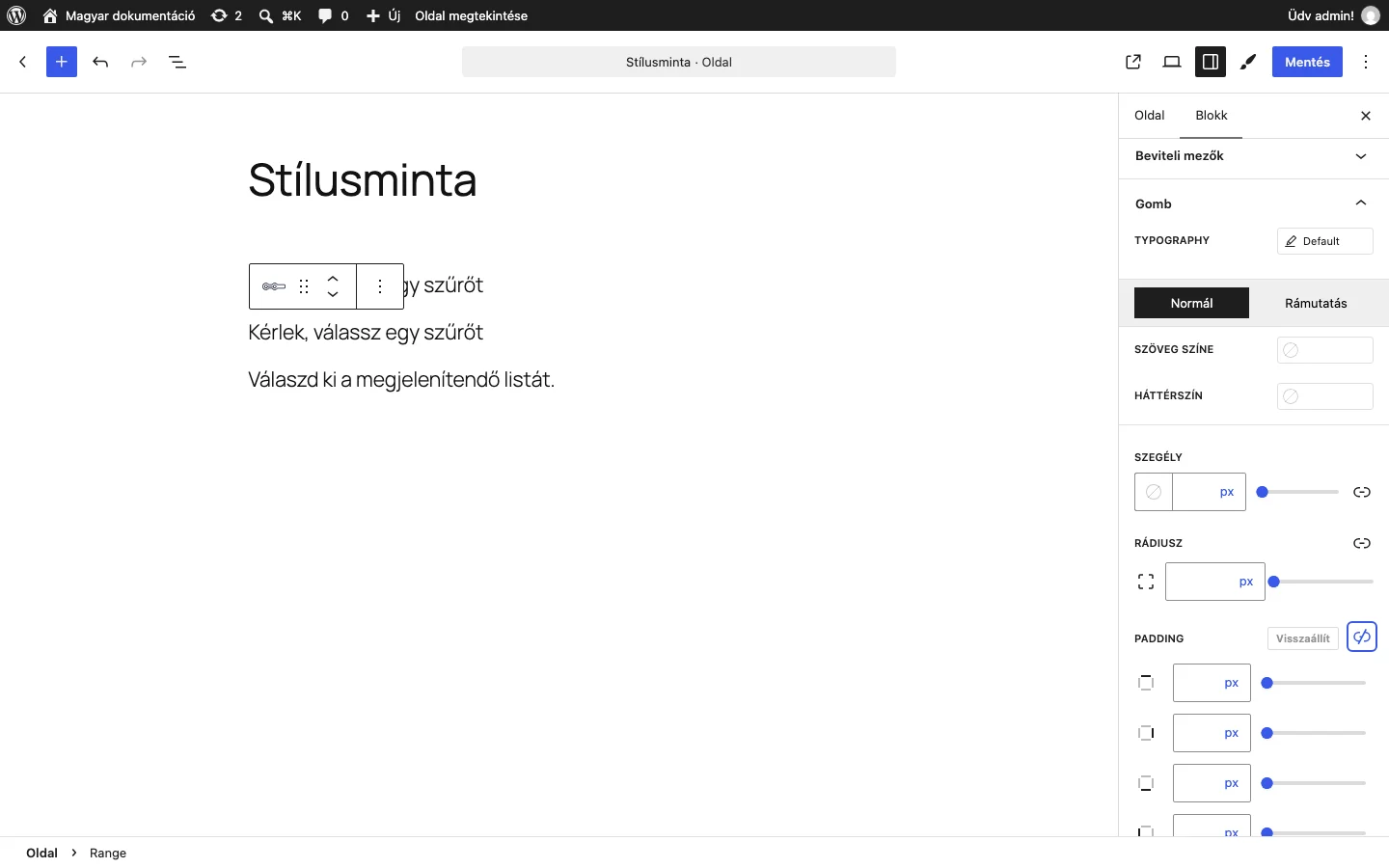
A képen a PADDING négy külön mezője látszik, miután szétkapcsoltad az oldalakat. A SZEGÉLY vastagságát és a RÁDIUSZ értékét ugyanígy lehet oldalanként beállítani.
Szegély és rádiusz
Szekció neve “Szegély és rádiusz”A SZEGÉLY sorban a bal oldali mezővel a szegély színét és stílusát választod ki, mellette a vastagságot adod meg csúszkával vagy számmal. A RÁDIUSZ a sarkok lekerekítése: minél nagyobb az érték, annál kerekebb az elem.
Tipográfia
Szekció neve “Tipográfia”A TYPOGRAPHY mellett az Default gombra kattintva a betűbeállítások ablaka nyílik meg.
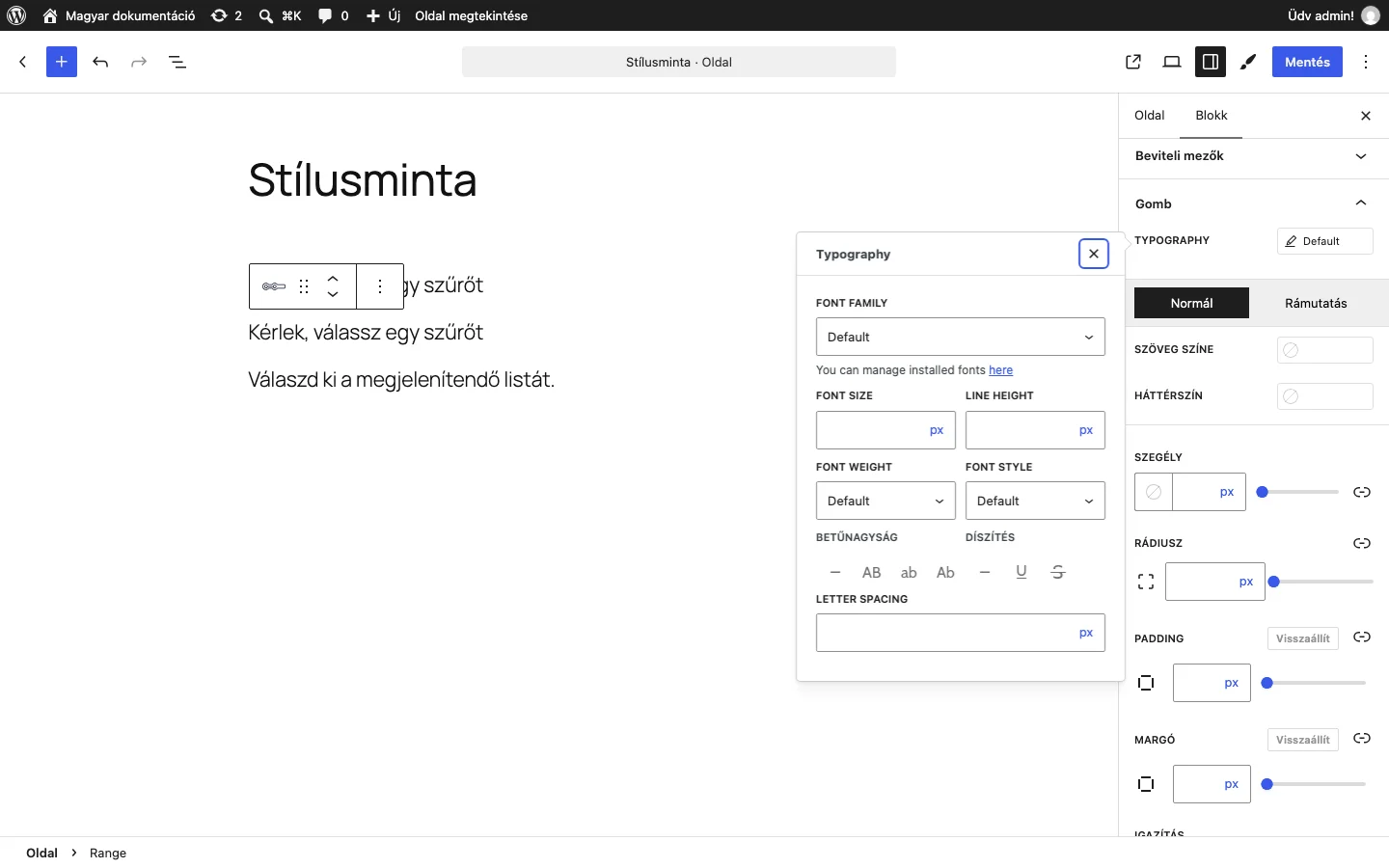
Az ablak mezői a Beállítások fejezetben vannak leírva.
Példa: egy szűrőgomb átszínezése
Szekció neve “Példa: egy szűrőgomb átszínezése”- Jelöld ki a szűrőblokkot, és nyisd meg a Stíluslapok fület.
- Nyisd ki a Gomb szakaszt.
- A Normál fülön állítsd be a SZÖVEG SZÍNE és a HÁTTÉRSZÍN értékét.
- A Rámutatás fülön add meg a színeket, amelyekre az egér fölé vitelekor váltson.
- Állítsd be a RÁDIUSZt a lekerekítéshez, majd mentsd az oldalt.
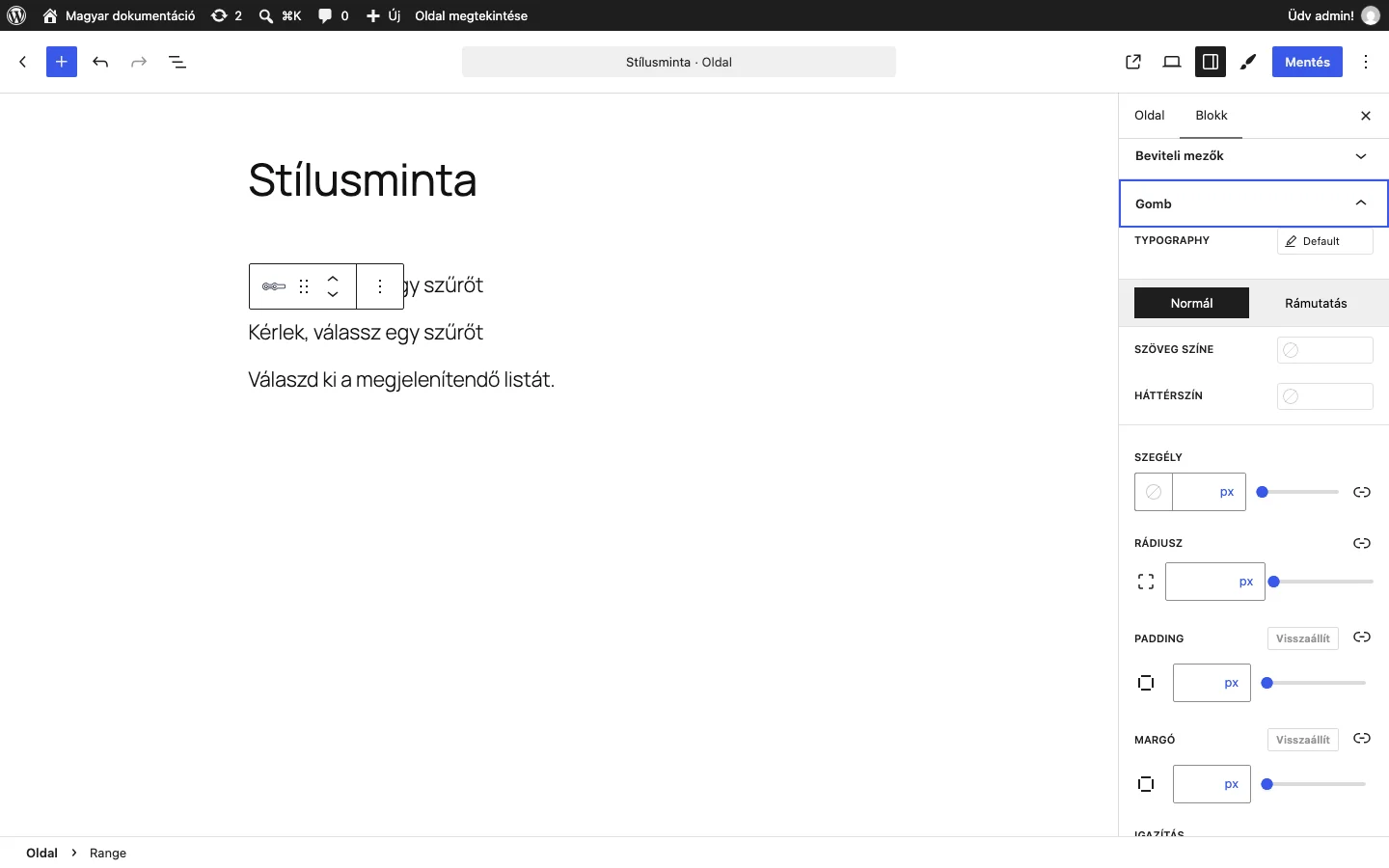
A Gomb szakaszban a betűtípus, a két állapot színei, a szegély, a rádiusz, a padding, a margó és az igazítás állítható.
Készült: