

 Magyarmagyar
Többlépéses rendelőűrlap a pénztárig
Lépésről lépésre: kétlépéses rendelőűrlap, amely a termék oldaláról a WooCommerce pénztárra visz.
Ebben a példában kétlépéses rendelőűrlapot építesz. Az első lépésben a kapcsolattartási adatokat kéred, a másodikban a szállítási és fizetési adatokat. A beküldés után a látogató a WooCommerce pénztár oldalára kerül, a kosárban a megrendelt termékkel. Az űrlap a termék saját oldalán jelenik meg.
Mire lesz szükséged
Szekció neve “Mire lesz szükséged”- JetFormBuilder, WooCommerce és a WooCommerce Cart & Checkout Action kiegészítő telepítve és bekapcsolva.
- Legalább egy WooCommerce termék.
- Egy sablonkészítő, amellyel egyedi termékoldal-sablont készíthetsz (a példa a JetWooBuilder és az Elementor eszközeit használja). Alapértelmezett WooCommerce-oldal esetén az űrlapot rövidkóddal is elhelyezheted.
Ha a látogatóknak be kell lépniük, az első oldalra bejelentkező űrlapot is tehetsz a User Login Action kiegészítővel.
1. Az űrlap elkészítése
Szekció neve “1. Az űrlap elkészítése”- Nyisd meg a JetFormBuilder → Add New Form menüt.
- Az üdvözlő blokkon kattints a Start from scratch gombra, majd a replace hivatkozásra, így üres űrlapról indulsz.
- Az alapból felkerülő Hidden Field, Text Field és Action Button mezőt használhatod tovább.
- A cím helyére írd be az űrlap nevét, például „Rendelőűrlap”.
- A jobb oldali JetForm sávban, a Form Settings részben kapcsold be az Enable form pages progress kapcsolót. Ettől az űrlap minden lépése fölött folyamatjelző sáv jelenik meg.
Az első oldal mezői:
- egy Heading Field (cím),
- Text Field mezők a névnek, a telefonszámnak és az e-mail-címnek,
- a kötelező mezőknél a csillag ikonnal kötelezővé teheted a mezőt,
- egy Hidden Field: az értéke a Current Object ID legyen, a Form Field Name pedig
object_id. Erre azért van szükség, mert az űrlap a termék oldalán fut, és az oldal azonosítója adja meg, melyik terméket kell a kosárba tenni.
Az oldalak közé tegyél egy Page Break Field blokkot. A blokk beállításai között:
- Kapcsold be az Enable “Next” Button kapcsolót.
- A Next Button Label mezőbe írd be a gomb új feliratát, például „Szállítási adatok”.
- A Label of Progress mezőbe írd be a folyamatjelzőn látszó nevet.
A második oldalra kerülhet egy új Heading Field, két oszlopban a szállítási cím és a megjegyzés Textarea Field mezője, valamint a fizetési és a szállítási mód Radio Field mezője. Végül állítsd be az Action Button feliratát, és tedd közzé az űrlapot.
2. A Post Submit Action beállítása
Szekció neve “2. A Post Submit Action beállítása”- A JetForm sávban nyisd ki a Post Submit Actions részt. Az űrlap rekordját a Save Form Record akció menti. Ha minden rendeléshez külön bejegyzést akarsz, vegyél fel egy Insert/Update Post akciót is.
- Kattints a New Action gombra, és válaszd az Add to Cart & Redirect to Checkout akciót.
- A Get product ID from sorban válaszd a Form Field opciót.
- A Product ID field legördülőből válaszd ki a rejtett mezőt (
object_id). - Görgess le a WooCommerce Order Details sorhoz, és kattints a Set up gombra.
- Az ablakban az Add New Item gombbal vegyél fel elemeket, adj nekik címkét, és válaszd ki hozzájuk az űrlapmezőt. Ezek a rendelés kártyáján jelennek meg. Mentsd az Update gombbal.
- A WooCommerce checkout fields map részben rendeld hozzá a pénztármezőkhöz azokat az űrlapmezőket, amelyek értékét a pénztáron előre kitöltve szeretnéd látni.
- Kattints az Update gombra, zárd be az ablakot, és tedd közzé az űrlapot.
A részletes beállítások leírása a Használat fejezetben van.
3. Az űrlap elhelyezése a termékoldalon
Szekció neve “3. Az űrlap elhelyezése a termékoldalon”Az űrlapot egy termék egyedi oldalsablonjában helyezheted el.
- Kapcsold be a sablonkészítő szükséges widgetjeit (JetWooBuilder esetén a Crocoblock → JetWooBuilder → Widgets lapon).
- Hozz létre új Single típusú terméksablont (Crocoblock → Woo Page Builder → Create New Template), adj neki nevet, és nyisd meg a szerkesztőben.
- Tervezd meg az oldalt, majd húzd rá a JetForm widgetet, és a Choose Form legördülőből válaszd ki az űrlapot.
- Tedd közzé a sablont.
- A WooCommerce → Beállítások JetWooBuilder lapján, az Single Product részben pipáld be a Custom Single Product jelölőnégyzetet, és válaszd ki a sablont a Single Product Template listából. A módosítás automatikusan mentődik.
Ha az űrlapot bolt- vagy listaoldalra szeretnéd tenni, a termék azonosítóját a lista elemeiből kell kapnia. Erre a Köszönő oldalra irányítás példa mutat megoldást.
4. Kipróbálás
Szekció neve “4. Kipróbálás”- A Termékek → Összes termék listán állj egy termék fölé, és kattints a Megtekintés hivatkozásra.
- Töltsd ki az első oldal mezőit, és lépj tovább.
- Töltsd ki a második oldalt, és kattints a beküldő gombra.
- A pénztár oldalon a kosárban az űrlapon kiválasztott termék van, a megadott adatok pedig előre kitöltve (és a rendelés részleteiben) látszanak.
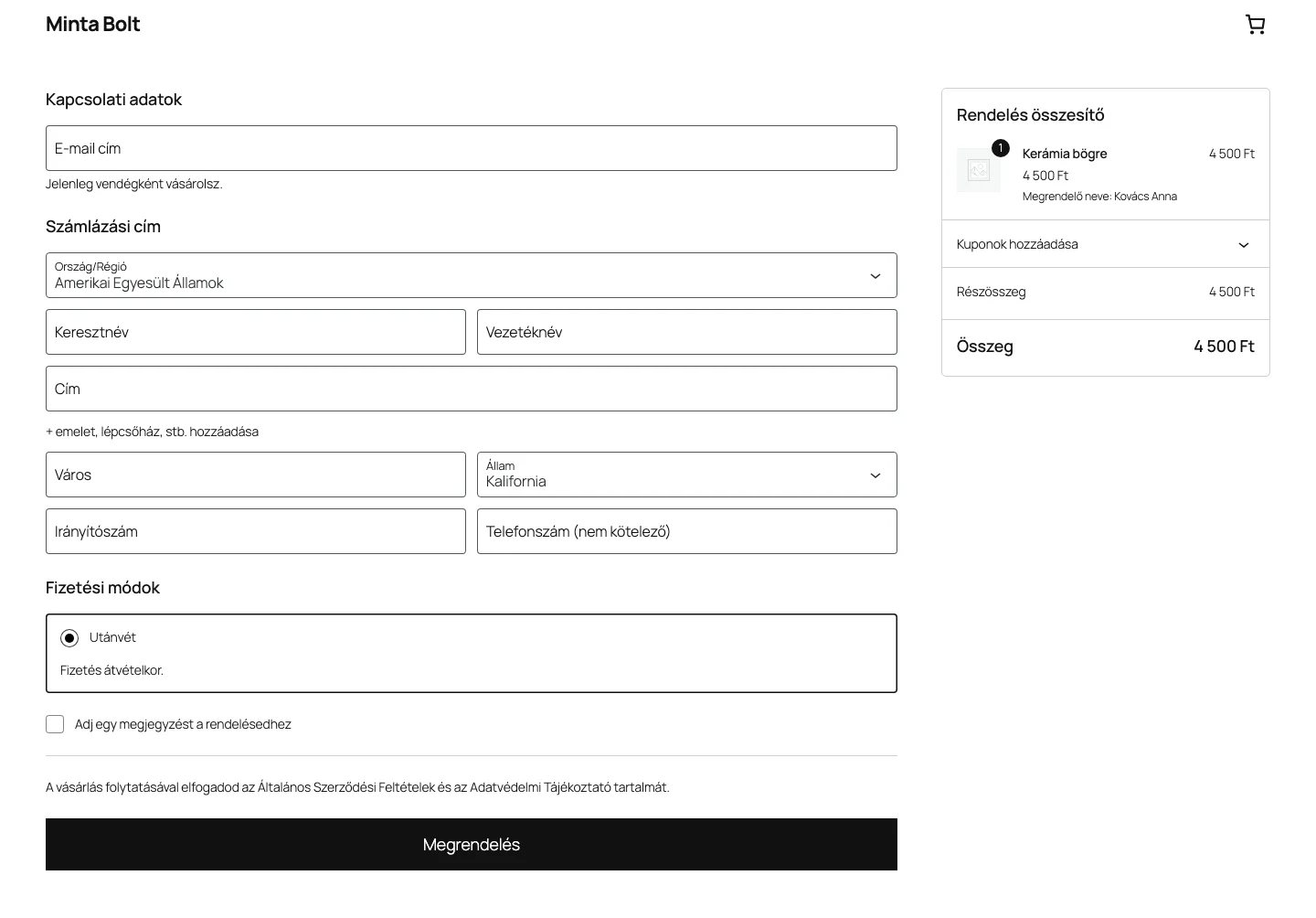
A képen a pénztár a beküldés után látszik: a termék a rendelés összesítőjében szerepel, alatta az űrlapból átvett adat.
Készült: