

 Magyarmagyar
Használat
Az Add to Cart & Redirect to Checkout akció felvétele és beállításai, a rendelés részletei és a pénztármezők leképezése.
Az akció felvétele
Szekció neve “Az akció felvétele”- Nyiss meg egy űrlapot a szerkesztőben (JetFormBuilder → Forms).
- A jobb oldali JetForm sávban nyisd ki a Post Submit Actions részt.
- Kattints a New Action gombra.
- Válaszd az Add to Cart & Redirect to Checkout akciót.
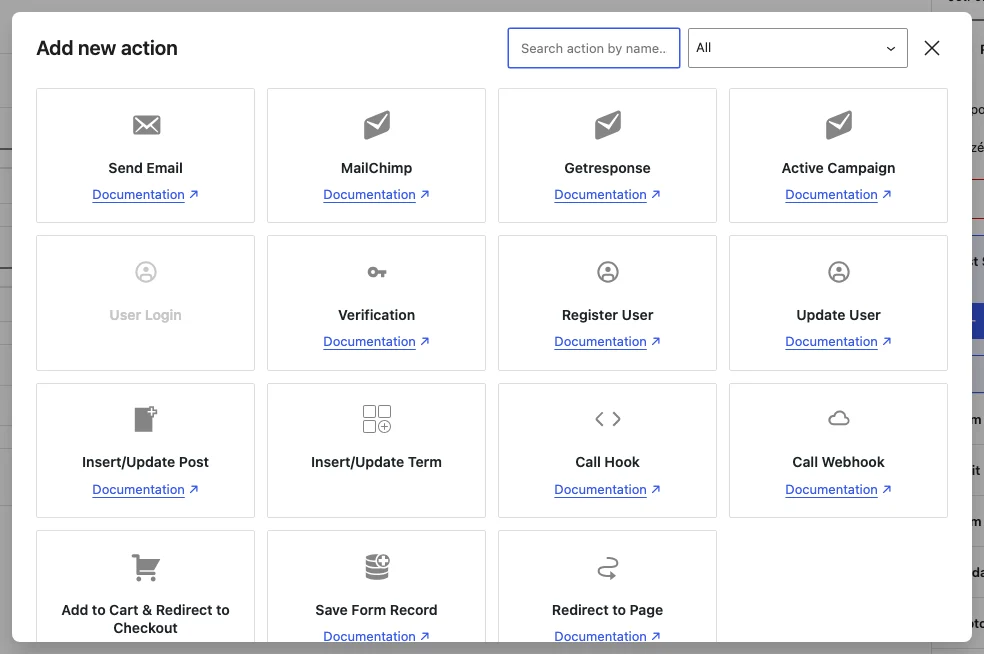
Az akció kártyáján látod, melyik elem az Add to Cart & Redirect to Checkout. A választás után a beállítóablak azonnal megnyílik. Később a sorra húzott egérrel megjelenő ceruza ikonnal nyithatod meg újra.
Az ablak tetején tájékoztató olvasható: a Redirect to Page akció nem használhatja a WC.ORDER.COMPLETE és a WC.CHECKOUT.COMPLETE eseményt.
Beállítások
Szekció neve “Beállítások”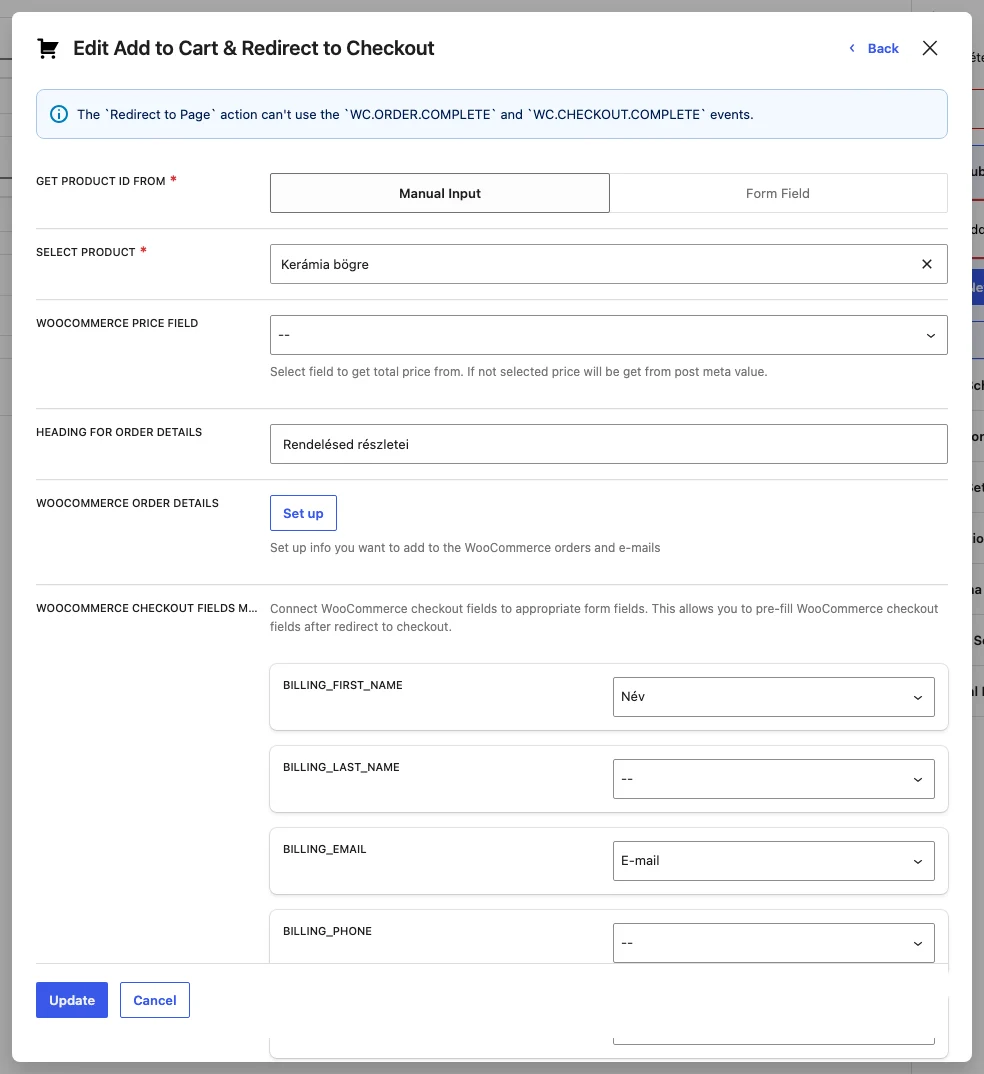
Az ablakban a legördülő mezők és a gombok angol feliratúak.
| Beállítás | Mit csinál | Alapérték |
|---|---|---|
| Get product ID from | Honnan jön a termék azonosítója: Manual Input (kézzel választott termék) vagy Form Field (az űrlap egy mezőjéből). | Manual Input |
| Select product | Manual Input esetén ebben a mezőben keresed ki a terméket a nevére gépelve. | üres |
| Product ID field | Form Field esetén a legördülőből választod ki azt a mezőt, amely a termék azonosítóját adja. | -- |
| WooCommerce Price field | Az a mező, amely a termék teljes árát tartalmazza. Ha üresen hagyod, az ár a termék saját adatából jön. | -- |
| Heading for Order Details | A rendelés egyedi adatai fölé kerülő cím. | üres |
| WooCommerce Order Details | A Set up gombbal egyedi mezőlistát állíthatsz össze, lásd lent. | |
| WooCommerce checkout fields map | A pénztármezők és az űrlapmezők összerendelése, lásd lent. | minden mező -- |
A Get product ID from és a Select product (vagy Product ID field) kötelező, a mezőket csillag jelöli.
Termék kézzel megadva
Szekció neve “Termék kézzel megadva”- A Get product ID from sorban hagyd a Manual Input opciót.
- A Select product mezőbe kezdd el beírni a termék nevét (például „Kerámia”).
- Kattints a találatra: a termék neve bekerül a mezőbe.
Termék az űrlap mezőjéből
Szekció neve “Termék az űrlap mezőjéből”- A Get product ID from sorban válaszd a Form Field opciót.
- A Product ID field legördülőből válaszd ki a mezőt, amely a termék azonosítóját tartalmazza (például egy rejtett mezőt vagy egy választómezőt).
Így egy űrlappal több különböző terméket is megrendelhetnek.
A rendelés részletei
Szekció neve “A rendelés részletei”A WooCommerce Order Details sor Set up gombja egy ablakot nyit, ahol egyedi mezőket vehetsz fel. Ezek a köszönő oldalon és a vezérlőpulton a rendelés előnézetében látszanak. Az itt megadott lista egy űrlapon belül az összes átirányító akcióra érvényes.
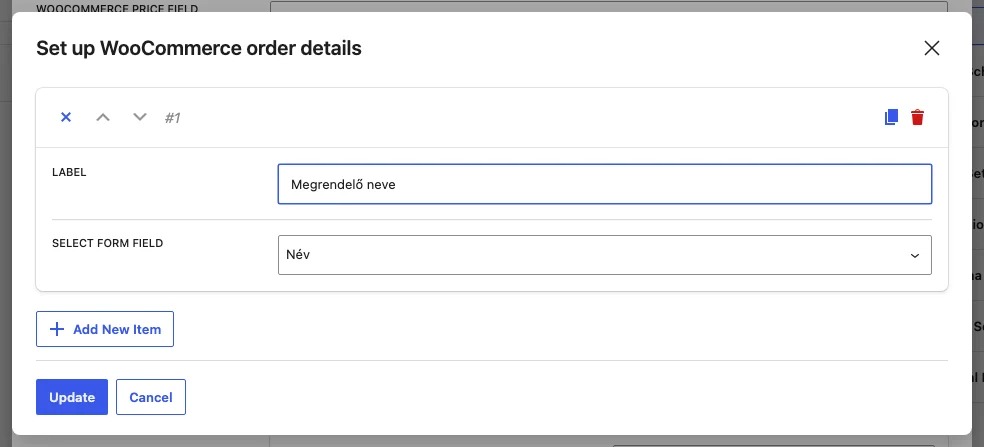
- Kattints az Add New Item gombra.
- A Label mezőbe írd be a címkét (például „Megrendelő neve”).
- A Select form field legördülőből válaszd ki azt az űrlapmezőt, amelynek értéke megjelenik.
- Több elemhez ismételd meg, a sorrendet a nyilakkal módosíthatod, az elemet a kuka ikon törli.
- Kattints az Update gombra.
Pénztármezők leképezése
Szekció neve “Pénztármezők leképezése”A WooCommerce checkout fields map szekcióban minden pénztármező mellett (például BILLING_FIRST_NAME, BILLING_LAST_NAME, BILLING_EMAIL, BILLING_PHONE, a számlázási és szállítási cím mezői, ORDER_COMMENTS) egy legördülő áll. Válaszd ki benne azt az űrlapmezőt, amelynek értékét a pénztár oldalra át szeretnéd vinni. Az átirányítás után a pénztár így részben előre kitöltve jelenik meg.
Ha minden beállítottál, kattints az Update gombra, majd mentsd az űrlapot.
Hogyan működik a weboldalon
Szekció neve “Hogyan működik a weboldalon”Beküldéskor a termék a kosárba kerül, a látogató a pénztár oldalra érkezik. A rendelés összesítőjében megjelennek a Set up ablakban megadott elemek is.
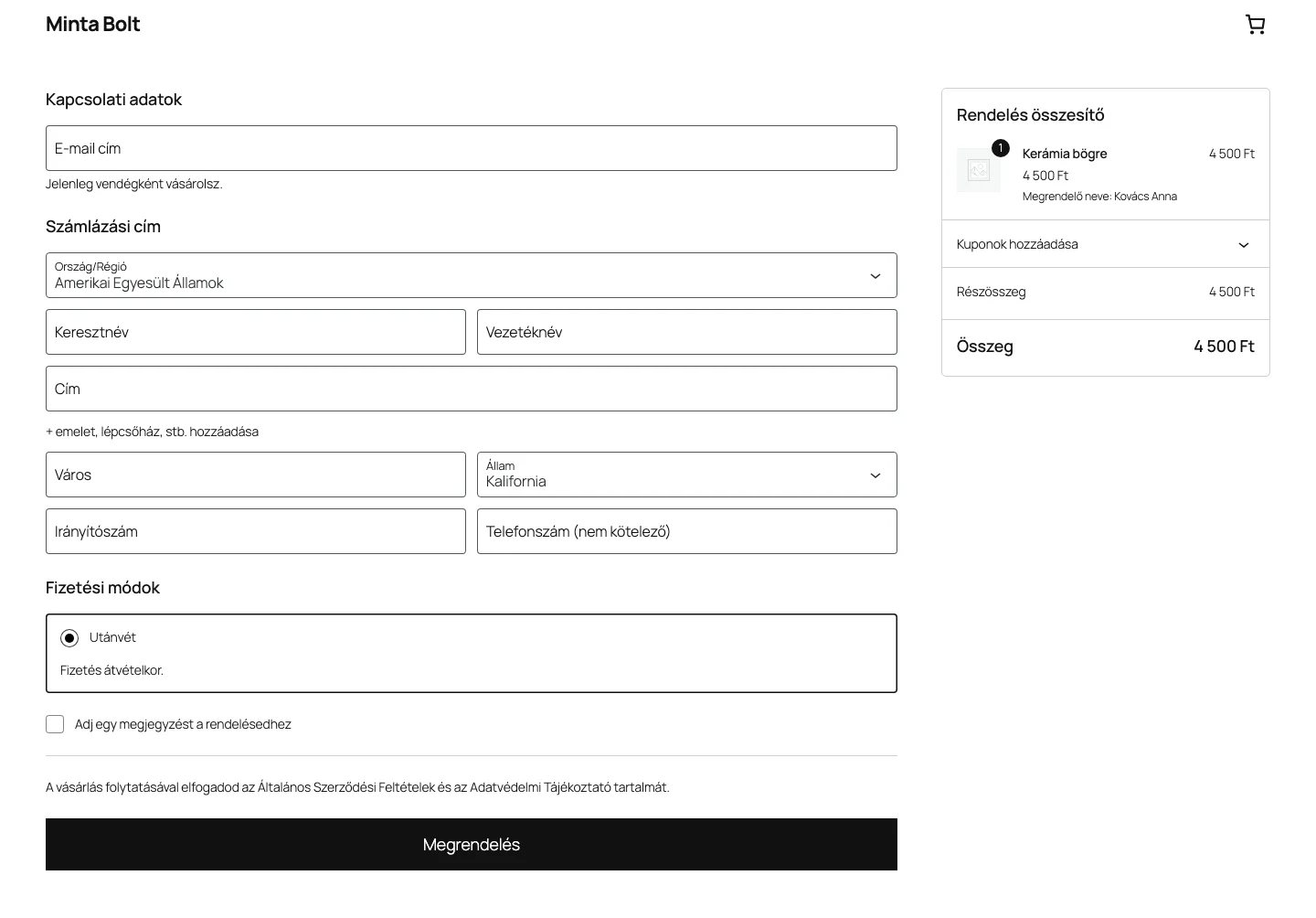
A képen a Kerámia bögre termék szerepel a rendelés összesítőjében, alatta a „Megrendelő neve: Kovács Anna” sor.
Fontos tudnivalók
Szekció neve “Fontos tudnivalók”- Az akció egyszerre csak egy terméket tesz a kosárba.
- Az űrlap újratöltési módja számít. Ha az űrlap beállításaiban az AJAX módot választod, az átirányítás az összes többi Post Submit Action lefutása után történik. Ha a Reload módot, az átirányítás azonnal megtörténik.
- Az űrlapot Elementorban, Bricksben és a blokkszerkesztőben a hozzá tartozó elemmel, más szerkesztőben rövidkóddal jelenítheted meg.
Készült: