

 Magyarmagyar
Használat
A HubSpot beküldés utáni művelet felvétele az űrlapra, a hitelesítés kiválasztása és az űrlapmezők összekötése a HubSpot-mezőkkel.
A HubSpot művelet az űrlap Post Submit Actions paneljén vehető fel. Beküldéskor a művelet a megadott mezőkből új kapcsolatot hoz létre a HubSpot Contacts listájában, vagy frissíti a meglévőt.
A művelet felvétele
Szekció neve “A művelet felvétele”- Nyisd meg az űrlapot a szerkesztőben (JetFormBuilder → Űrlapok), vagy hozz létre újat, és vedd fel a szükséges mezőket. Legalább egy e-mail-mező kell.
- A jobb oldali sávban nyisd ki a Post Submit Actions panelt.
- Kattints a New Action gombra.
- Az Add new action ablakban válaszd a HubSpot kártyát.
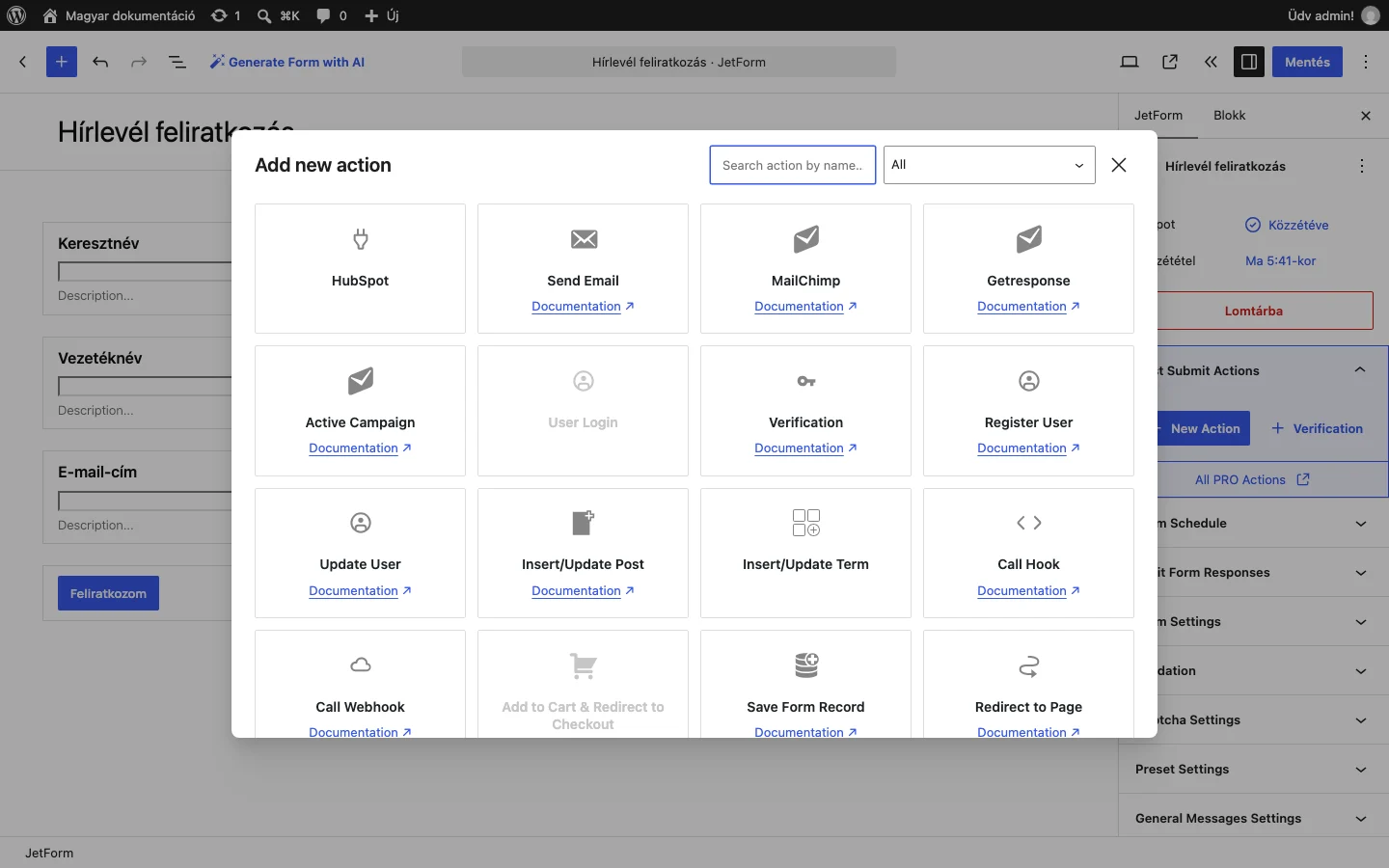
A HubSpot kártya az első sorban látszik. Kattintás után megnyílik az Edit HubSpot ablak.
Hitelesítés
Szekció neve “Hitelesítés”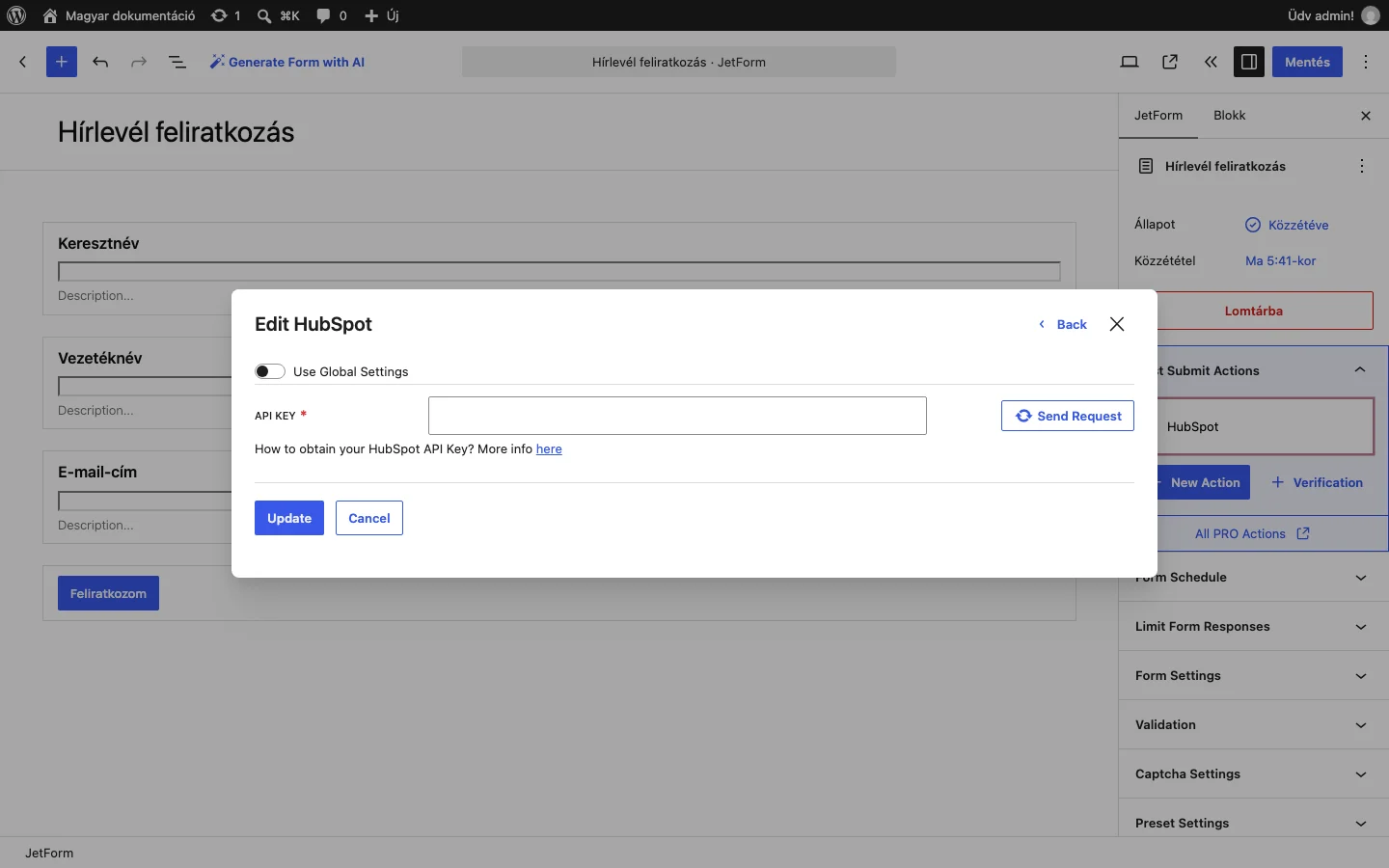
Az ablak alapból kézi API-kulcsot kér:
| Beállítás | Mit csinál |
|---|---|
| Use Global Settings | Bekapcsolva a JetFormBuilder → Beállítások → HubSpot API fülön megadott hitelesítést használja. |
| API KEY | Itt adhatod meg az API-kulcsot csak ehhez az űrlaphoz. Beírás után kattints a Send Request gombra. |
Ha bekapcsolod a Use Global Settings kapcsolót, az AUTHORIZATION TYPE lista két lehetőséget kínál.
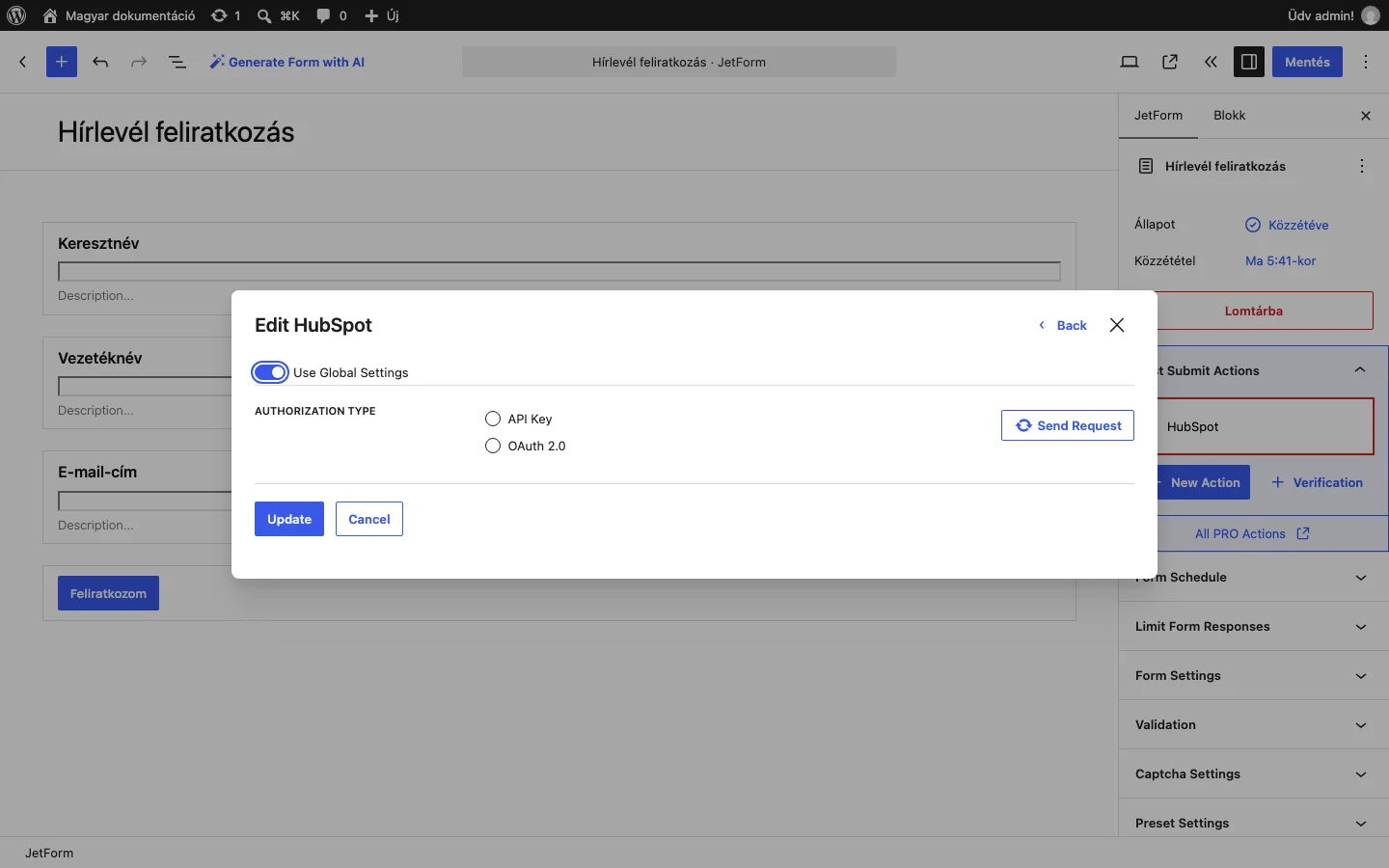
Válaszd az API Key vagy az OAuth 2.0 lehetőséget (az a mód működik, amelyiket a Beállításokban megadtad), majd kattints a Send Request gombra.
A HubSpot-beállítások
Szekció neve “A HubSpot-beállítások”Sikeres hitelesítési kérés után a következő mezők jelennek meg:
| Beállítás | Mit csinál |
|---|---|
| Retry request | Újra elküldi a kérést a HubSpotnak: ellenőrzi az OAuth 2.0 vagy API-kulcs adatait, és frissíti a kapcsolatot a CRM és a webhely között. |
| Associated company | Legördülő lista a HubSpot-fiókban regisztrált cégekkel. Több cég is kiválasztható. |
| Contact owner | Legördülő lista, amelyből a kapcsolat tulajdonosát (felelősét) választod ki. |
| Lifecycle stage | Legördülő lista a HubSpot rögzített életciklus-szakaszaival: „Subscriber”, „Lead”, „Marketing Qualified Lead”, „Sales Qualified Lead”, „Opportunity”, „Customer”, „Evangelist”, „Other”. |
| Fields Map | Az űrlapmezők és a HubSpot-mezők összerendelése. |
Fields Map
Szekció neve “Fields Map”A Fields Map minden sora egy HubSpot-mező (például e-mail, keresztnév, vezetéknév, telefonszám, weboldal). A sor melletti legördülő listából válaszd ki, melyik űrlapmező értéke kerüljön oda. Csak az Email mező kötelező, a többi üresen hagyható.
Mentés
Szekció neve “Mentés”- Az ablak alján kattints az Update gombra.
- Mentsd az űrlapot.
Innentől minden beküldés után az új feliratkozó megjelenik a HubSpot-fiókod Contacts listájában.
A HubSpot-kapcsolat jól kombinálható a JetFormBuilder Stripe-fizetési kiegészítőjével: így a fizetés és az e-mail-marketinges kapcsolatfelvétel egy űrlapból automatizálható.
Készült: