

 Magyarmagyar
Beállítások
A HubSpot API beállításfül: API-kulcs (régi módszer) és OAuth 2.0 hitelesítés lépésről lépésre.
A hitelesítést egyszer, globálisan állítod be, utána minden űrlap használhatja. A beállítások helye: JetFormBuilder → Beállítások → HubSpot API.
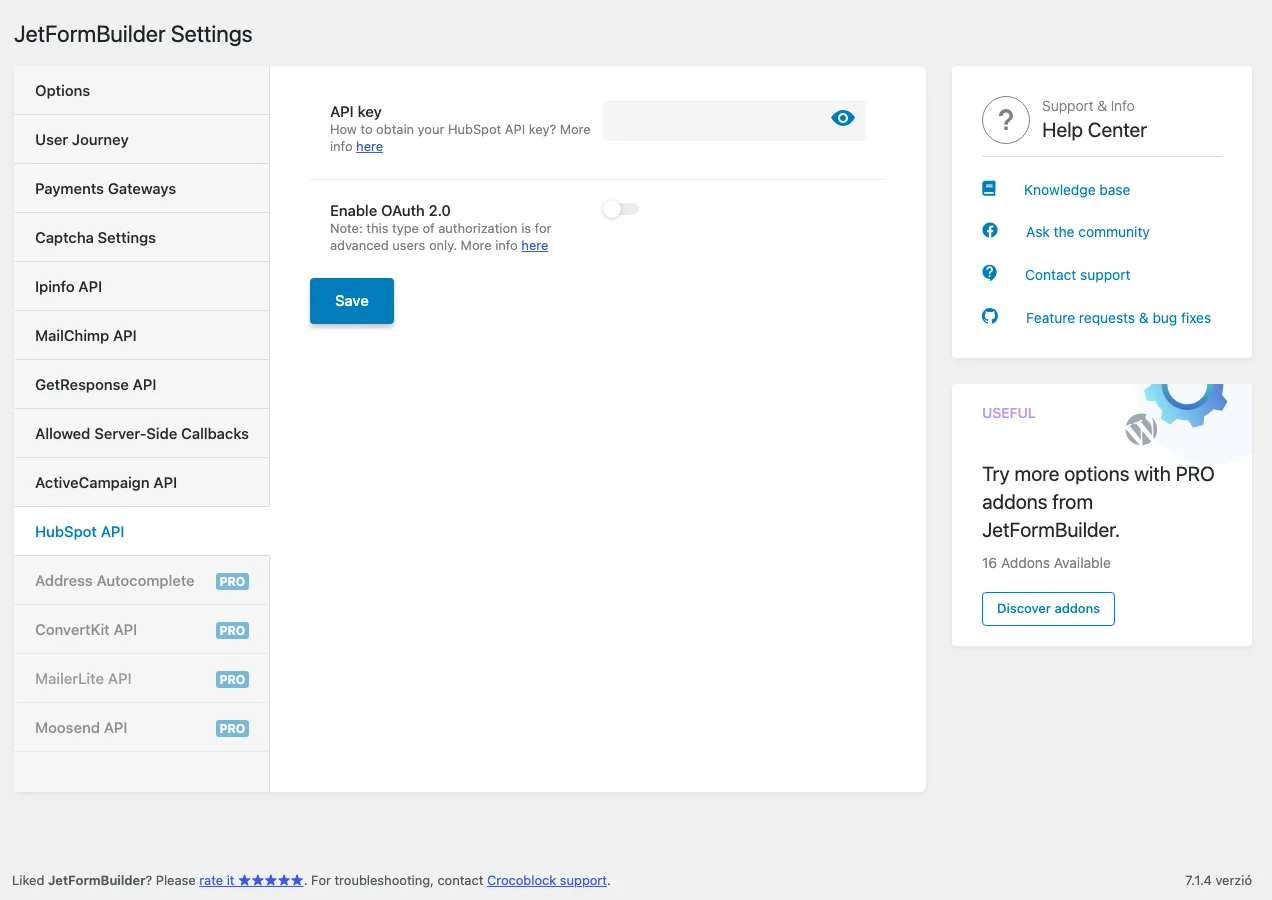
Az alapállapotban az API key mező és az Enable OAuth 2.0 kapcsoló látszik.
| Beállítás | Mit csinál | Alapérték |
|---|---|---|
| API key | A HubSpot API-kulcsát tárolja (régi hitelesítési mód). A szem ikonnal megmutathatod vagy elrejtheted a beírt értéket. | üres |
| Enable OAuth 2.0 | Bekapcsolva OAuth 2.0 hitelesítést használ az API-kulcs helyett, és megjelennek az OAuth mezői. | kikapcsolva |
A HubSpot 2022-ben kivezette az API-kulcsokat. A korábban létrehozott kulcsok még működnek, de új kapcsolathoz az OAuth 2.0 az ajánlott.
OAuth 2.0 hitelesítés
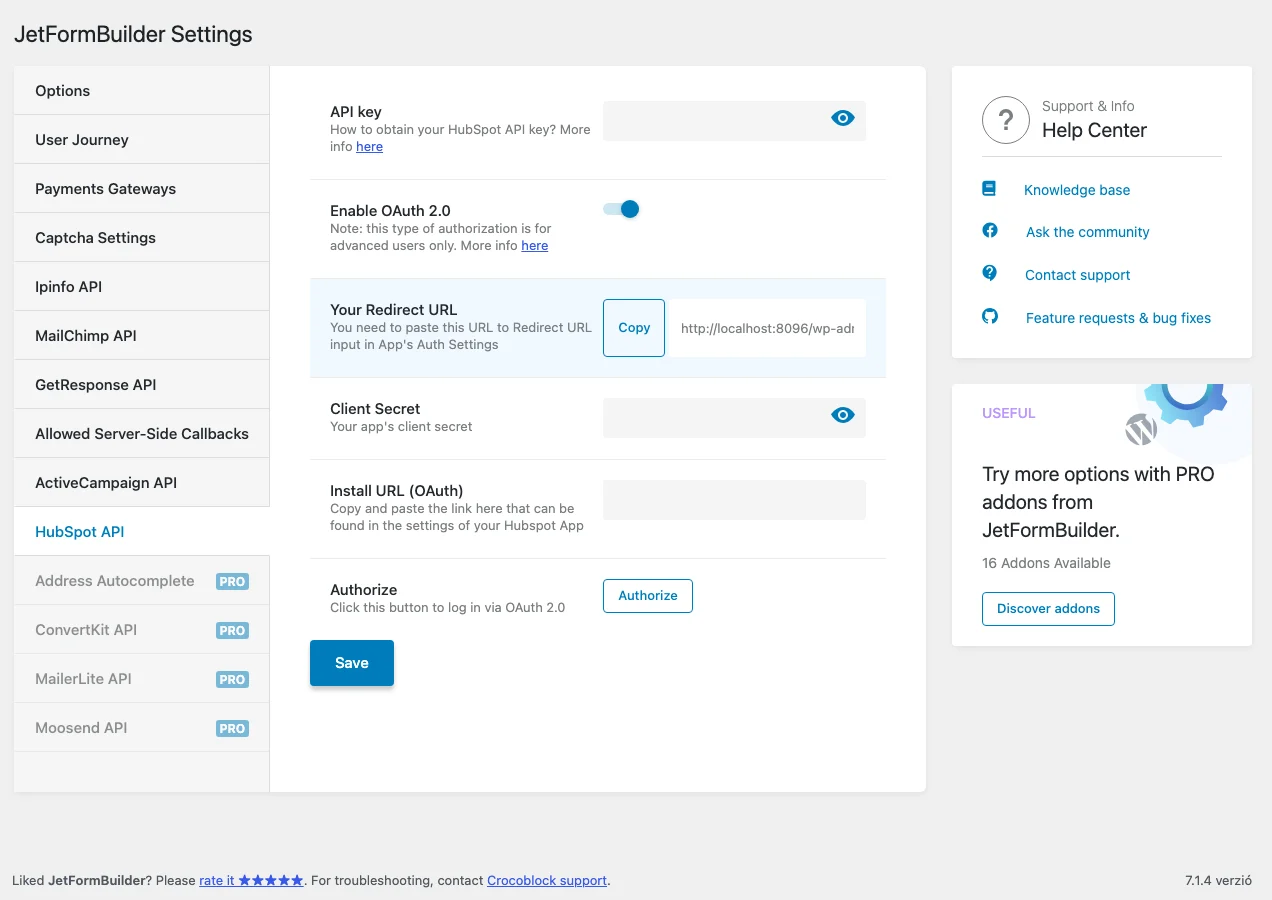
Szekció neve “OAuth 2.0 hitelesítés”A kapcsoló bekapcsolása után négy új beállítás jelenik meg.
| Beállítás | Mit csinál |
|---|---|
| Your Redirect URL | A webhelyed visszahívási címe. A Copy gombbal másold ki, és a HubSpot-alkalmazás Redirect URLs mezőjébe kell beillesztened. |
| Client Secret | A HubSpot-alkalmazás titkos kulcsa (Client secret). |
| Install URL (OAuth) | A HubSpot-alkalmazás telepítési címe (Sample install URL). |
| Authorize | Bejelentkezteti a webhelyet a HubSpotba az OAuth 2.0 folyamattal. |
Az alkalmazás létrehozása a HubSpotban
Szekció neve “Az alkalmazás létrehozása a HubSpotban”-
Nyisd meg a HubSpot fejlesztői oldalát, és jelentkezz be, vagy hozz létre fejlesztői fiókot. A HubSpot a Windowson a Chrome-ot és a Firefoxot, Macen a Chrome-ot, a Safarit és a Firefoxot támogatja.
-
Hozz létre tesztfiókot, vagy lépj be egy korábban létrehozottba.
-
Kattints a Create app gombra. Megnyílik az alkalmazás szerkesztője.
-
Írd be az alkalmazás nevét a Public app name mezőbe.
-
A WordPressben a JetFormBuilder → Beállítások → HubSpot API fülön kapcsold be az Enable OAuth 2.0 kapcsolót.
-
Másold ki a Your Redirect URL mező értékét a Copy gombbal.
-
A HubSpot-alkalmazásban válaszd az Auth fület, görgess le a Redirect URLs mezőhöz, és illeszd be a kimásolt címet.
-
Görgess a Scopes részhez, kattints a + Add new scope gombra, és add hozzá az alapból megadott
oauthmellé ezeket a jogosultságokat:crm.objects.companies.readcrm.objects.companies.writecrm.objects.contacts.readcrm.objects.contacts.writecrm.objects.owners.readoauth -
Kattints a Create app gombra. Az Auth fül mezői ekkor kitöltődnek.
-
Másold ki a Client secret és a Sample install URL (OAuth) mező értékét.
-
A WordPressben illeszd be őket a Client Secret és az Install URL (OAuth) mezőbe.
-
Kattints a Save gombra, majd az Authorize gombra, és engedélyezd a hozzáférést a HubSpotban.
API-kulcs (régi módszer)
Szekció neve “API-kulcs (régi módszer)”- Jelentkezz be a HubSpot fejlesztői oldalára, és válaszd ki a kívánt fejlesztői tesztfiókot.
- A felső sávban, a profilneved mellett kattints a fogaskerék ikonra a beállítások megnyitásához.
- Nyisd ki az Account Manager → Integrations részt.
- Nyisd ki a Legacy Apps fület, és lépj a Keys → Developer API Keys részhez.
- Másold ki az Active API Key értékét.
- A WordPressben a JetFormBuilder → Beállítások → HubSpot API fülön illeszd be az API key mezőbe.
- Kattints a Save gombra.
Készült: