

 Magyarmagyar
Használat
Hirdetésfeladó űrlap építése Hierarchical Select blokkal: szintek beállítása, bejegyzésbe mentés, az eredmény a frontenden.
Ez a fejezet egy példán mutatja be a blokk használatát: egy hirdetésfeladó űrlapon a feladó kiválasztja a jármű típusát (Autók vagy Motorok), majd a gyártóját. A példa a beépített Kategóriák osztályozást használja; az Autók kategória alá az Audi, BMW, Toyota, a Motorok alá a Kawasaki, Ducati gyermekkategóriák tartoznak.
1. Az osztályozás előkészítése
Szekció neve “1. Az osztályozás előkészítése”- Hozz létre egy hierarchikus osztályozást, vagy használd a beépített Kategóriák-at.
- Vegyél fel szülő kifejezéseket (például Autók, Motorok), majd mindegyik alá gyermek kifejezéseket (például Audi).
- Saját osztályozásnál (például JetEngine-nel készítettnél) a létrehozáskor kapcsold be a hierarchikus beállítást, különben az osztályozás nem jelenik meg a blokk választékában.
Ha az osztályozás egy egyedi bejegyzéstípushoz tartozik, hozd létre előbb a bejegyzéstípust és annak a mezőit is (például modell, ár), mert ezeket az űrlap később bejegyzésbe mentheti.
2. Az űrlap felépítése
Szekció neve “2. Az űrlap felépítése”- A JetFormBuilder menüben hozz létre új űrlapot, és adj nevet neki.
- Szúrj be egy szövegmezőt (például Neved).
- Szúrj be egy Hierarchical Select blokkot.
- Jelöld ki a blokkot. A szürke sávban válaszd ki az Osztályozás (taxonomy) típusa listából a használt osztályozást (példánkban Kategóriák).
- A Kifejezés értéke innen listából válaszd a Kifejezés ID értéket.
- A Hozzáférés a gyermekszintekhez listából válaszd az Összes gyermekszint elrejtése a szülőszint kiválasztásáig lehetőséget.
- A jobb oldali panelen töltsd ki a Field label mezőt (példánkban „Jármű”). A Form field name automatikusan kitöltődik.
- Kattints a Szintek szerkesztése gombra. Az első szintnél a Név mezőre kattintva a név magától kitöltődik; add meg a Címkét („Járműtípus”) és a Helykitöltőt („Válassz…”).
- Kattints a + Új szint hozzáadása gombra, és ugyanígy töltsd ki a második szintet („Gyártó”).
- Kattints az Update gombra.
- Szúrj be egy beküldő gombot is, majd mentsd az űrlapot.
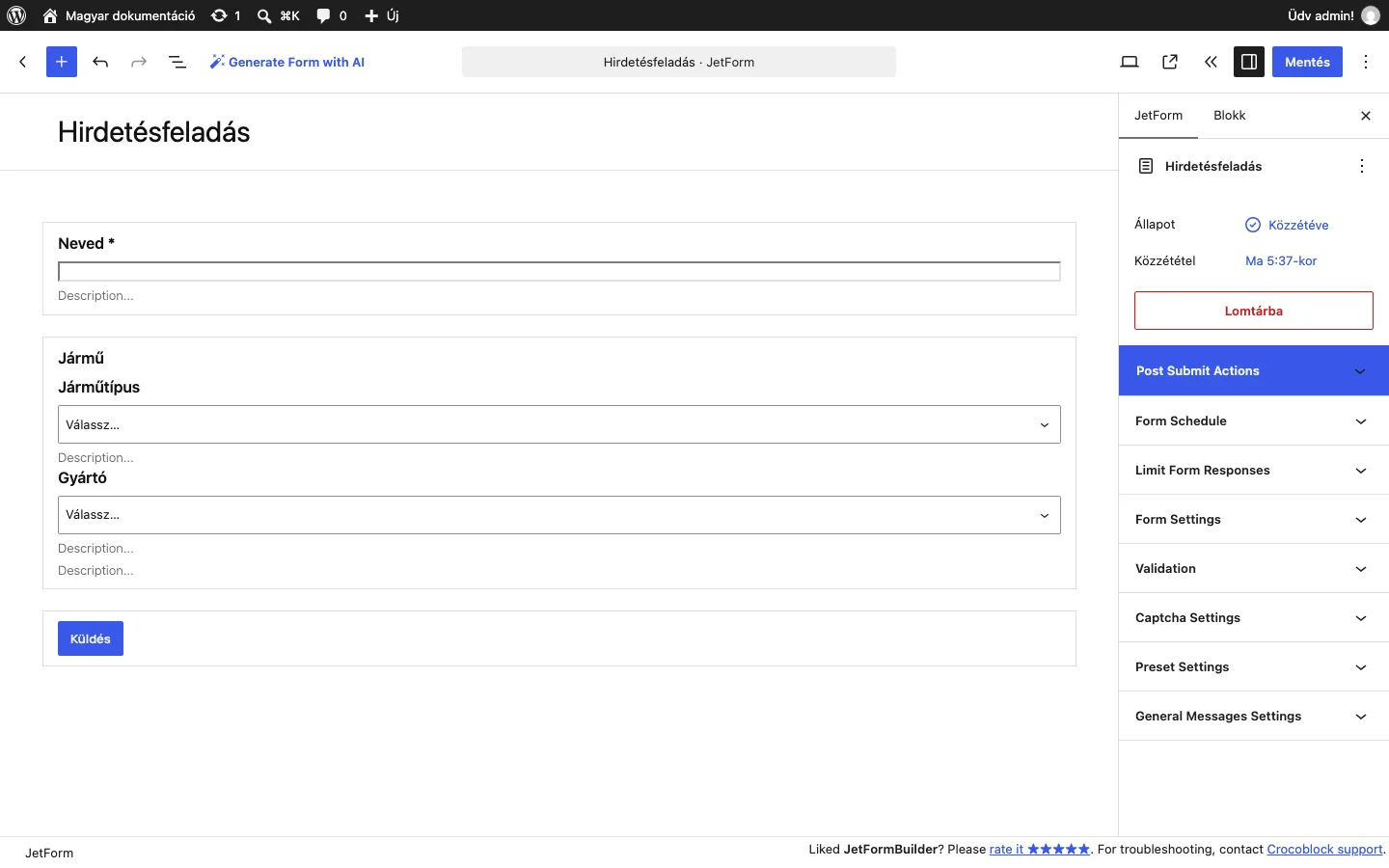
A Jármű mező két listát tartalmaz: a Járműtípus és a Gyártó szintet.
Minden szinthez annyi szintet vegyél fel, ahány szint mély az osztályozásod (két szint = szülő és gyermek, három szint = szülő, gyermek, unoka).
3. Az űrlap kitöltése a frontenden
Szekció neve “3. Az űrlap kitöltése a frontenden”Tedd az űrlapot egy oldalra a JetForm blokkal, és nyisd meg az oldalt. Mivel a gyermekszintek rejtettek, kezdetben csak a Járműtípus lista látszik.
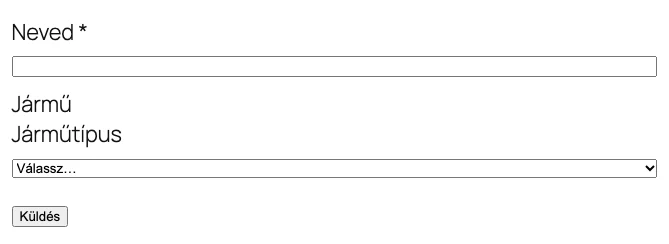
Ha kiválasztod az Autók elemet, megjelenik a Gyártó lista az Autók alá tartozó kifejezésekkel.
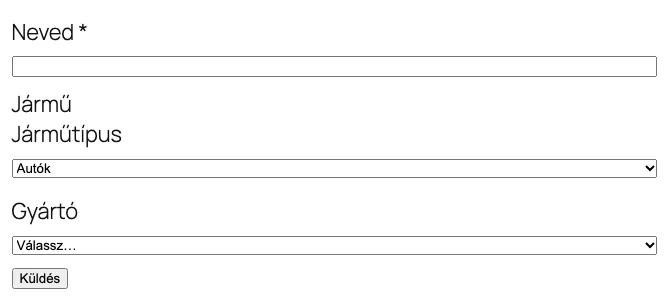
A Gyártó listában csak az Autók gyermekei szerepelnek (Audi, BMW, Toyota). A Motorok kiválasztásakor a Kawasaki és a Ducati jelenik meg.
4. Mentés bejegyzésbe
Szekció neve “4. Mentés bejegyzésbe”Ha az űrlap beküldésekor bejegyzés jöjjön létre, használd a JetFormBuilder Insert/Update Post beküldés utáni műveletét:
- Nyisd meg az űrlap JetForm panelét, majd a Post Submit Actions részt.
- Vegyél fel egy Insert/Update Post műveletet.
- A Post Type listában válaszd ki a bejegyzéstípust, a Post Status listában az állapotot (például Published).
- A Fields Map részben rendeld hozzá az űrlapmezőket a bejegyzés mezőihez (például a modell mezőt a Post Title-höz, a fotót a Post Thumbnail-hez, a többit a Post Meta-hoz).
- A Hierarchical Select blokk minden szintjéhez külön sor tartozik. Mindegyik szintnél válaszd a Post Term lehetőséget, és mellé azt az osztályozást, amelyből a kifejezések származnak. Így a bejegyzés a szülő és a gyermek kifejezést is megkapja.
- Kattints az Update gombra, és tedd közzé az űrlapot.
Beküldés után a bejegyzés létrejön, és a kiválasztott szülő és gyermek kifejezés is hozzá lesz rendelve. Ha a felhasználók a frontenden is szerkeszthetik a bejegyzést, az űrlap előbeállításait (Preset Settings) is be kell állítani, hogy a mezők a mentett értékekkel töltődjenek fel.
Hibaelhárítás
Szekció neve “Hibaelhárítás”| Jelenség | Ok és megoldás |
|---|---|
| A blokk Osztályozás (taxonomy) típusa listájában nincs ott az osztályozás | Csak hierarchikus osztályozások szerepelnek benne. Kapcsold be az osztályozás hierarchikus beállítását. |
| A blokkban az „Adj hozzá legalább egy szintet” üzenet áll | Még nincs szint. A Szintek szerkesztése gombbal vegyél fel legalább egyet. |
| Egy szint üres marad | Az előző szinten kiválasztott kifejezésnek nincsenek gyermekei. A kézi bevitel engedélyezésével a felhasználó saját értéket is megadhat. |
| A Kifejezés metaadatai választásnál üres a lista | Csak azok a kifejezések jelennek meg, amelyeknél a megadott metaadatmező nem üres. Ellenőrizd a kulcsot. |
| A bejegyzés nem kapja meg a kiválasztott kifejezést | Ellenőrizd, hogy a Fields Map minden szintnél a Post Term értéket és a helyes osztályozást adja meg. |
Készült: