

 Magyarmagyar
Beállítások
A Hierarchical Select blokk beállításai: osztályozás, érték forrása, gyermekszintek viselkedése, a szintek szerkesztése.
A Hierarchical Select blokk beállításai két helyen vannak: a blokkon belül (a kijelölt blokk alatt megjelenő szürke sávban), és a jobb oldali panelen. A blokk fölötti eszköztáron a Szintek szerkesztése gomb nyitja meg a szintek ablakát.
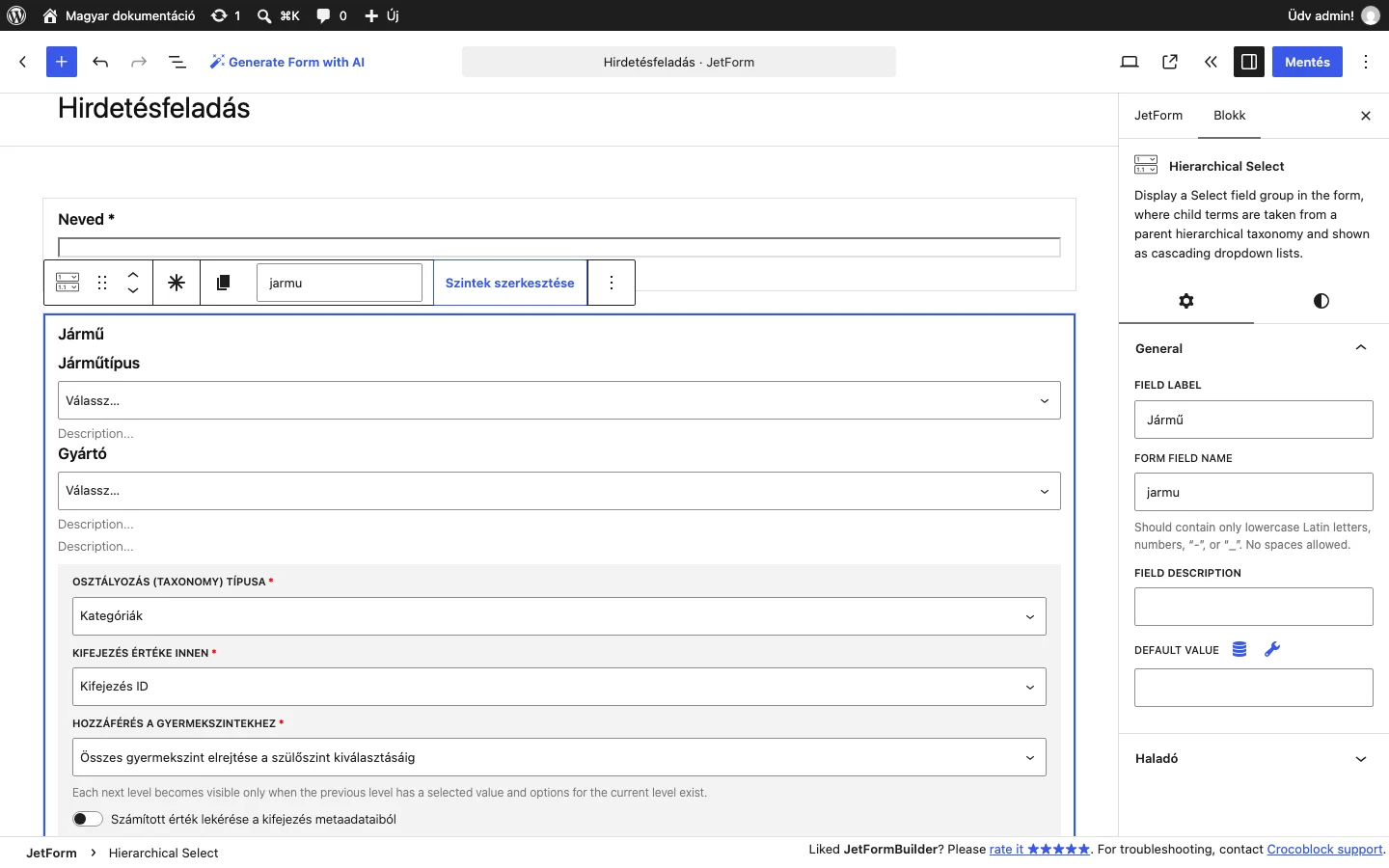
A bal oldalon a blokk három szintje látszik, alatta a szürke sávban az Osztályozás (taxonomy) típusa, a Kifejezés értéke innen és a Hozzáférés a gyermekszintekhez beállítás.
A blokk beállításai
Szekció neve “A blokk beállításai”| Beállítás | Mit csinál | Alapérték |
|---|---|---|
| Osztályozás (taxonomy) típusa | Melyik hierarchikus osztályozás kifejezéseiből épül a lista. Csak a hierarchikus osztályozások szerepelnek a választékban. Kötelező. | üres |
| Kifejezés értéke innen | Mi kerüljön az űrlap adatai közé a kiválasztott kifejezésből: Kifejezés ID, Kifejezés neve, Kifejezés slug vagy Kifejezés metaadatai. Kötelező. | üres (ilyenkor a kifejezés azonosítója érvényes) |
| A kifejezés metaadatmezőjének kulcsa vagy ID-je | Csak a Kifejezés metaadatai választásnál jelenik meg: melyik metaadatmező értéke kerüljön az űrlapba. Csak azok a kifejezések jelennek meg, amelyeknél ez a mező nem üres. | üres |
| Hozzáférés a gyermekszintekhez | A gyermekszintek viselkedése (lásd lent). | Összes gyermekszint megjelenítése |
| Számított érték lekérése a kifejezés metaadataiból | Bekapcsolva a kifejezés egy metaadatmezőjének száma lesz a számított mezők értéke. | kikapcsolva |
| A számított értékhez tartozó kifejezés metaadatmezőjének kulcsa vagy ID-je | Csak bekapcsolt számításnál jelenik meg: a számot tartalmazó metaadatmező kulcsa. Számítás csak számértékekkel lehetséges. | üres |
Hozzáférés a gyermekszintekhez
Szekció neve “Hozzáférés a gyermekszintekhez”| Választás | Hatás |
|---|---|
| Összes gyermekszint megjelenítése | Minden szint mindig látszik. |
| Összes gyermekszint elrejtése a szülőszint kiválasztásáig | Egy szint csak akkor jelenik meg, ha az előtte lévő szinten választottál, és az aktuális szintnek vannak választható elemei. |
| Összes gyermekszint kikapcsolása a szülőszint kiválasztásáig | Minden szint látszik, de szürke és nem használható. Egy szint csak akkor kapcsol be, ha az előtte lévő szinten választottál, és az aktuális szintnek vannak választható elemei. |
Szintek szerkesztése
Szekció neve “Szintek szerkesztése”Minden legördülő lista egy szint. A Szintek szerkesztése gombbal nyíló ablakban adhatod meg a szinteket; az első szint a legfelső szülőszint, a következők sorban a gyermekszintek. Szint nélkül a blokkban az „Adj hozzá legalább egy szintet” üzenet áll.
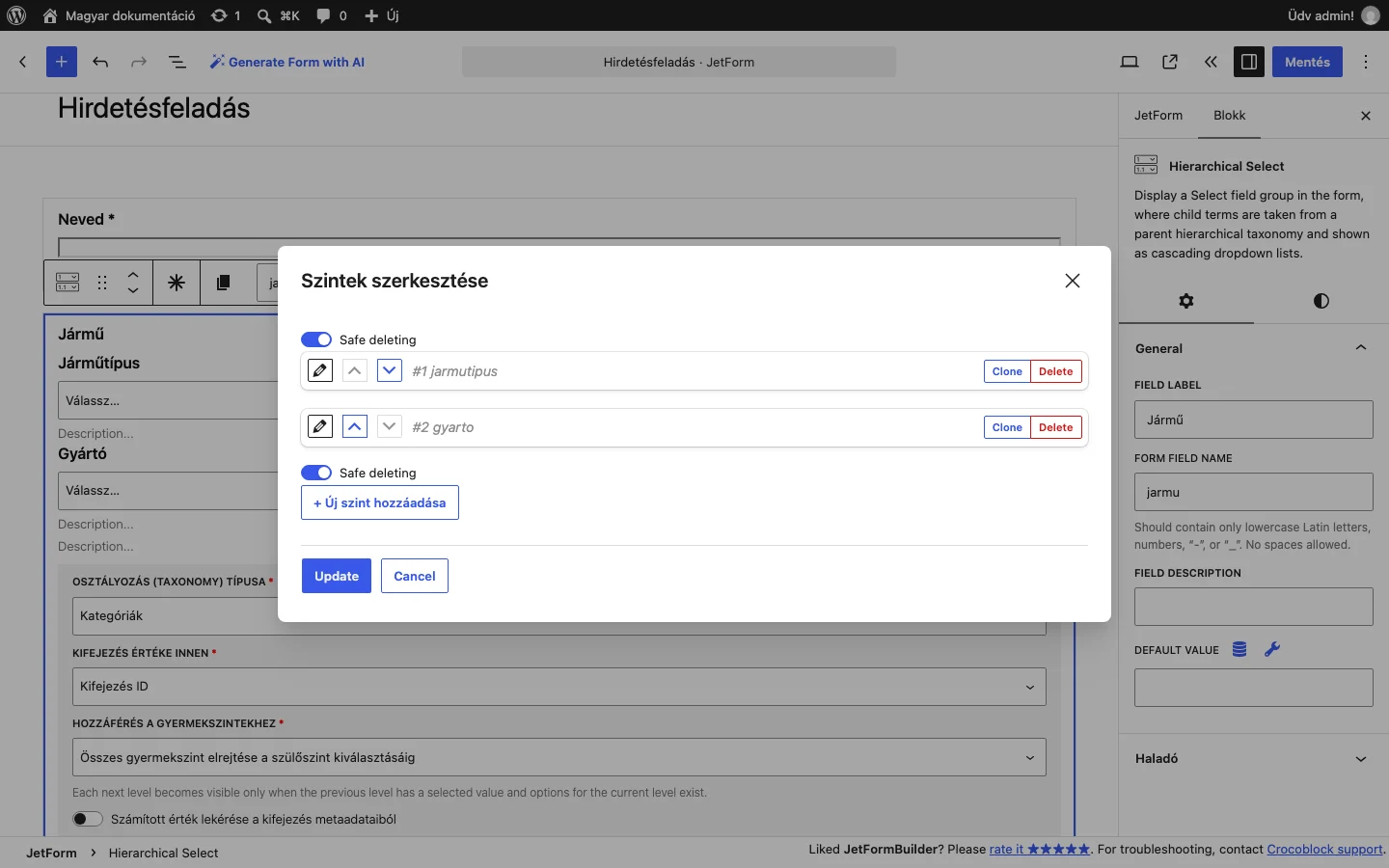
Az ablakban a szintek listája látszik, minden sorban a szint sorszáma és neve; a sor végén a Clone és a Delete gomb. A ceruza ikonnal egy szint adatait szerkesztheted, a nyilakkal a sorrendet módosíthatod, a + Új szint hozzáadása gombbal újat veszel fel. A változtatást az Update gomb menti.
Egy szint adatai:
| Beállítás | Mit csinál |
|---|---|
| Kézi bevitel engedélyezése | A második szinttől kezdve érhető el. Lehetővé teszi, hogy a felhasználó beírja a saját értékét. Csak akkor működik, ha az előző listában kiválasztott kifejezésnek nincsenek gyermekei. Nem jelenik meg, ha a számított érték lekérése be van kapcsolva. |
| Név | A szint mezőneve (kötelező). Az üres mezőbe kattintva automatikusan kitöltődik: <a blokk neve>_level_<sorszám>, a sorszám 0-tól indul. |
| Címke | A lista fölött látszó felirat. |
| Helykitöltő | A lista első, üres választása (például „Válassz…”). |
| Leírás | A lista alatt megjelenő segédszöveg. |
Általános és haladó beállítások
Szekció neve “Általános és haladó beállítások”A jobb oldali panelen a JetFormBuilder szokásos mezőbeállításai érhetők el (mezőcímke, mezőnév, leírás, alapérték, kötelezőség, láthatóság, CSS-osztály). Ezek a JetFormBuilder minden mezőblokkjánál ugyanígy működnek.
Készült: