

 Magyarmagyar
A szerkesztő
A húzással működő e-mail szerkesztő: elemek, minták, beállítások, előzmények és az eszköztár.
A szerkesztőt az Email Templates listában egy sablon nevére kattintva nyitod meg.
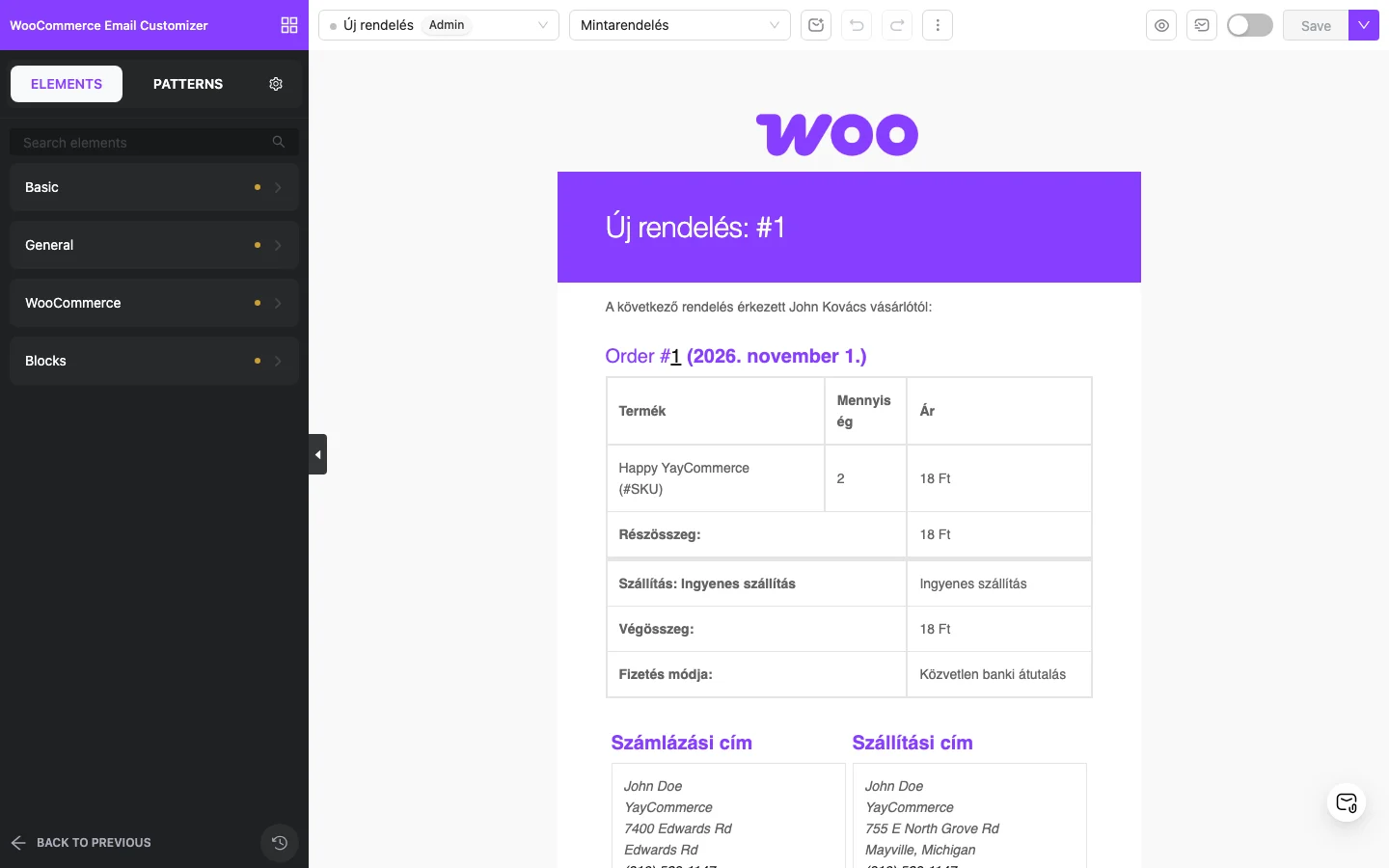
A felület két részre oszlik:
- Bal oldali panel: az ELEMENTS és a PATTERNS fül, a fogaskerék ikon (beállítások) és az alján az előzmények gombja. A BACK TO PREVIOUS gombbal visszalépsz a sablonlistára.
- Jobb oldal: az eszköztár és az e-mail élő, szerkeszthető előnézete.
Sablon szerkesztéséhez előbb válaszd ki az e-mailt a bal felső legördülő listából (Új rendelés, Teljesített rendelés és így tovább). A mellette lévő legördülő listában a mintarendelést választod ki, amelynek adataival a sablon megjelenik (a demóban Mintarendelés).
Az elemeket húzással teheted a sablonba. Az elemre kattintva a bal panelen megnyílnak a beállításai (például a Logó esetén a belső margó, a háttérszín, a forráskép, a logó helyzete és a szélesség). Az elem fölött megjelenő kis eszköztárral mozgathatod vagy másolhatod.
Elemek (ELEMENTS)
Szekció neve “Elemek (ELEMENTS)”Az elemek négy csoportban vannak: Basic, General, WooCommerce, Blocks. A kereső mezővel név szerint is rákereshetsz.
Basic
Szekció neve “Basic”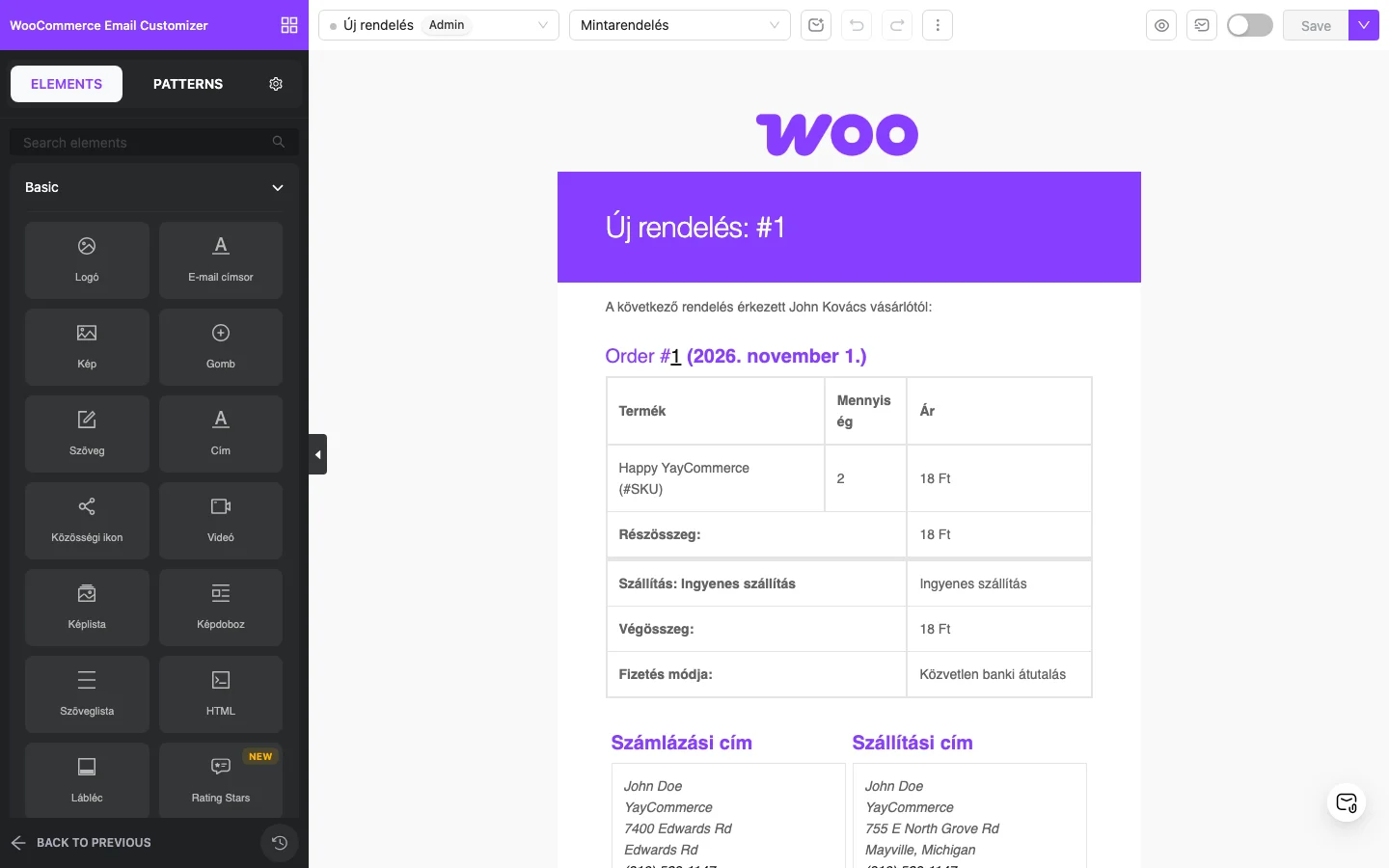
| Elem | Mit csinál |
|---|---|
| Logó | A logót adja a sablonhoz. |
| E-mail címsor | Az e-mail fő címsora. |
| Kép | Egy képet tesz a sablonba. |
| Gomb | Gombot ad hozzá. |
| Szöveg | Szövegblokk. |
| Cím | Címsor szöveg. |
| Közösségi ikon | Közösségi ikonok hivatkozásokkal (Facebook, LinkedIn, YouTube). |
| Videó | Videóelem. |
| Képlista | Képek listája. |
| Képdoboz | Kétoszlopos elrendezés: kép és szöveg. |
| Szöveglista | Kétoszlopos elrendezés szövegekkel és egy művelet gombbal. |
| HTML | Nyers HTML-kód beillesztése. |
| Lábléc | Láblécet ad a sablonhoz. |
| Rating Stars | Értékelő csillagok. |
| Countdown | Visszaszámláló, amellyel sürgősséget teremthetsz akcióknál, korlátozott ideig tartó ajánlatoknál (Pro). |
Néhány hasznos tudnivaló a Basic elemekhez:
- Shortcode egy gombban: a gomb hivatkozásába (URL mezőjébe) beírhatsz YayMail shortcode-ot, így a gomb egy dinamikus címre mutat (például a rendelés adatai alapján).
- HTML és shortcode: a HTML elembe nyers HTML és shortcode is írható.
- Elem másolása: bármelyik elemet lemásolhatod, és a másolatot egy másik sablonba is átviheted. Így például egy beállított logót nem kell minden e-mailben újra megtervezned.
- Minta létrehozása: a kijelölt elemekből saját mintát (pattern) menthetsz, amelyet később a PATTERNS → Library fülön újra felhasználhatsz.
- Hook: a Hook elem WooCommerce e-mail hookokat illeszt be a sablonba, így más bővítmények kimenete is megjelenhet benne.
General
Szekció neve “General”Az elrendezéshez tartozó elemek:
| Elem | Mit csinál |
|---|---|
| Térköz | Üres helyet ad a sablonba. |
| Elválasztó | Elválasztó vonal. |
| Container | Rugalmas keret, amely több elemet fog össze egy szakaszban (Pro). |
| Egy oszlop | Egyoszlopos szakasz, amelybe bármilyen más elem tehető. |
| Két oszlop | Kétoszlopos szakasz. |
| Három oszlop | Háromoszlopos szakasz. |
| Négy oszlop | Négyoszlopos szakasz. |
WooCommerce
Szekció neve “WooCommerce”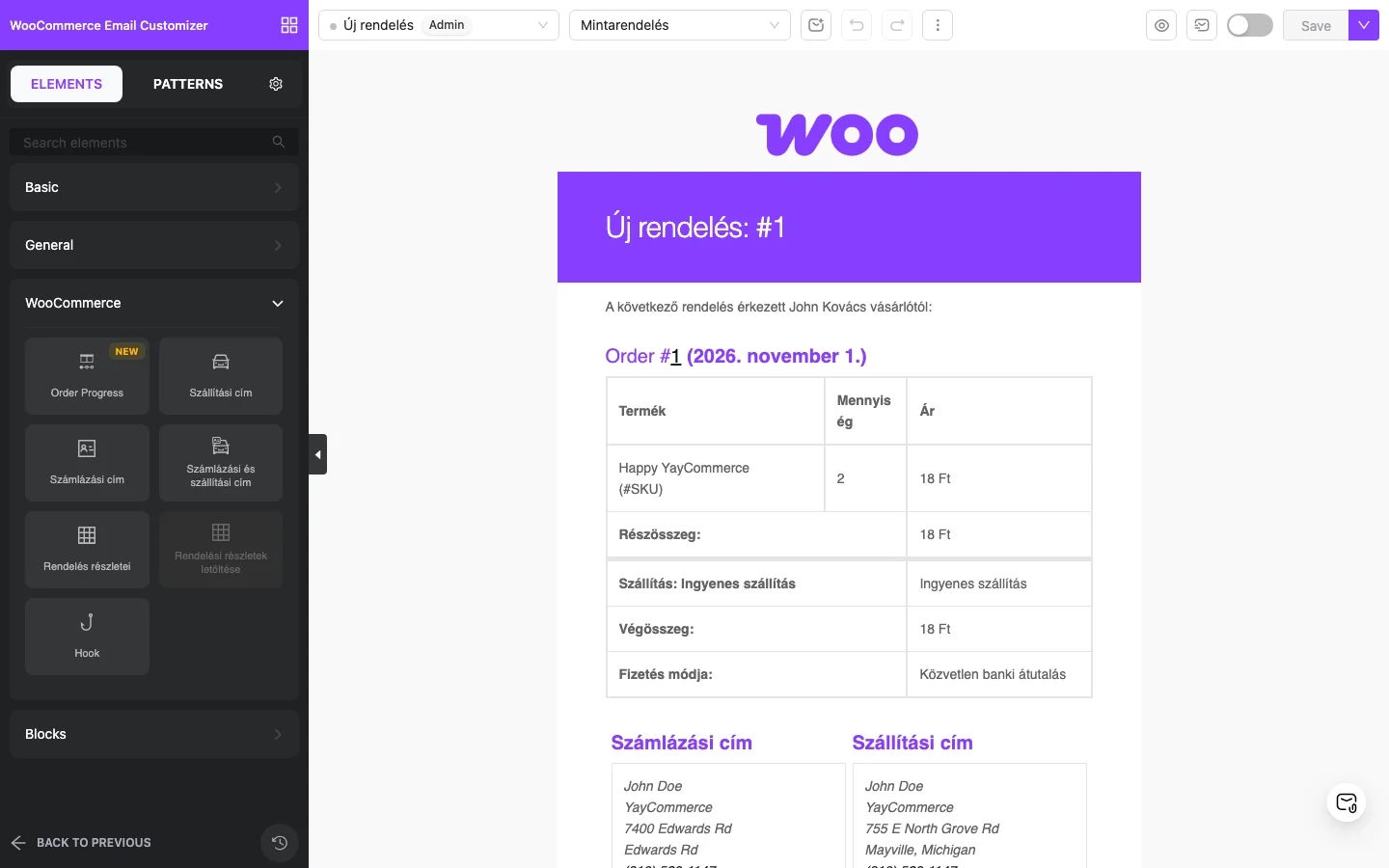
A csoport tartalma a webhelyen lévő WooCommerce-bővítményektől függően bővülhet.
| Elem | Mit csinál |
|---|---|
| Order Progress | A rendelés állapotának menetét mutatja. |
| Szállítási cím | A vásárló szállítási címét teszi a sablonba. |
| Számlázási cím | A vásárló számlázási címét teszi a sablonba. |
| Számlázási és szállítási cím | A két címet egymás mellett mutatja. |
| Rendelés részletei | A megrendelt termékek táblázata: termék, mennyiség, ár és összegek. |
| Rendelési részletek letöltése | A letölthető termékek táblázata (a Teljesített rendelés sablonban). |
| Hook | WooCommerce hookok hozzáadása. |
A rendelés részletei táblázatban a termékek címe is módosítható.
Blocks
Szekció neve “Blocks”A blokkok kész, többoszlopos szakaszok, amelyekkel dinamikus tartalmat küldhetsz a rendelés-visszaigazoló e-mailekben. Kész blokkok: Featured Products, Cross/Up Sells Products, Products With Reviews, Simple Offer, Single Banner.
Megadhatod, mely termékek jelenjenek meg bennük (például legutóbb frissített termékek, kapcsolódó termékek, egy kategória vagy címke termékei). Elemenként be- és kikapcsolhatod a következőket:
- felső tartalom: cím és alcím
- termékkép
- terméknév
- termékár
- eredeti ár
- gomb (CTA): vásárlás gomb saját dizájnnal és termékhivatkozással
A Cross/Up Sells blokk csak akkor jelenik meg, ha a megvásárolt terméknek van kereszt- vagy felárasító terméke. A Products With Reviews blokk csak akkor, ha a terméknek van értékelése.
Minták (PATTERNS)
Szekció neve “Minták (PATTERNS)”A PATTERNS fül kész elrendezési szakaszokat kínál, amelyeket a sablonba húzhatsz. Ezek időt takarítanak meg, és egységes megjelenést adnak a különböző e-mailekhez.
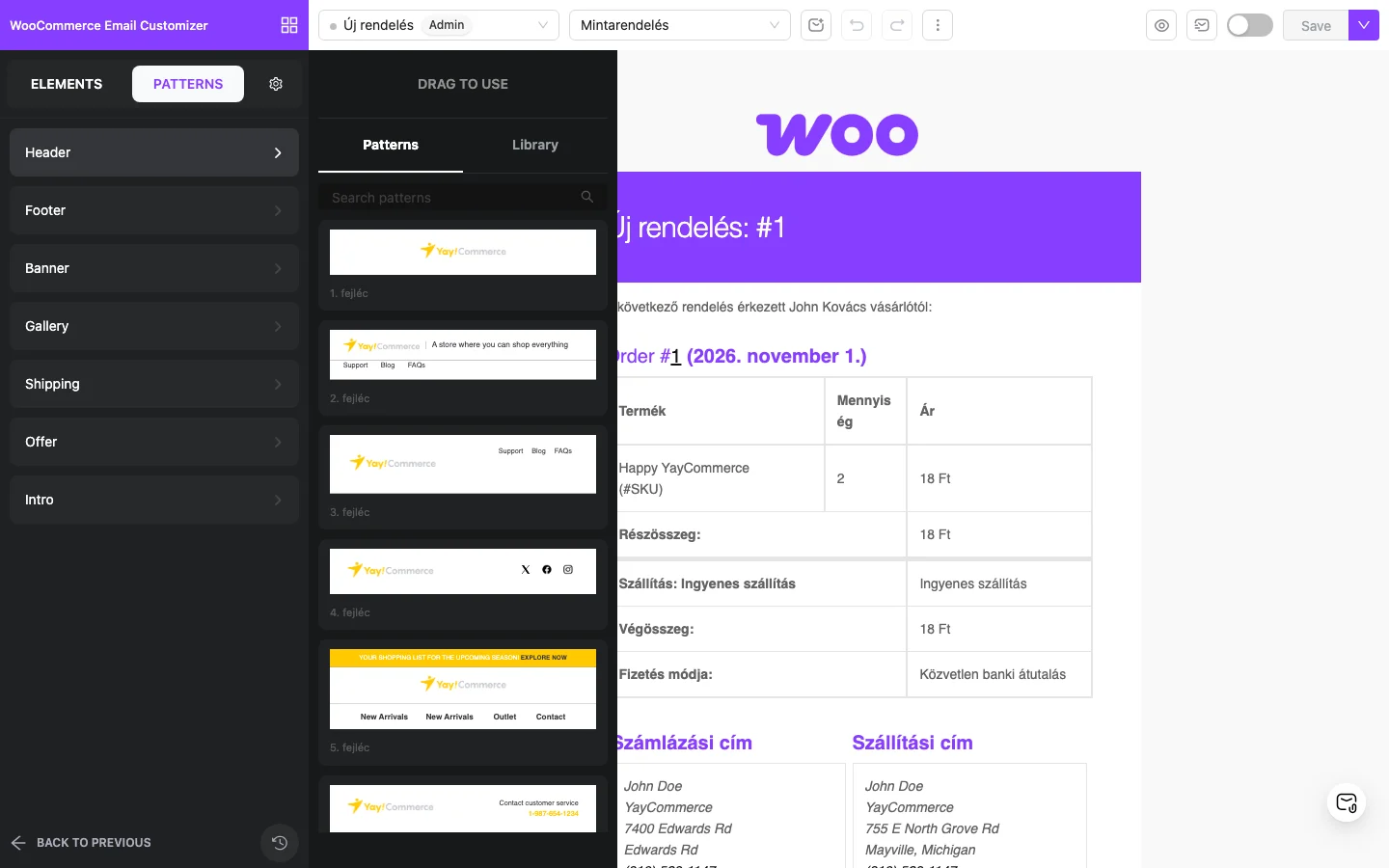
A bal oldali lista a mintakategóriákat tartalmazza: Header, Footer, Banner, Gallery, Shipping, Offer, Intro. Egy kategóriára kattintva a minták előnézete jelenik meg, amelyet a sablonba húzhatsz.
A panel tetején két fül van:
- Patterns: a kész minták.
- Library (Pro): a saját, mentett mintáid és a Settings → Synced patterns alatt létrehozott szinkronizált minták. Bármelyiket behúzhatod az aktuális sablonba, így az e-mailek elrendezése egységes marad.
Beállítások (fogaskerék)
Szekció neve “Beállítások (fogaskerék)”A fogaskerék ikon két csoportot nyit meg: Global és Email Settings.
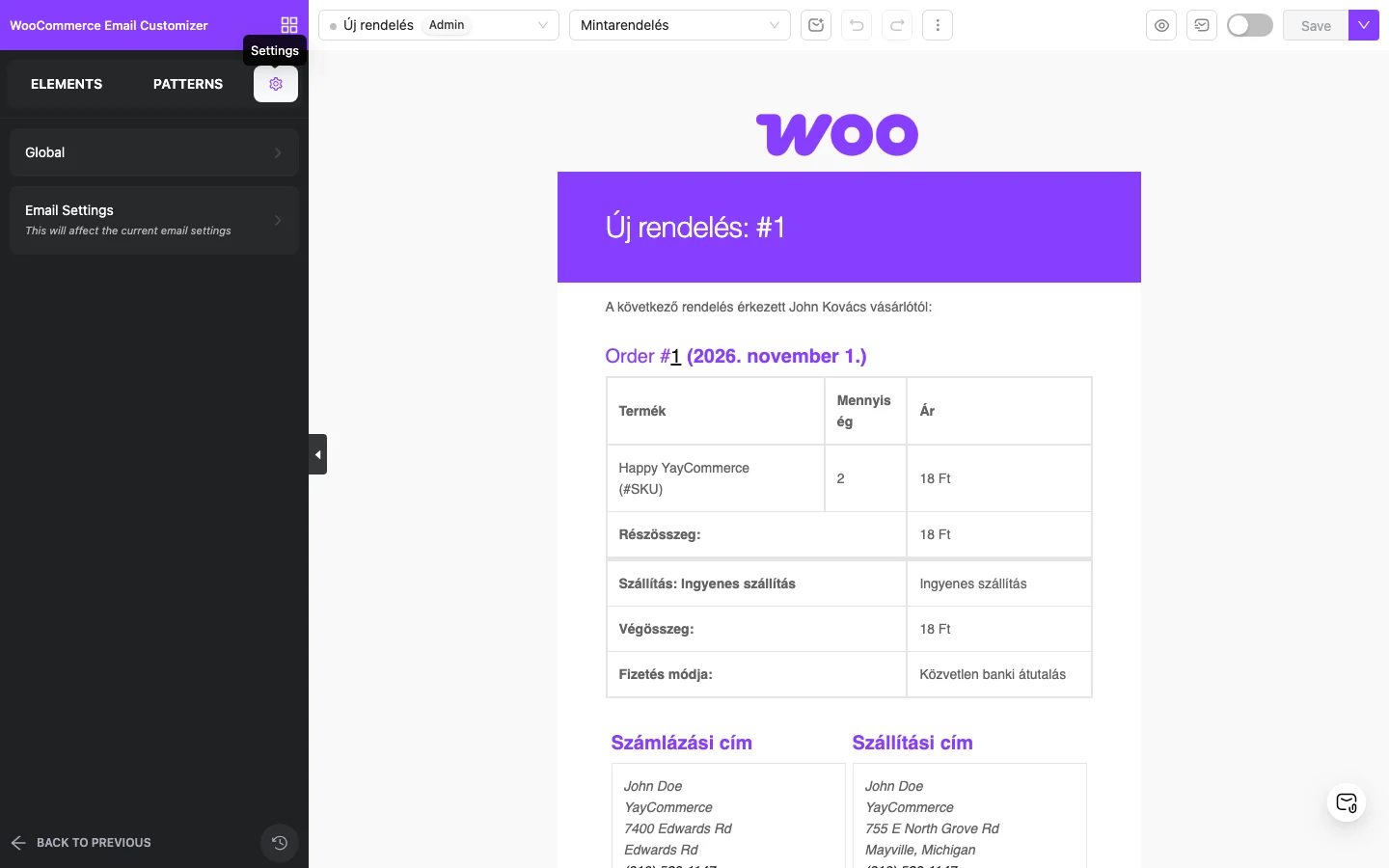
Global
Szekció neve “Global”A beállítások a webhely összes e-mailjére érvényesek.
| Beállítás | Mit csinál | Alapérték |
|---|---|---|
| Direction | Jobbról balra író nyelvekhez kapcsold át (RTL). | LTR |
| Globális fejléc és lábléc | A közös fejléc és lábléc be- vagy kikapcsolása az összes sablonban. | OFF |
| Container width (px) | Az e-mail szélessége képpontban, 480 és 900 között. | 605 |
| Display payment instruction and details | Már nem globális beállítás. A fizetési utasításokat az [yaymail_payment_instructions] shortcode-dal illesztheted be bármelyik szövegmezőbe. |
Yes |
| Show product image | A termékképek megjelenítése a rendelés részleteiben. Beállítható a pozíciója, mérete, magassága és szélessége. | OFF |
| Show product SKU | A cikkszám megjelenítése. | ON |
| Show product short description | A termék rövid leírása a rendelés részleteiben. | OFF |
| Show product Hyperlinks | A termékek hivatkozásként jelennek meg. | OFF |
| Show product item cost | A termék egységára a rendelés részleteiben. | OFF |
| Show product regular price | A termék eredeti ára áthúzva. | OFF |
| Use custom CSS | Megjelenik egy mező, ahová saját CSS-t írhatsz (lásd a Testreszabás CSS-sel fejezetet). | OFF |
| Change email subject and form name | Az e-mail tárgyának és feladó nevének módosítása (a panel alján). |
Email Settings
Szekció neve “Email Settings”Az Email Settings csak az éppen szerkesztett e-mailre vonatkozik. Itt a színeket állítod be:
- Background Colour: a vászon (az e-mail mögötti terület) színe.
- Email Content Background Colour: az e-mail tartalmi részének háttérszíne.
- Text Link Colour: a hivatkozott szövegek színe.
Előzmények (History)
Szekció neve “Előzmények (History)”A bal alsó órajel ikon az előzmények panelt nyitja meg (Pro).
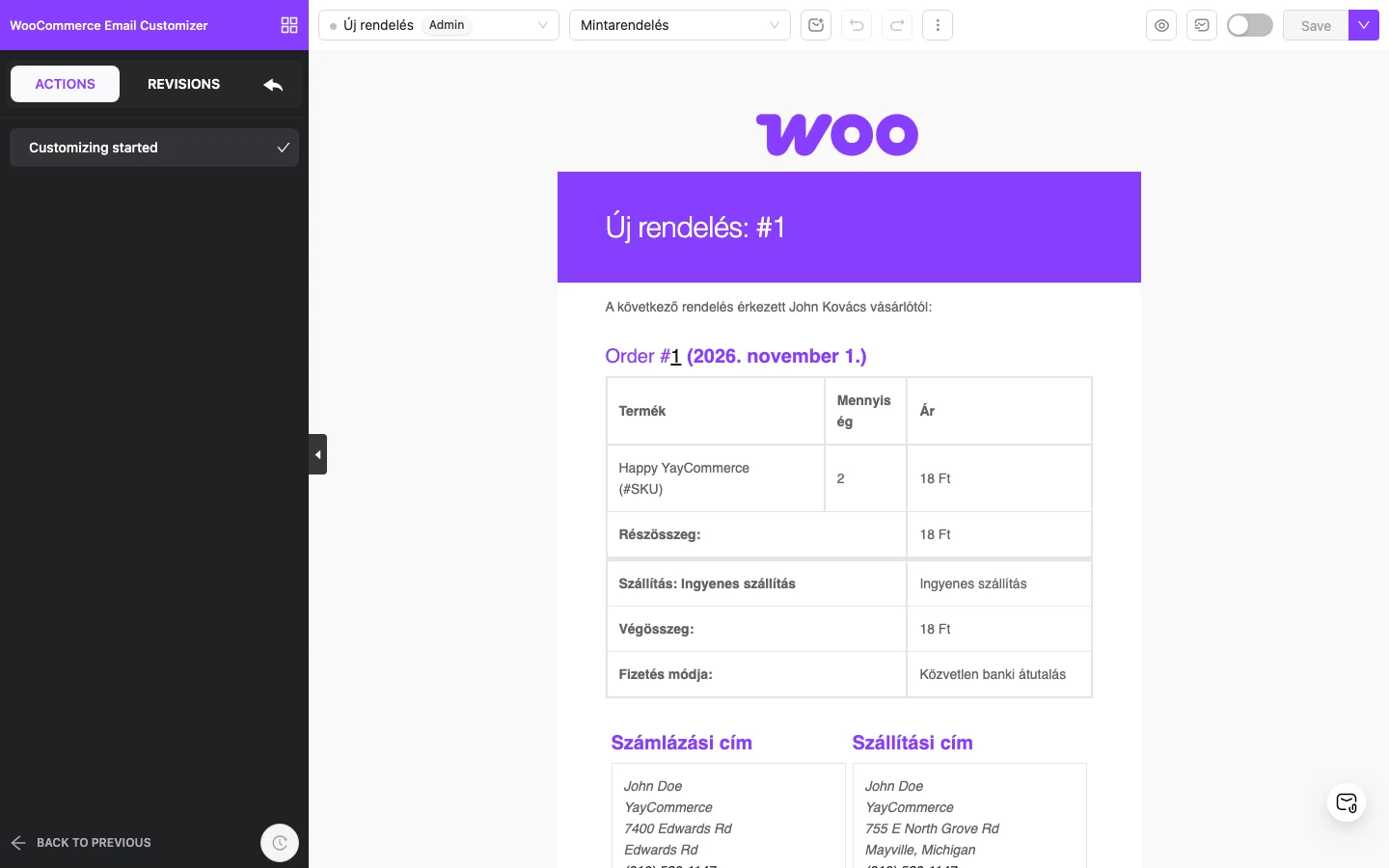
- ACTIONS: időrendi lista a szerkesztés során végzett műveletekről (például elem hozzáadása, szöveg módosítása). Bármelyik műveletre kattintva a sablon azonnal visszaáll arra az állapotra.
- REVISIONS: a mentett változatok. Bármelyikre visszaállíthatod a sablont, vagy az összeset törölheted.
- A visszanyíl gomb visszavisz az elemek paneljére.
Az eszköztár
Szekció neve “Az eszköztár”A szerkesztő tetején az eszköztár a következőket tartalmazza, balról jobbra:
| Elem | Mit csinál |
|---|---|
| E-mail legördülő | Az e-mail sablon kiválasztása. |
| Mintarendelés legördülő | A tervezéshez használt mintarendelés kiválasztása. |
| Sablonválasztó ikon | Kész sablonok közül választhatsz az e-mailhez (Classic, Modern, Modern Minimal). Alkalmazás után tovább szerkeszthető. |
| Visszavonás és Újra | Az utolsó művelet visszavonása és újra végrehajtása (Pro). |
| Három pontos menü | Shortcodes, Empty, Import, Reset (lásd lent). |
| Szem ikon | Az e-mail teljes képernyős előnézete, asztali és mobil nézettel. |
| Tesztlevél ikon | Tesztlevél küldése bármelyik e-mail-címre (Send test email). |
| Kapcsoló | Bekapcsolva a YayMail sablon felülírja a WooCommerce alapértelmezett sablonját. |
| Save | A módosítások mentése. A mellette lévő nyíl egy menüt nyit (Save as template). |
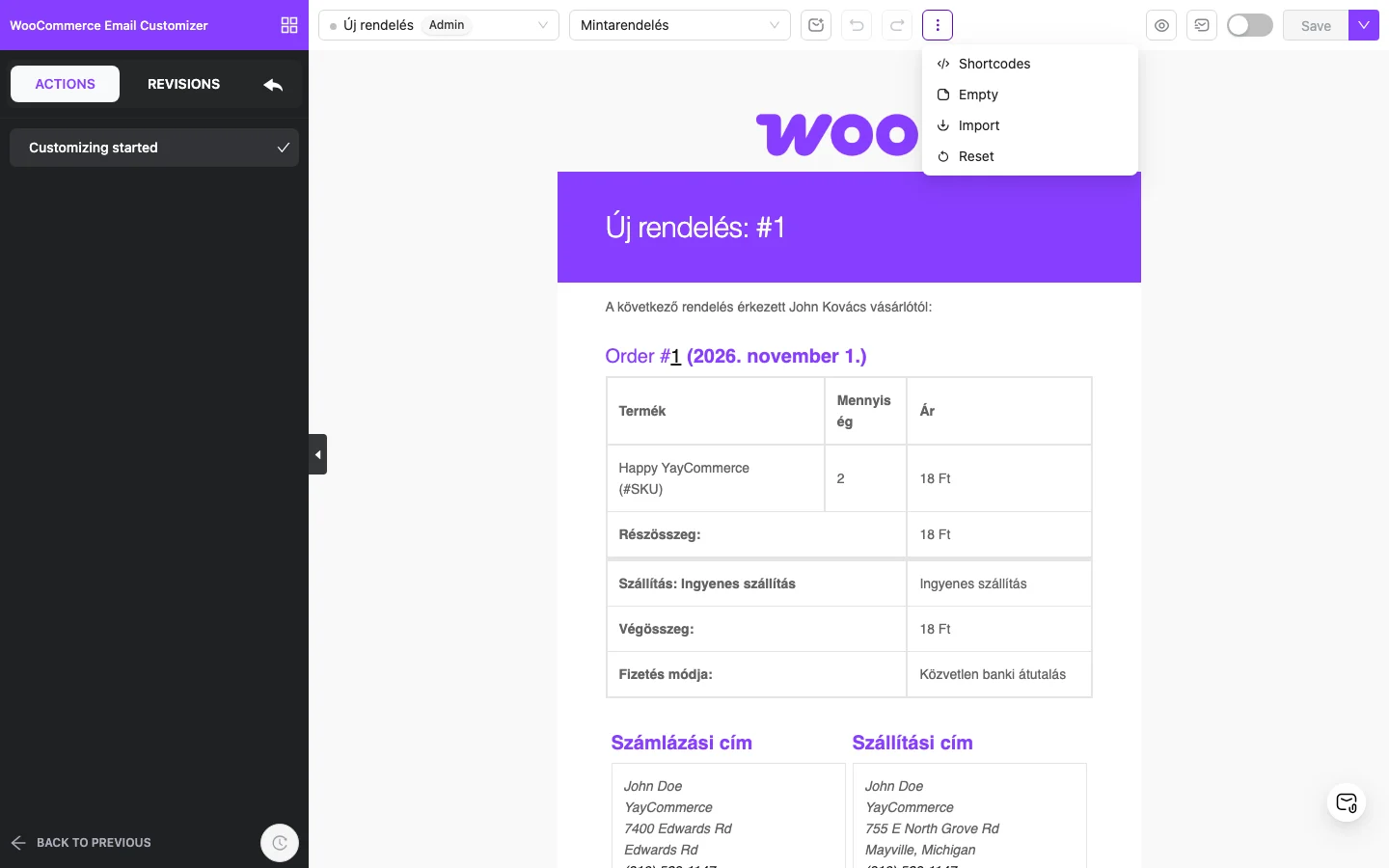
A három pontos menü pontjai:
- Shortcodes: az elérhető shortcode-ok listája (lásd a Shortcode-ok fejezetet).
- Empty: kitörli a sablon teljes tartalmát, üres munkaterületet kapsz. Óvatosan használd: ha üresen mented, a változtatások nem állíthatók vissza.
- Import: egy másik, már megtervezett sablon tartalmát másolja az aktuális e-mailbe, így nem kell nulláról kezdened.
- Reset: visszaállítja az alapértelmezett sablont.
Sablonválasztó
Szekció neve “Sablonválasztó”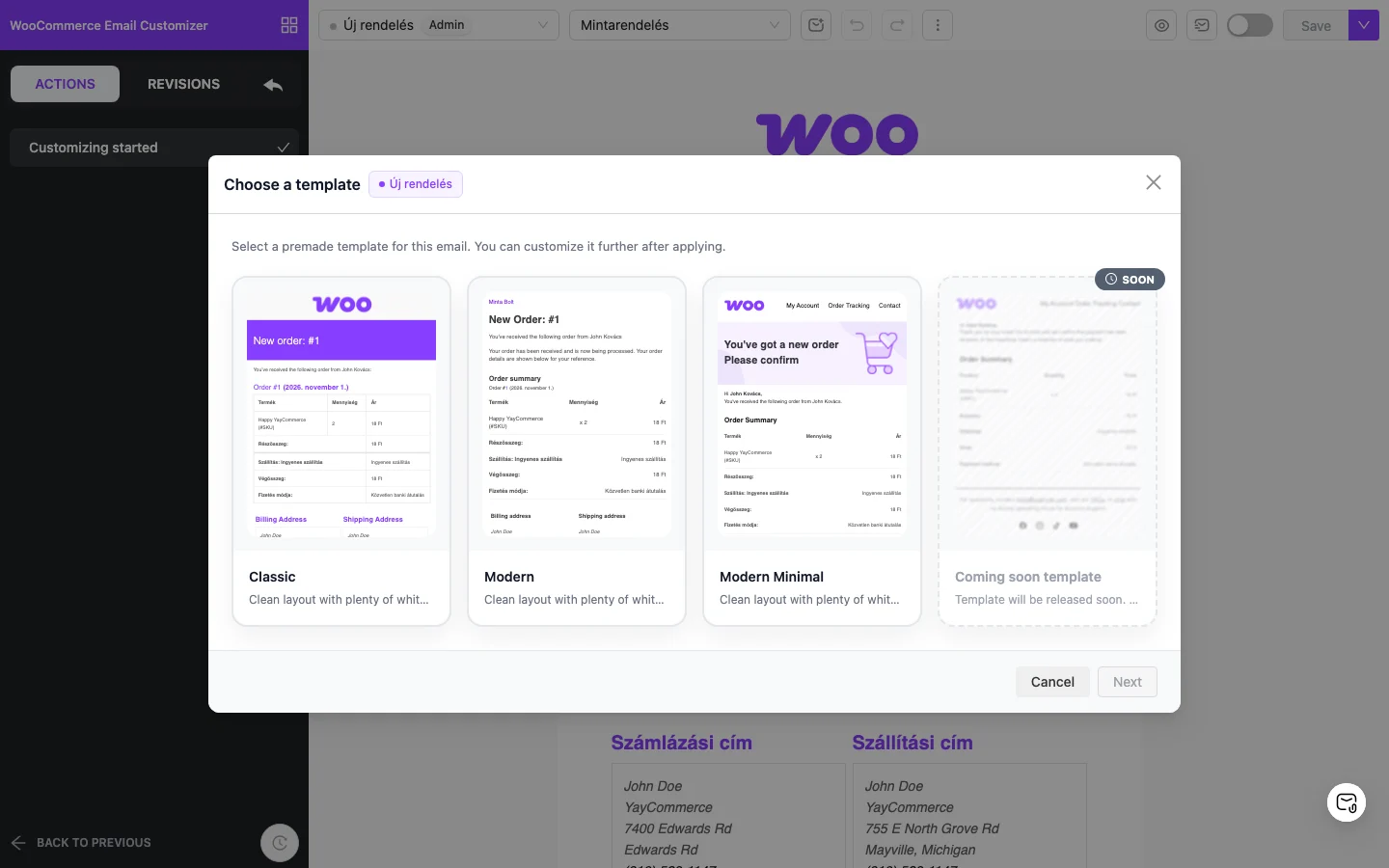
A sablonválasztóban a kiválasztott e-mailhez kész dizájnokat találsz. Jelöld ki az egyiket, majd kattints a Next gombra.
Mentés sablonként
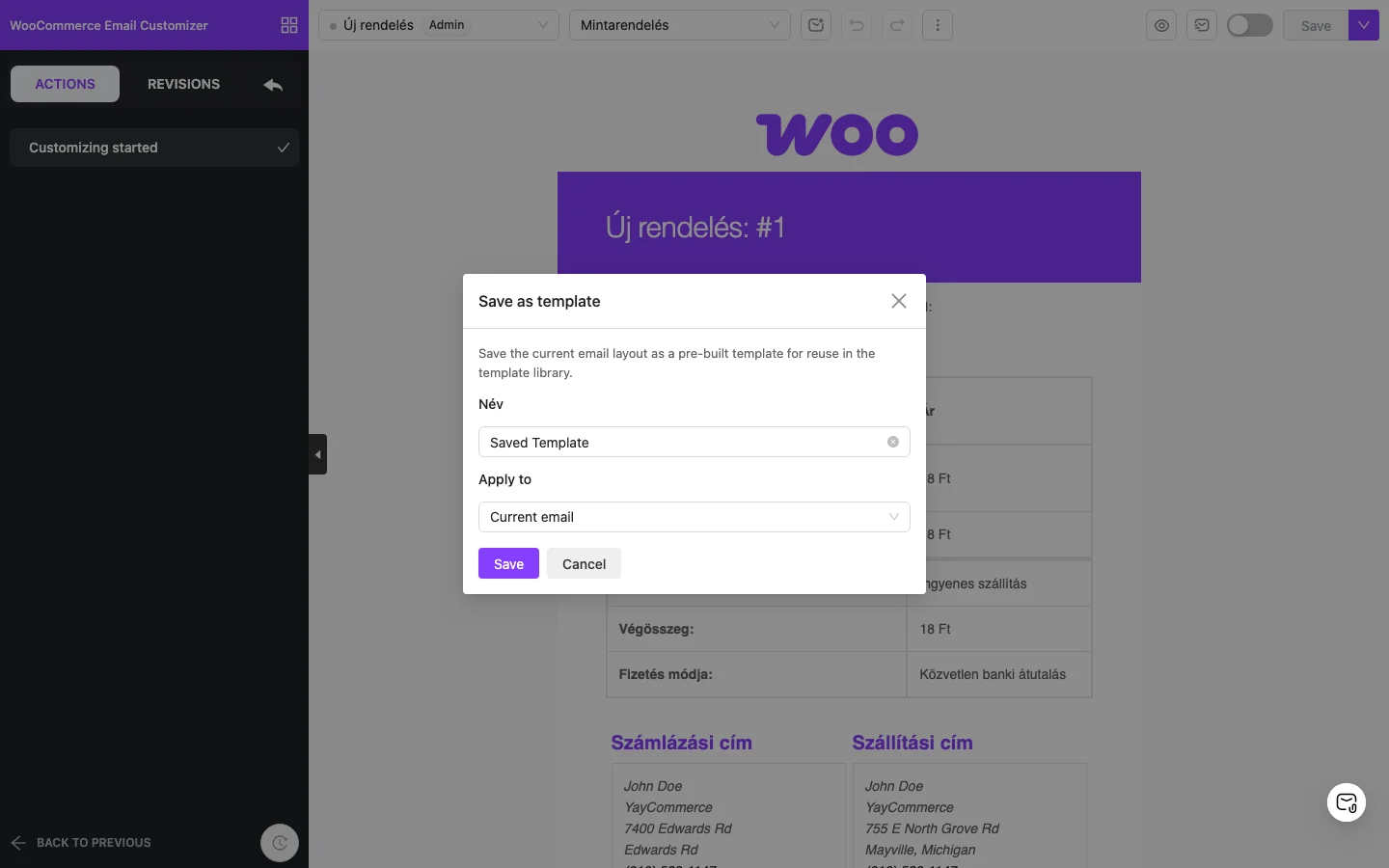
Szekció neve “Mentés sablonként”A Save gomb melletti nyíl a Save as template funkciót nyitja: a jelenlegi elrendezést kész sablonként mentheted a sablonkönyvtárba. Megadod a nevét (Név), és azt, hogy mire alkalmazható (Apply to, például Current email).
Import: egy másik sablon másolása
Szekció neve “Import: egy másik sablon másolása”Az Import egy jól sikerült sablon tartalmát másolja át egy másik e-mailbe. Nyisd meg a cél e-mailt, válaszd az Import pontot, és jelöld ki a forrás sablont. A másolt tartalom az aktuális e-mail törzsébe kerül, ott pár apró módosítással a célhoz igazíthatod.
Visszaállítás (Reset)
Szekció neve “Visszaállítás (Reset)”- Egy sablon: a három pontos menü Reset pontja az aktuális sablont állítja vissza.
- Több vagy az összes sablon: az Email Templates listában jelöld ki a sablonokat, és válaszd a Reset Templates to Default műveletet.
A visszaállítás után a testreszabásaid elvesznek. A Lite verzióban ez nem vonható vissza, a Pro verzióban visszavonható.
Nyelvváltó
Szekció neve “Nyelvváltó”Ha többnyelvű bővítményt használsz, a szerkesztő jobb felső részén egy nyelvválasztó jelenik meg, amely mutatja, melyik nyelven szerkeszted az adott e-mailt.
Készült: Frissítve: