

 Magyarmagyar
A felület áttekintése
Az Email Templates lista, a közös fejléc és lábléc, a kiegészítők és az előnézet.
A YayCommerce → YayMail oldal tetején egy sáv található ezekkel a fülekkel: Email Templates, Global Header & Footer, Settings, Addons, Preview Email. Jobbra a Documentation és a Támogatás hivatkozás áll.
Email Templates
Szekció neve “Email Templates”Az Email Templates fül a webhelyen elérhető összes e-mail sablont listázza: a WooCommerce alapsablonjait és a más bővítmények által hozzáadottakat is.
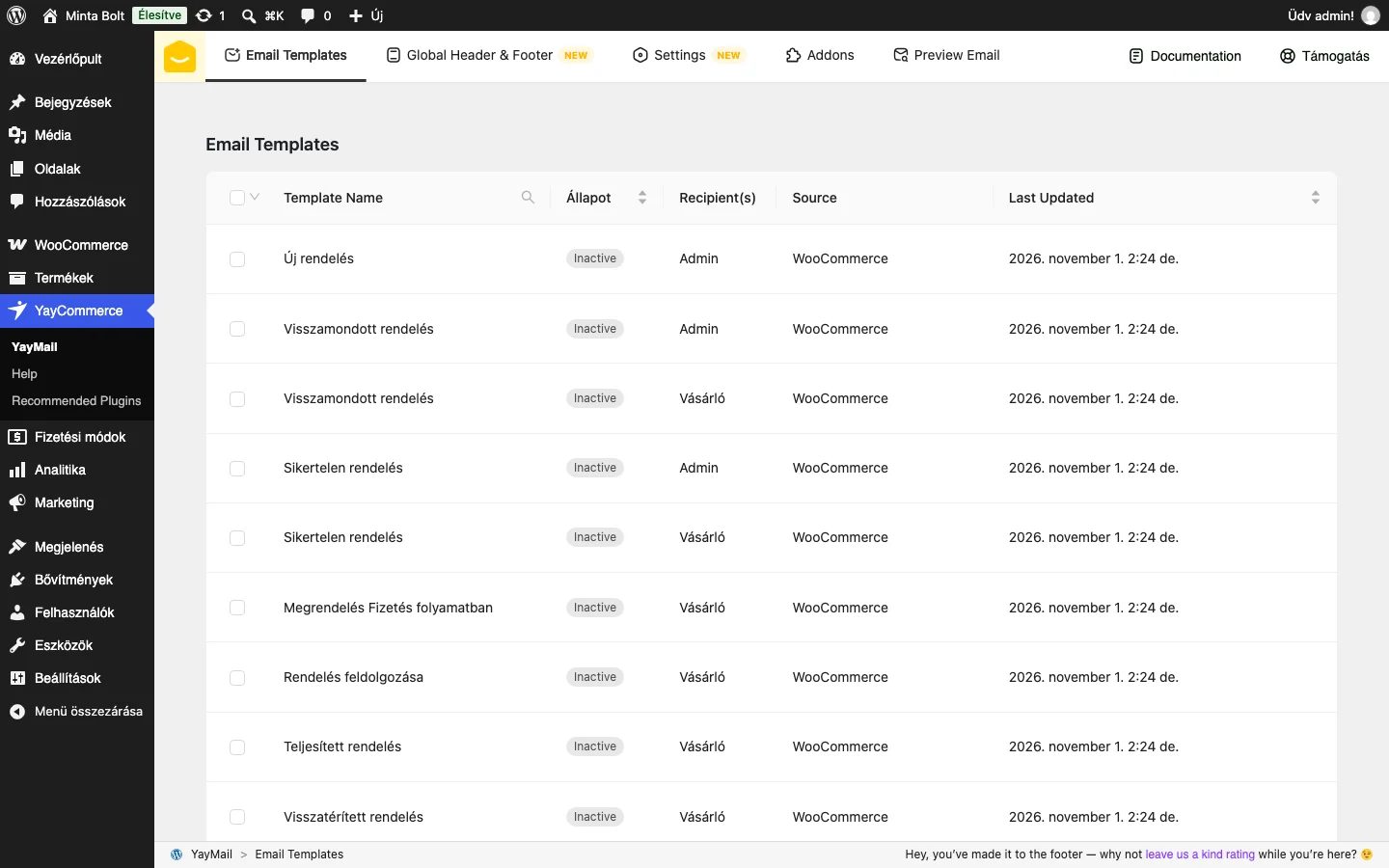
Az oszlopok:
| Oszlop | Jelentése |
|---|---|
| Template Name | A sablon neve. Kattints rá a szerkesztő megnyitásához. |
| Állapot | A sablon aktív vagy inaktív (Inactive). |
| Recipient(s) | Ki kapja az e-mailt (például Admin vagy Vásárló). |
| Source | Melyik bővítmény hozta létre a sablont (például WooCommerce). |
| Last Updated | Az utolsó módosítás ideje. |
Alapból a következő 15 WooCommerce e-mail szerkeszthető:
- Új rendelés (az adminnak szól, ha új rendelés érkezett)
- Visszamondott rendelés (megszakított rendelés), admin és vásárló változat
- Sikertelen rendelés, admin és vásárló változat
- Megrendelés Fizetés folyamatban (a vásárlónak megy, ha a rendelés állapota „Fizetés folyamatban”)
- Rendelés feldolgozása
- Teljesített rendelés
- Visszatérített rendelés
- Vásárlói számla vagy rendelés részletei (fizetési hivatkozásokkal)
- Vásárlói megjegyzés (ha az admin megjegyzést ír a rendeléshez)
- Jelszó-visszaállítás
- Új fiók
- POS teljesített rendelés és POS visszatérített rendelés (Point of Sale rendszerből)
Több sablont is kijelölhetsz a jelölőnégyzetekkel, és az eszköztárból tömeges műveletet választhatsz: Activate Templates, Deactivate Templates, Reset Templates to Default.
Ha a webhelyen az itt felsorolt 15 e-mailen kívül más e-mailek is vannak (például egy másik bővítményé), ahhoz a megfelelő kiegészítő kell (lásd lentebb az Addons fület).
Fontos: a YayMail csak akkor tudja alkalmazni a sablont, ha a WooCommerce-ben az adott e-mail beállításainál az e-mail típusa HTML.
Global Header & Footer
Szekció neve “Global Header & Footer”Itt egyszer tervezheted meg az összes sablon közös fejlécét és láblécét, például a logót, az elérhetőségeket és a közösségi hivatkozásokat. Nem kell minden sablont külön szerkesztened.
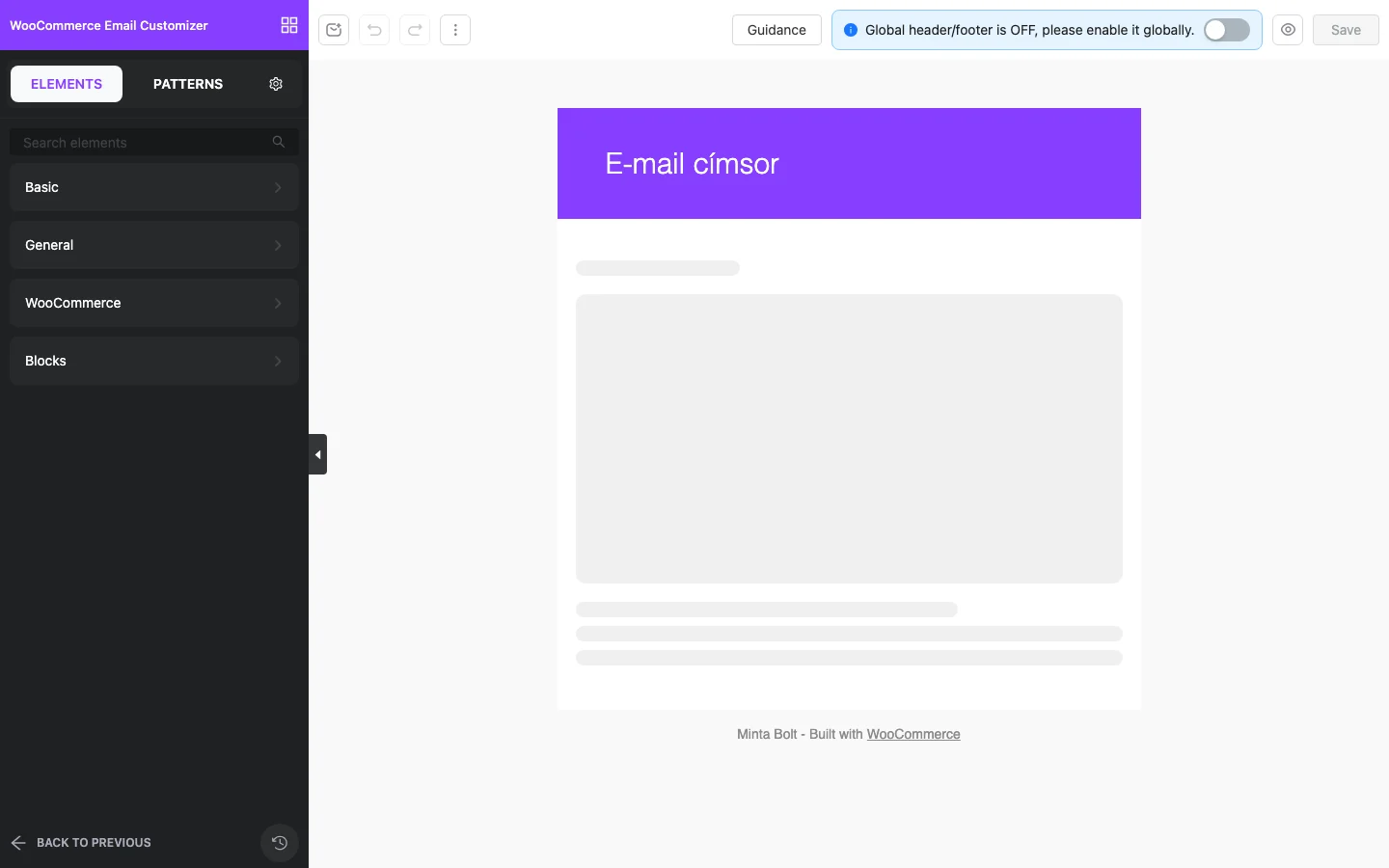
A szerkesztő ugyanúgy működik, mint a sablonoké: elemeket húzhatsz be, és a PATTERNS fülön kész fejléc- és lábléc-mintákat is találsz. A felső sávban egy kapcsoló mutatja, hogy a közös fejléc és lábléc globálisan be van-e kapcsolva.
A közös fejléc és lábléc bekapcsolása
Szekció neve “A közös fejléc és lábléc bekapcsolása”Ha elkészültél a tervezéssel, a bekapcsolás után minden sablonba automatikusan bekerül, további beállítás nélkül. A bekapcsolást a szerkesztő Global beállításai között is elérheted (Globális fejléc és lábléc).
Egy konkrét sablonban a következő beállítások módosíthatják a működést:
- Hide on this template: ha be van kapcsolva, a közös fejléc/lábléc nem jelenik meg az adott sablonban. Kapcsold ki, hogy megjelenjen.
- Override content: ha be van kapcsolva, az adott sablonban a közös fejléc/lábléc tartalmát külön szerkesztheted.
Ha korábban a 4.1-nél régebbi YayMailt használtál, a régi közös fejléc vagy lábléc elemet tartalmazó sablonok a frissítés után automatikusan megjelenítik a közös fejlécet/láblécet. Azokban a sablonokban, amelyekben ilyen elem nem volt, alapból rejtve marad.
Settings
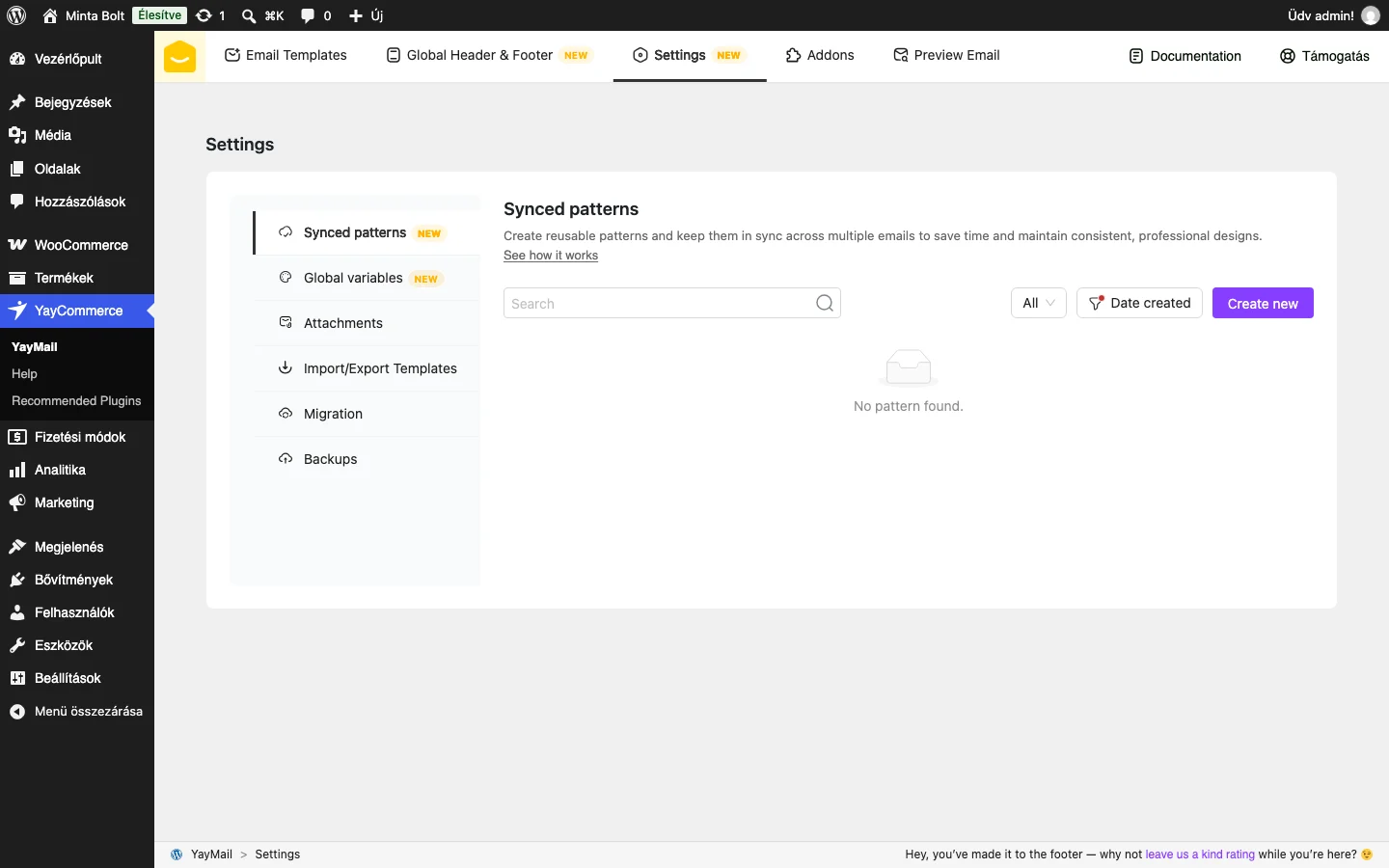
Szekció neve “Settings”A Settings fül a haladó beállításokat tartalmazza. Részletesen a Beállítások fejezet írja le.
Addons
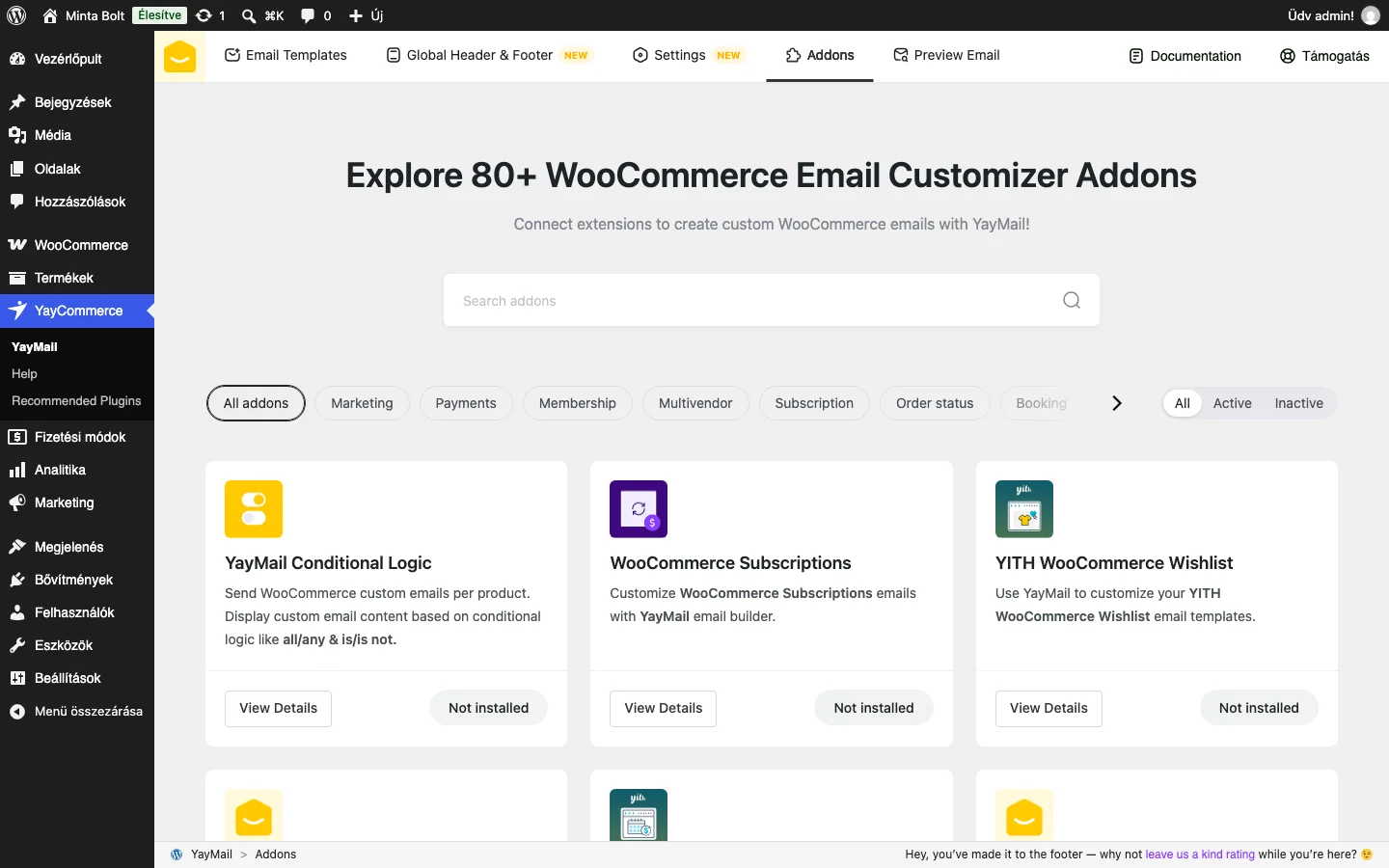
Szekció neve “Addons”Az Addons fül a YayMail kiegészítőinek (több mint 80 darab) katalógusa. A kiegészítők más WooCommerce-bővítmények e-mail sablonjainak szerkesztését teszik lehetővé. A kártyákon a View Details gombbal tudhatsz meg többet, az állapot (Not installed, aktív vagy inaktív) mutatja, telepítve van-e. A listát kategóriák (Marketing, Payments, Membership, Multivendor, Subscription, Order status, Booking és még több) és az All / Active / Inactive szűrő szűkíti, a kereső név szerint keres. A telepített kiegészítők állapotát a kapcsolóval kapcsolhatod be és ki.
Preview Email
Szekció neve “Preview Email”A Preview Email fül azt mutatja meg, hogyan fog kinézni az e-mail a címzettnek.
- Válaszd ki a legördülő listából az e-mail típusát (például Új rendelés).
- Válassz egy mintarendelést: a sablon valódi dinamikus adatokkal töltődik ki, így ellenőrizheted, hogy a változók jól jelennek-e meg.
- Az asztali és a mobil nézet gombbal váltogathatsz a két megjelenítés között.
- A Send test email gombbal élő tesztlevelet küldhetsz a saját postafiókodba.
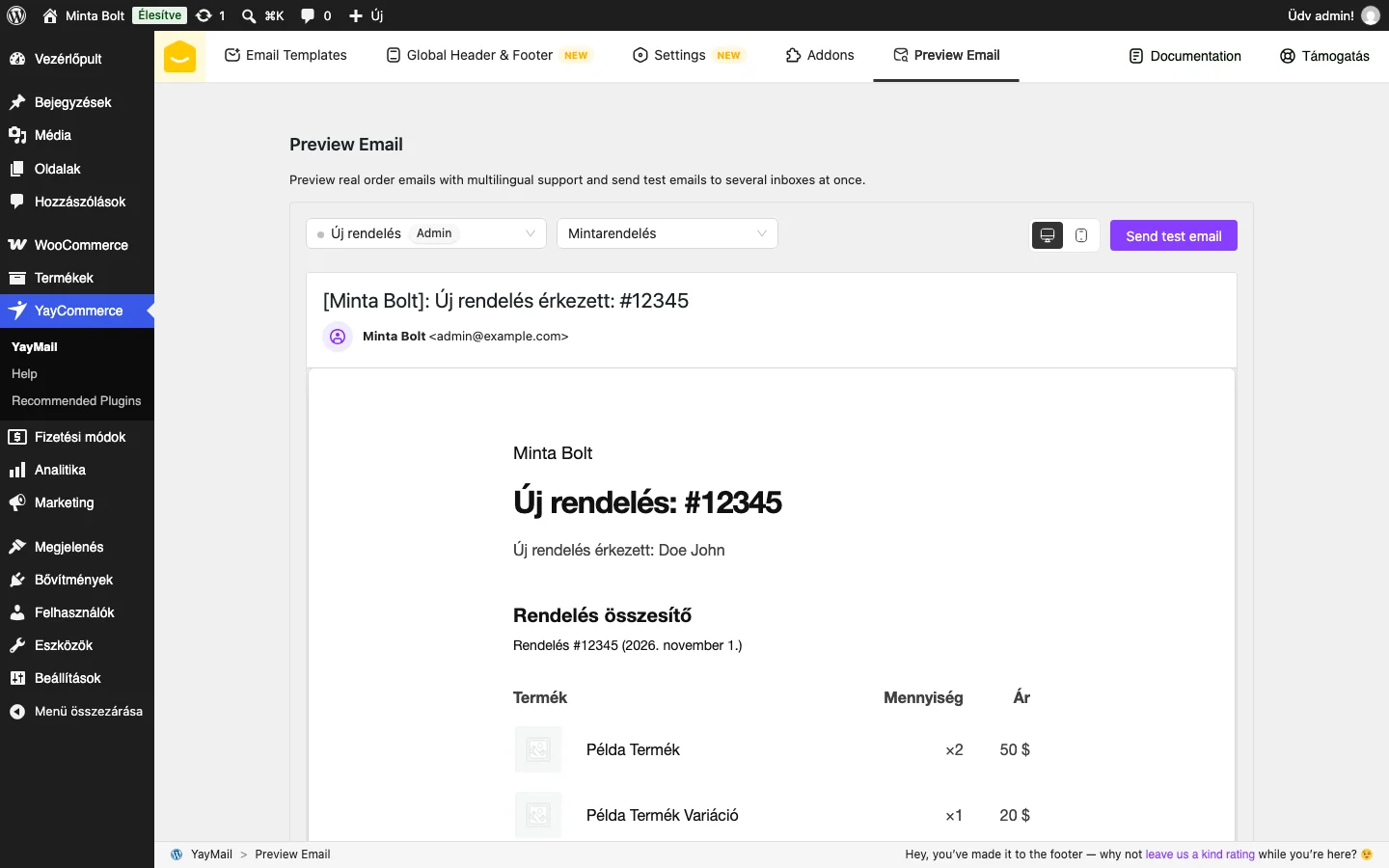
Az előnézetben az osztályneveket is ellenőrizheted, ha egyéni CSS-t írsz (lásd a Testreszabás CSS-sel fejezetet).
Készült: Frissítve: