

 Magyarmagyar
A beállítások panel
A szerkesztő beállítások paneljének két csoportja: a minden e-mailre érvényes Global és az aktuális e-mailre vonatkozó Email Settings.
A szerkesztő bal oldali paneljén a fogaskerék ikonra kattintva nyílik a beállítások panel. Két csoportot tartalmaz: a Global beállítások az összes e-mailre érvényesek, az Email Settings csak az éppen szerkesztett e-mailre. Így az e-mailjeid egységesek maradnak, de egy-egy sablonnál mégis eltérhetsz az alaptól.
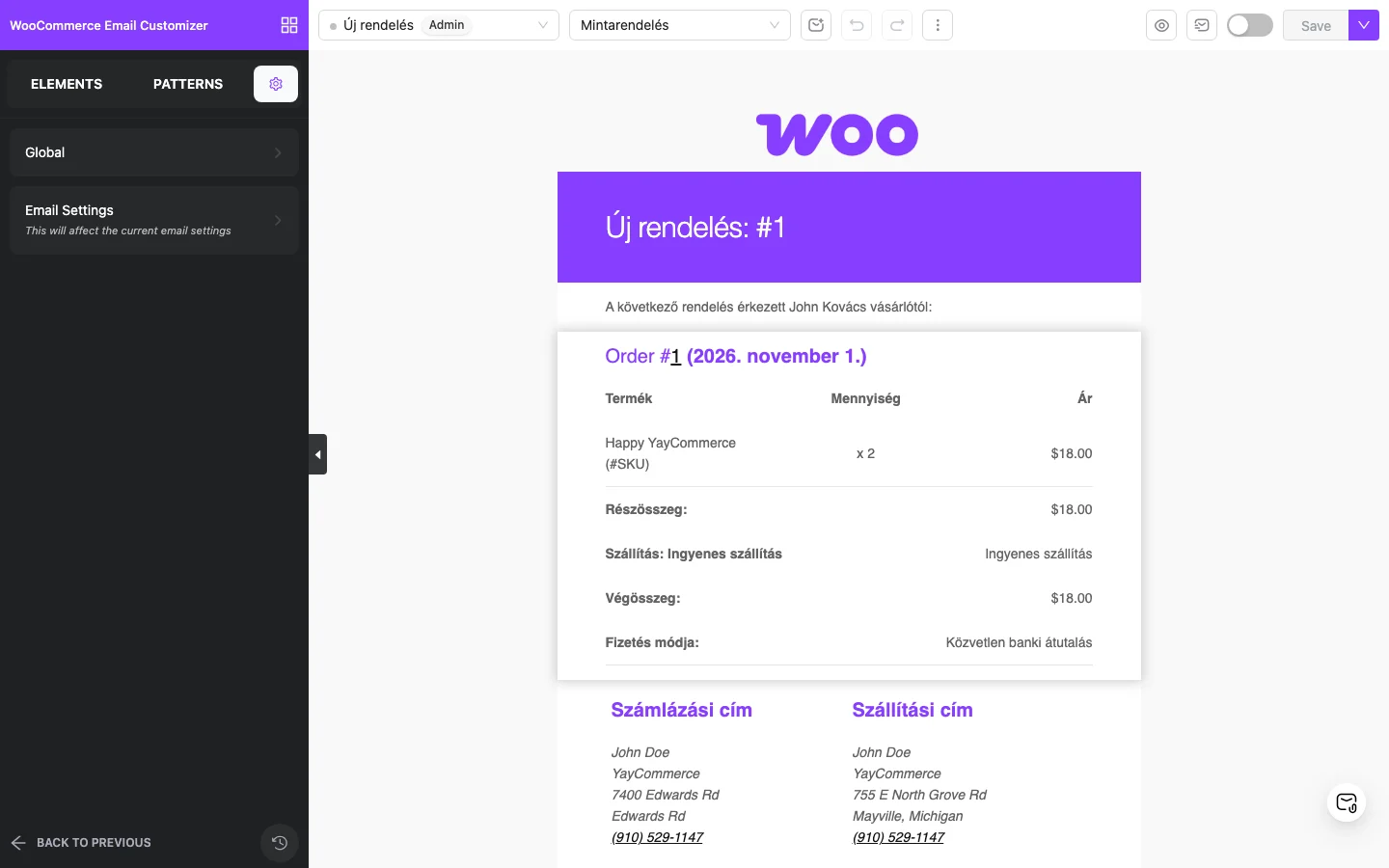
A kép a panelt mutatja zárt állapotban: a Global és az Email Settings sorra kattintva nyílik ki a hozzájuk tartozó lista.
Global
Szekció neve “Global”A Global csoport beállításai a webhely minden WooCommerce e-mailjére hatnak. Módosítás után a panel alján a Save global settings gombbal mentsd őket.
| Beállítás | Mit csinál | Alapérték |
|---|---|---|
| Direction | Jobbról balra író nyelveknél (RTL) kapcsold át. | LTR |
| Globális fejléc és lábléc | A közös fejléc és lábléc be- vagy kikapcsolása az összes sablonban. | OFF |
| Container width (px) | Az e-mail sablon szélessége képpontban. 480 és 900 közötti érték adható meg. | 605 |
| Display payment instruction and details | Már nem globális beállítás. A fizetési utasításokat az [yaymail_payment_instructions] shortcode-dal illesztheted be bármelyik szövegmezőbe. |
Yes |
| Show product image | A termékképek megjelenítése a rendelés részleteiben. Beállítható a pozíciója, a mérete, a magassága és a szélessége. | OFF |
| Show product SKU | A cikkszám megjelenítése az e-mailekben. | ON |
| Show product short description | A termék rövid leírása a rendelés részleteiben. | OFF |
| Show product Hyperlinks | A termékek hivatkozásként jelennek meg a rendelés részleteiben. | OFF |
| Show product item cost | A termék egységára a rendelés részleteiben. | OFF |
| Show product regular price | A termék eredeti ára áthúzva a rendelés részleteiben. | OFF |
| Use custom CSS | Megjelenik egy mező, ahová saját CSS-kódot írhatsz az e-mailek további formázásához. | OFF |
| Change email subject and form name | Az e-mail tárgyának és a feladó nevének módosítása (a Click here hivatkozás a panel alján). |
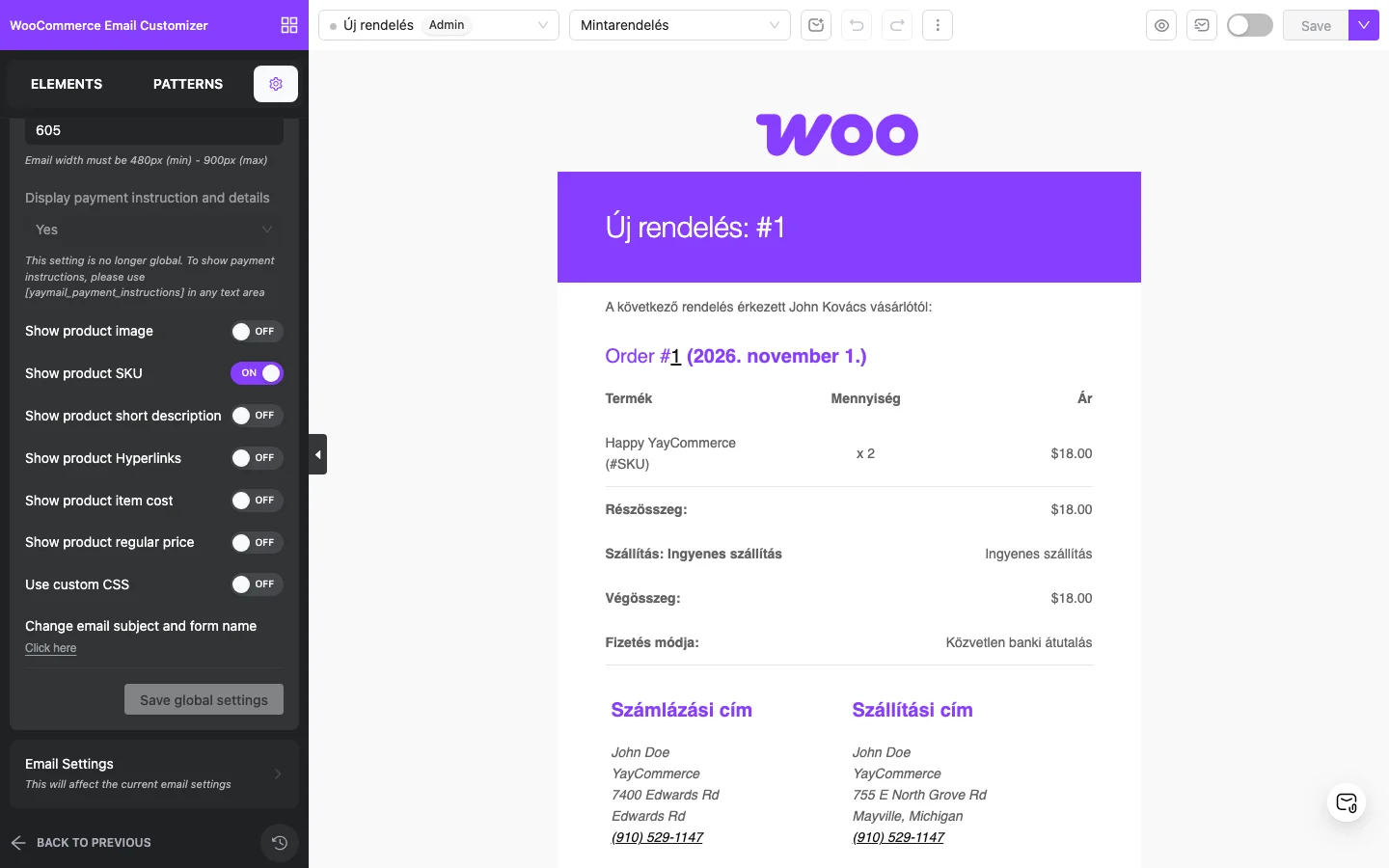
A képen a termékadatok kapcsolói, az egyéni CSS kapcsolója és a Save global settings gomb látszik. A gomb addig szürke, amíg nem változtattál semmit.
Egyéni CSS
Szekció neve “Egyéni CSS”A Use custom CSS kapcsoló bekapcsolása után egy kódmező jelenik meg a kapcsoló alatt. Ide írhatod a CSS-t, amely az e-mailek megjelenését finomítja.
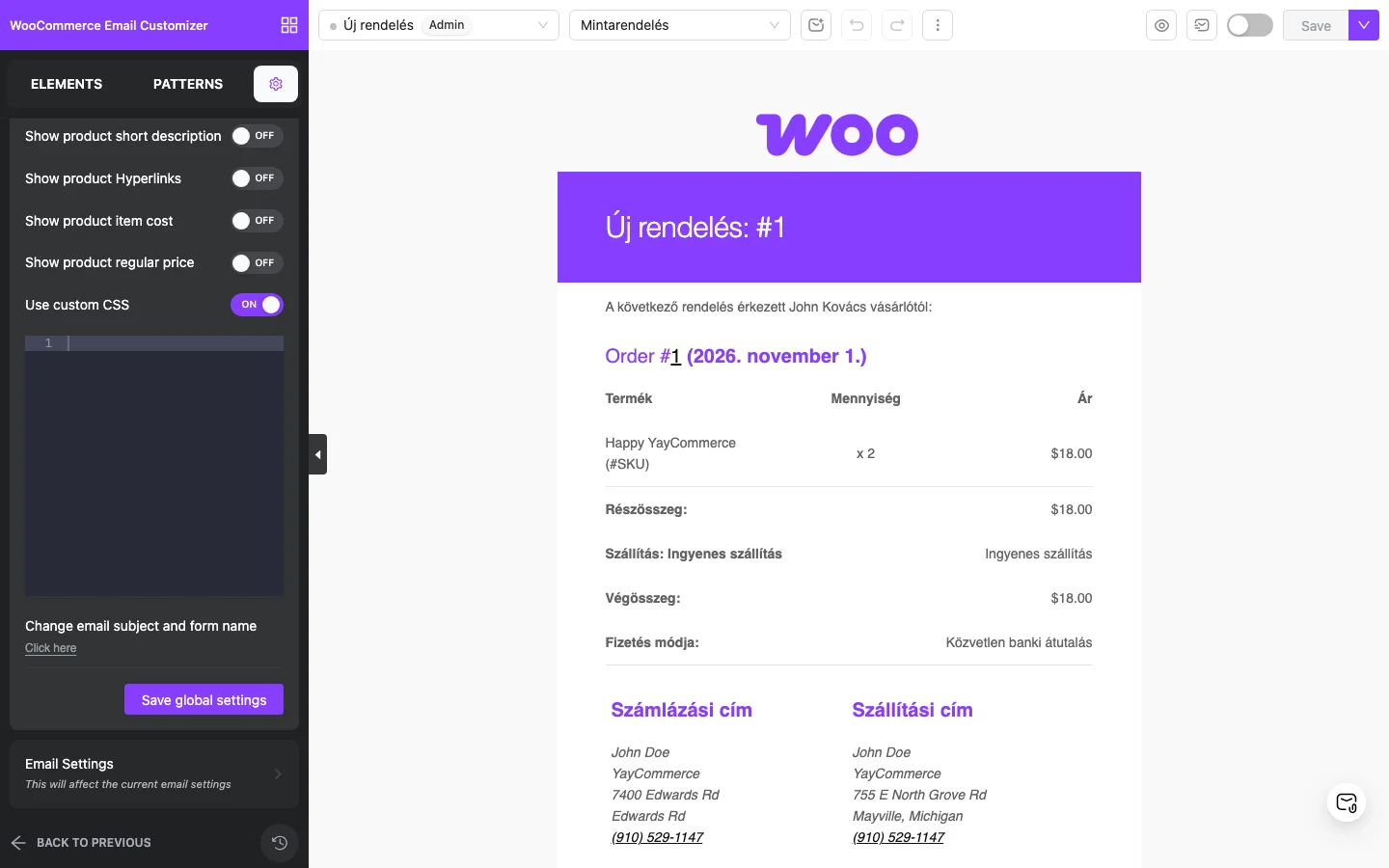
A mentés után a változás az előnézetben azonnal látszik. A használható kódrészletekről a Testreszabás CSS-sel fejezetben olvashatsz.
Email Settings
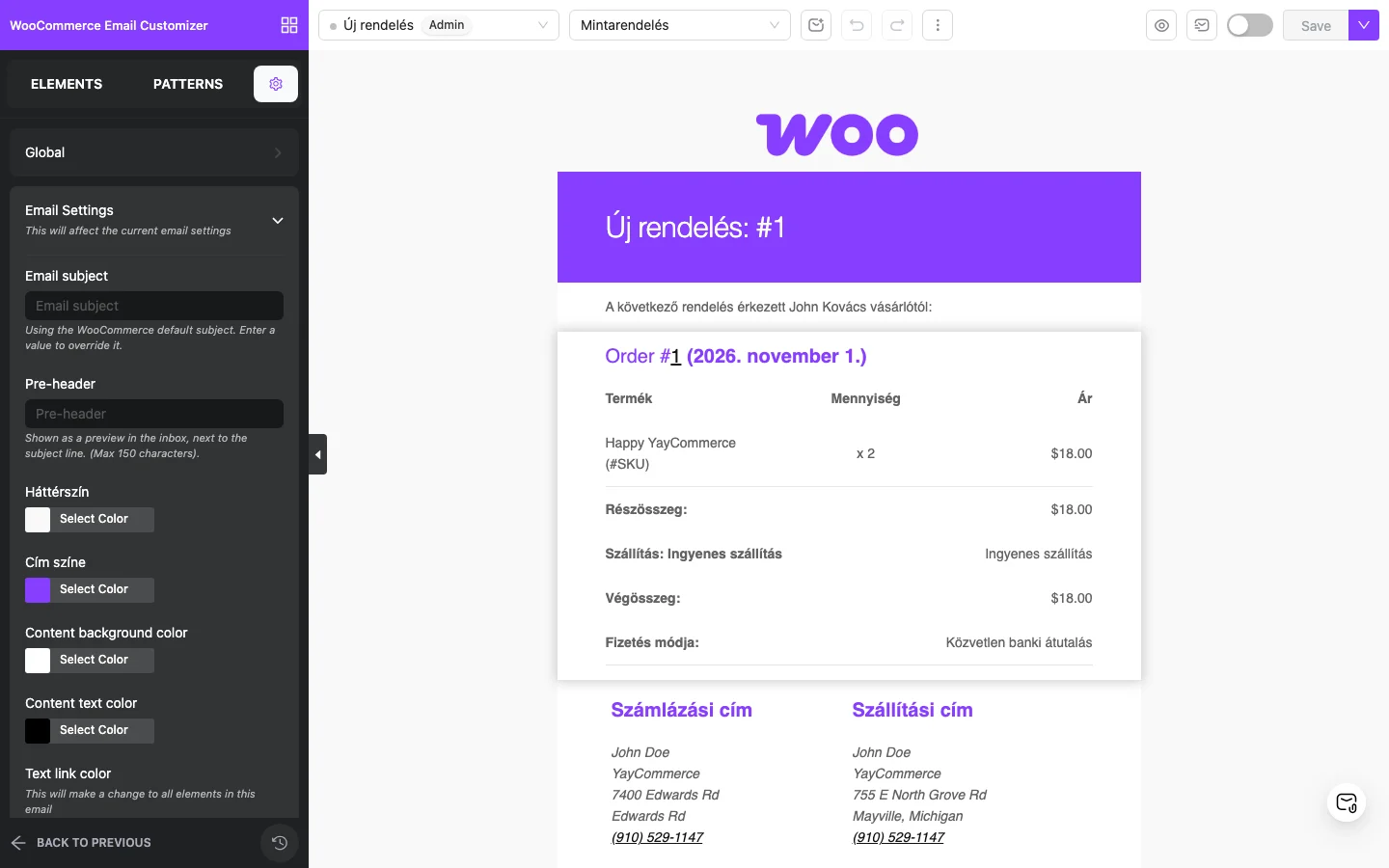
Szekció neve “Email Settings”Az Email Settings csak az éppen megnyitott e-mailre vonatkozik, a panelen is ez áll alatta: „This will affect the current email settings”. Itt az e-mail tárgyát és a színeket állíthatod be.
| Beállítás | Mit csinál |
|---|---|
| Email subject | Az e-mail tárgya. Ha üresen hagyod, a WooCommerce alapértelmezett tárgya érvényes; ha kitöltöd, felülírja azt. |
| Pre-header | A levelezőben a tárgy mellett megjelenő előnézeti szöveg (legfeljebb 150 karakter). |
| Háttérszín | A vászon, vagyis az e-mail mögötti terület színe. |
| Cím színe | Az e-mail címsorának színe. |
| Content background color | Az e-mail tartalmi részének háttérszíne. |
| Content text color | A tartalmi rész szövegének színe. |
| Text link color | A hivatkozott szövegek színe az e-mail minden elemében. |
A színválasztó mezők a Select Color gombra nyílnak. A kép szerinti példában a sablon éppen ezeket a színeket használja: fehér háttér, lila cím.
Készült: