

 Magyarmagyar
Elemek másolása és mentése mintaként
Elem másolása, stílus másolása, törlése és saját minta létrehozása a szerkesztőben.
Minden elemhez tartozik egy műveleti menü. Ezzel időt spórolsz: egy megtervezett elemet vagy a beállított stílusát átviheted más helyre, más sablonba, vagy mintaként elmentheted.
A menü kétféleképpen nyílik meg: jobb gombbal az elemre kattintva, vagy a kijelölt elem jobb szélén lévő három pontos gombbal. Az elem bal oldalán lévő nyilakkal és a mozgatás ikonnal az elem helyét is változtathatod.
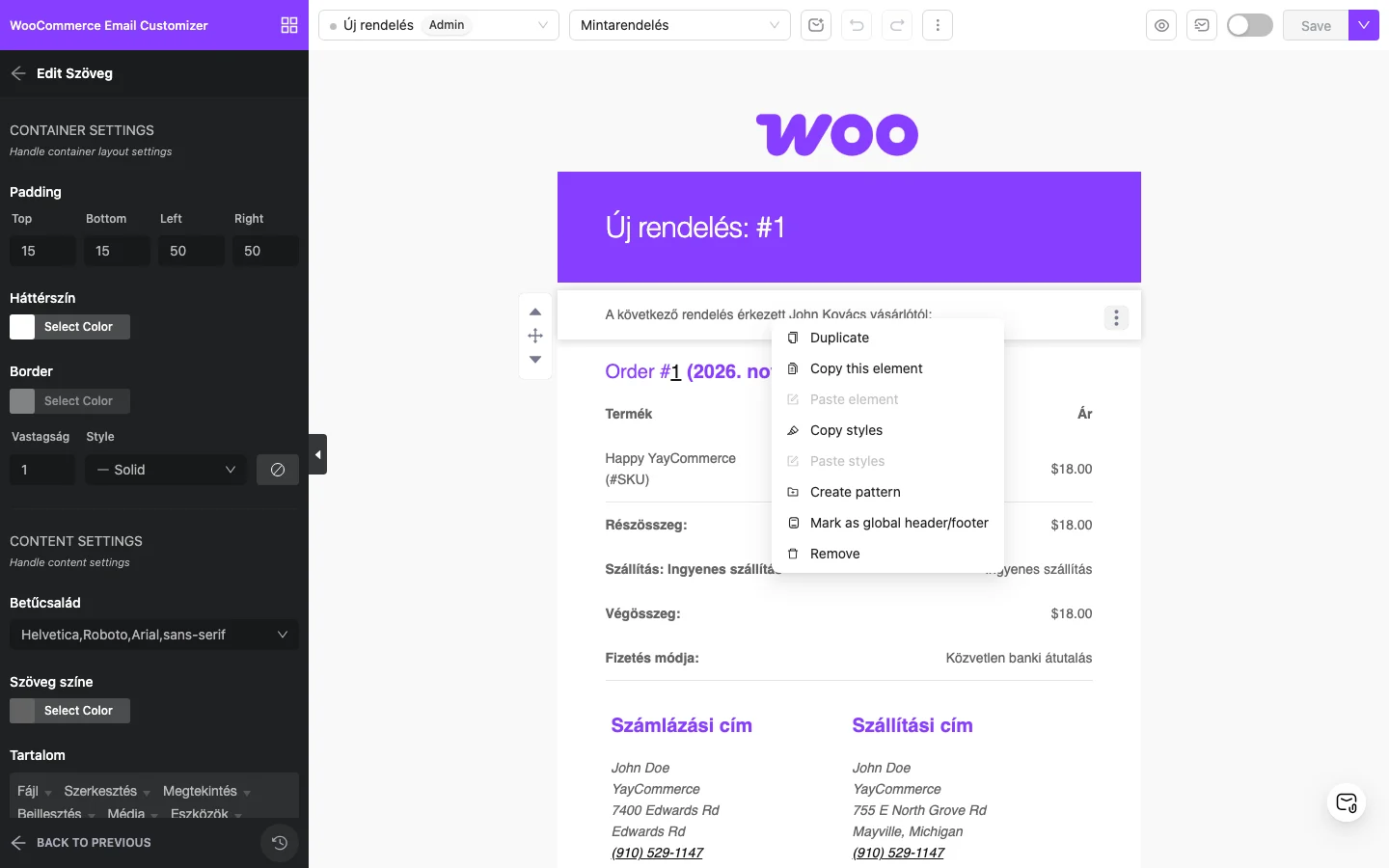
A menü pontjai:
| Menüpont | Mit csinál |
|---|---|
| Duplicate | Az elem másolatát teszi közvetlenül az elem alá. |
| Copy this element | Az elemet a vágólapra másolja, hogy máshová (akár másik e-mail sablonba) beilleszthesd. |
| Paste element | Beilleszti a korábban másolt elemet. Addig szürke, amíg nincs mit beilleszteni. |
| Copy styles | Az elem stílusbeállításait másolja. |
| Paste styles | Beilleszti a másolt stílust. |
| Create pattern | Az elemből újrahasználható mintát készít. |
| Mark as global header/footer | Az elemet a közös fejléc vagy lábléc részévé teszi. |
| Remove | Törli az elemet. |
A stílus másolása csak azonos típusú elemek között működik: például egy szöveg stílusát egy másik szövegre illesztheted, egy gombra nem.
Elem átvitele másik sablonba
Szekció neve “Elem átvitele másik sablonba”- Nyisd meg a sablont, amelyben az elem van, és válaszd az elem Copy this element menüpontját.
- Válts át a másik e-mail sablonra a szerkesztő bal felső legördülő listájával.
- Jobb gombbal kattints oda, ahová az elemet szeretnéd, és válaszd a Paste element pontot.
Így egy beállított logót, gombot vagy láblécet nem kell minden e-mailben újra megtervezni.
Minta létrehozása (Create pattern)
Szekció neve “Minta létrehozása (Create pattern)”A Create pattern a kijelölt elemet vagy szakaszt újrahasználható mintává menti. Később bármelyik sablonba beteheted a PATTERNS → Library fülről, anélkül hogy az elrendezést újra felépítenéd. A funkció Pro.
- Kattints jobb gombbal az elemre, és válaszd a Create pattern pontot.
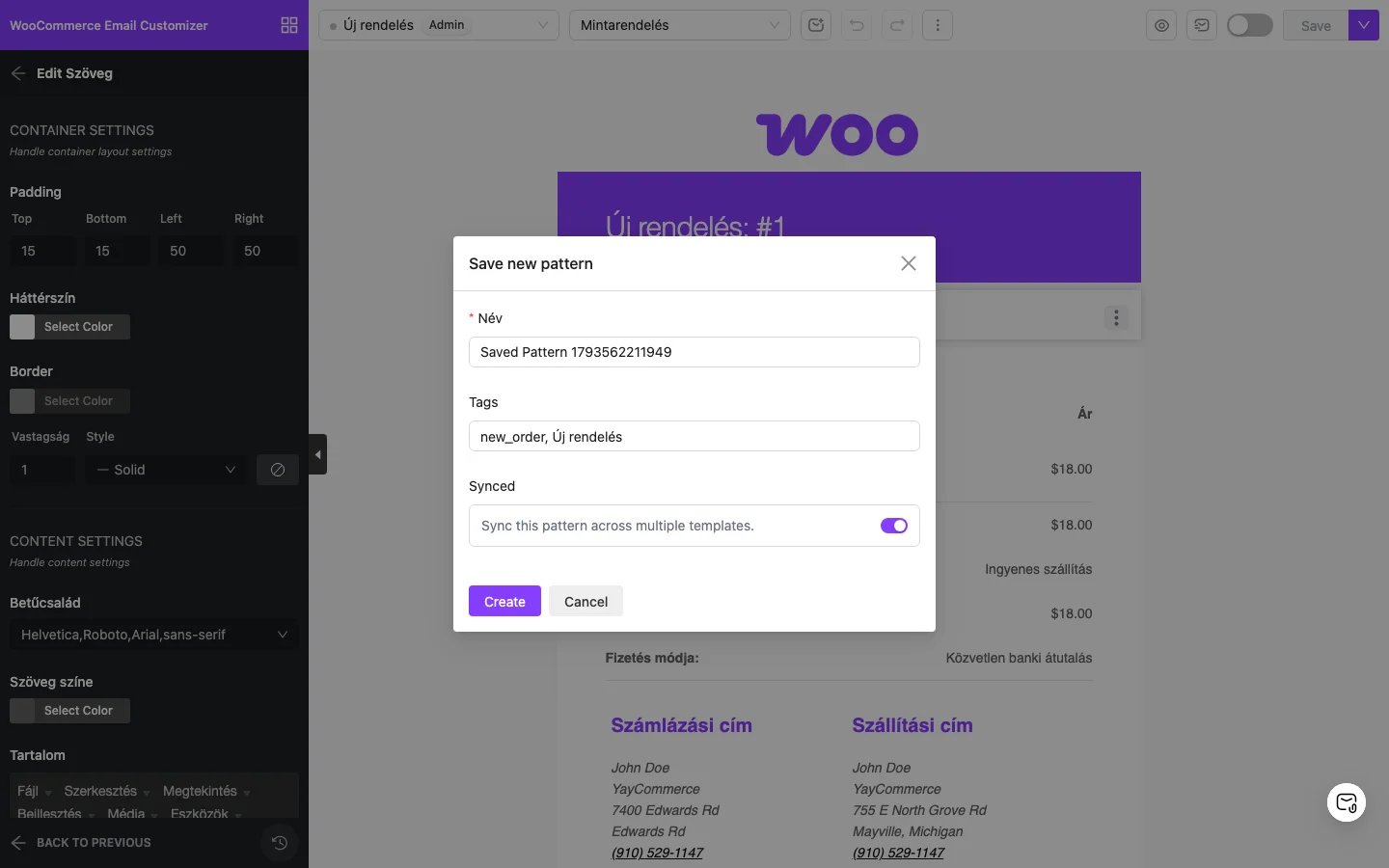
- A Save new pattern ablakban töltsd ki a mezőket (lásd lent).
- Kattints a Create gombra.
| Mező | Mit jelent |
|---|---|
| Név | A minta leíró neve. Kötelező. Alapból egy generált név áll benne, ezt érdemes átírni. |
| Tags | Címkék, amelyekkel a mentett mintákat csoportosíthatod és szűrheted. Alapból az aktuális sablon azonosítója és neve áll benne. |
| Synced | Beállítja, hogyan kezeli a bővítmény a mintát (lásd lent). |
A Synced kapcsoló
Szekció neve “A Synced kapcsoló”- Bekapcsolva: a minta a PATTERNS → Library fülön és a Settings → Synced patterns oldalon is megjelenik. Az utóbbin megnézheted, szerkesztheted vagy törölheted. A szinkronizált minta egy helyen módosítható, lásd a Beállítások fejezetet.
- Kikapcsolva: a minta csak a Library fülön jelenik meg.
Készült: