

 Magyarmagyar
WooCommerce elemek és hookok
A rendeléshez kötött elemek, a rendelési táblázat címeinek átírása és WooCommerce hook beillesztése a sablonba.
A WooCommerce csoport azokat az elemeket adja, amelyek a rendelés adatait jelenítik meg az e-mailben. A csoport tartalma a webhelyen lévő WooCommerce-bővítményektől függően bővülhet.
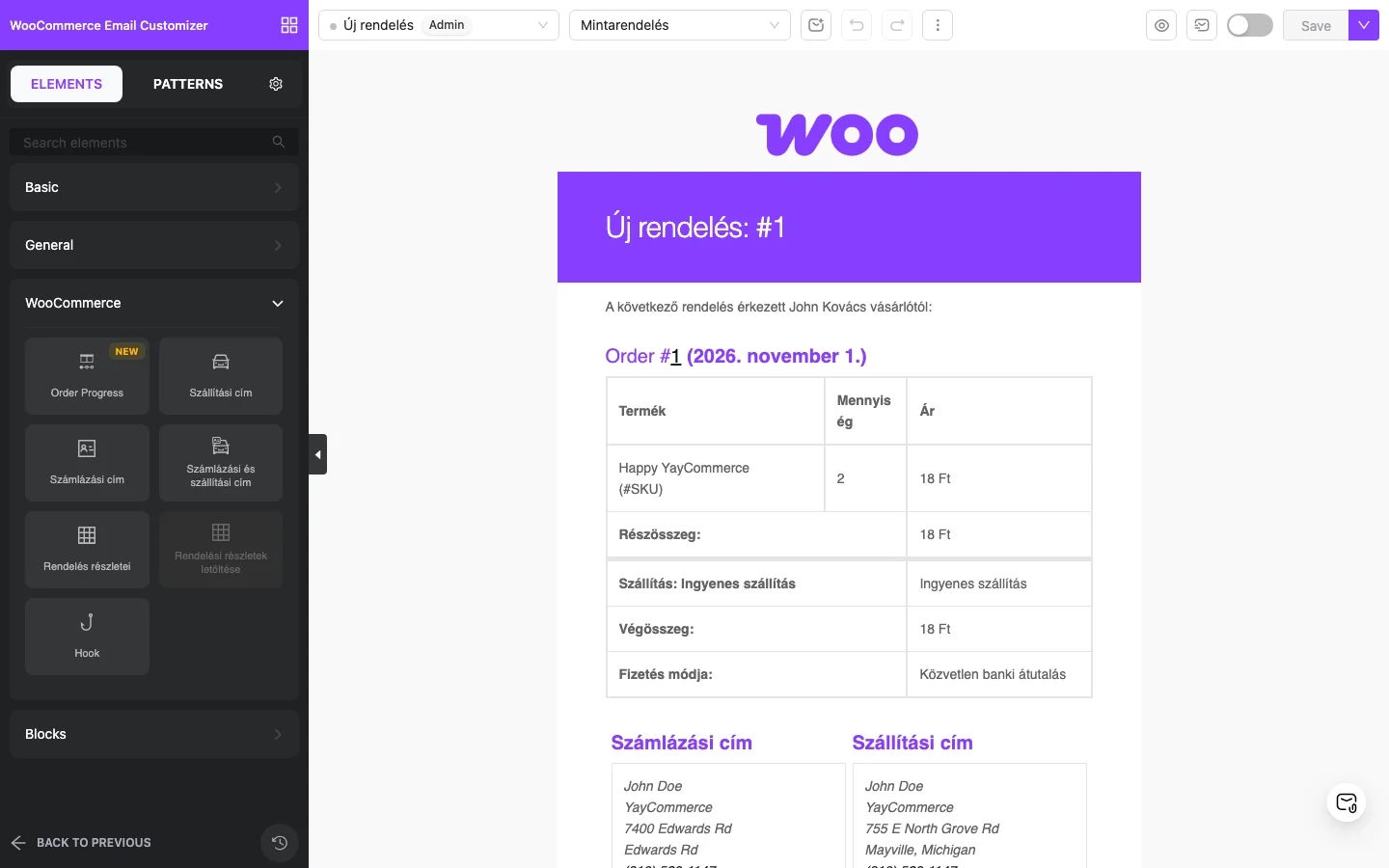
| Elem | Mit csinál |
|---|---|
| Order Progress | A rendelés állapotának menetét mutatja. |
| Szállítási cím | A vásárló szállítási címét teszi a sablonba. |
| Számlázási cím | A vásárló számlázási címét teszi a sablonba. |
| Számlázási és szállítási cím | A két címet egymás mellett mutatja. |
| Rendelés részletei | A megrendelt termékek táblázata: termék, mennyiség és ár. |
| Rendelési részletek letöltése | A letölthető termékek táblázata. Csak a Teljesített rendelés sablonban használható, máshol szürke. |
| Hook | WooCommerce e-mail hookok beillesztése. |
A rendelési táblázat címeinek átírása
Szekció neve “A rendelési táblázat címeinek átírása”A Rendelés részletei elem táblázatának alapértelmezett fejlécszövegeit átírhatod a saját szavaidra.
- Kattints a rendelési táblázatra a sablonban.
- A bal panelen (Edit Rendelés részletei) görgess le a TABLE HEADING SETTINGS részhez.
- A Termék, Költség és a többi mezőbe írd be a kívánt fejlécszöveget.
- Ha a fejlécsort el akarod rejteni, kapcsold ki a Show table header kapcsolót.
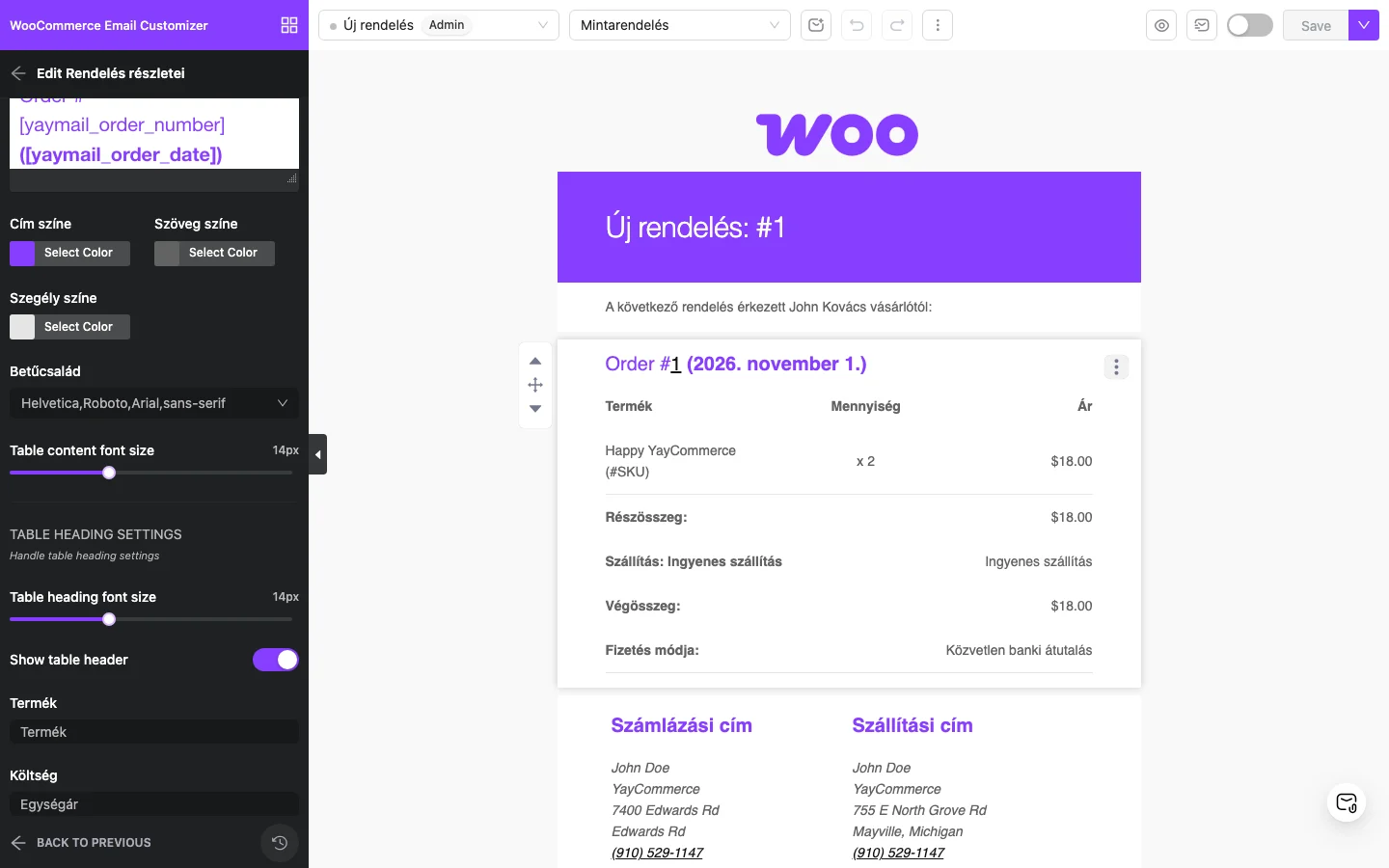
A képen a Show table header kapcsoló és alatta a fejlécszöveg mezők láthatók. A táblázat további elemeinek elrejtéséről a Testreszabás CSS-sel fejezetben olvashatsz.
Hook használata
Szekció neve “Hook használata”A WooCommerce a rendelési e-mailek bizonyos pontjain úgynevezett hookokat hív meg, amelyeken keresztül más bővítmények is tehetnek tartalmat az e-mailbe. A Hook elemmel ezeket a pontokat a sablonod tetszőleges helyére viheted.
- Nyisd meg az e-mail sablont (például Feldolgozás alatt vagy Teljesített rendelés).
- A WooCommerce csoportból húzz be egy Hook elemet, és kattints rá.
- A Hook shortcode legördülő listában válaszd ki a hookot, például a
woocommerce_email_before_order_tablevagy awoocommerce_email_after_order_tablehookot. - Állítsd be a belső margót, a háttér- és a szövegszínt és a többi megjelenést.
- Mentsd a változtatásokat a Save gombbal.
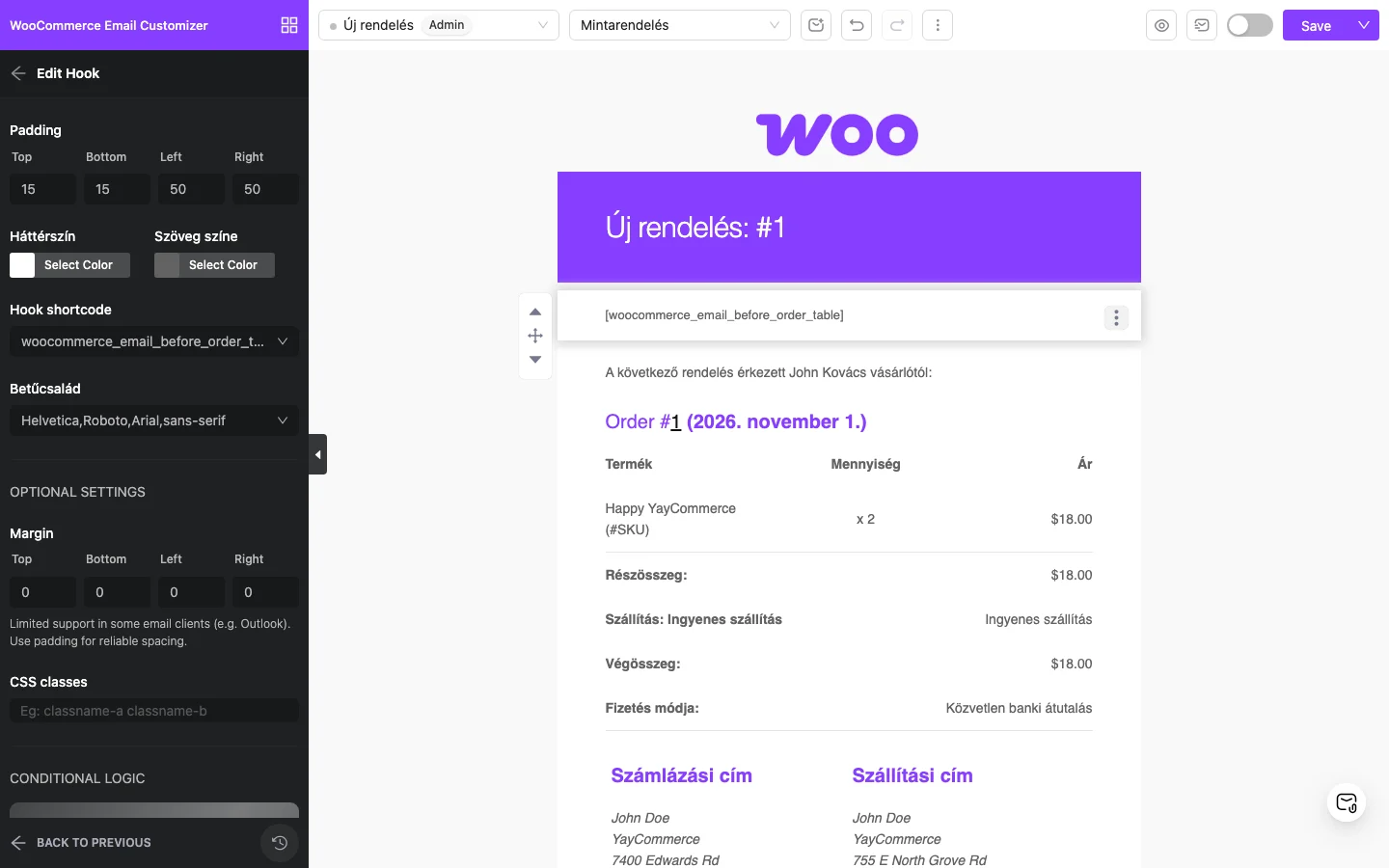
A képen az Edit Hook panel látszik: a Hook shortcode lista, a betűcsalád és az opcionális Margin és CSS classes beállítások. A szerkesztőben a hook a szögletes zárójeles nevével jelenik meg, az elküldött e-mailben a hook kimenete áll a helyén.
Készült: