

 Magyarmagyar
Testreszabás CSS-sel
Egyéni CSS használata, a rendelési táblázat elemeinek elrejtése és a termékár megjelenítése adóval.
A beépített beállítások mellett saját CSS-sel is finomhangolhatod az e-mailek megjelenését: például eltávolíthatod a hivatkozások aláhúzását, módosíthatod a betűméretet vagy a térközöket, vagy márkaszíneket adhatsz meg. A változtatásokat az előnézetben azonnal láthatod.
Egyéni CSS bekapcsolása
Szekció neve “Egyéni CSS bekapcsolása”Az egyéni CSS mező alapból ki van kapcsolva.
- Nyisd meg egy sablon szerkesztőjét (YayCommerce → YayMail → Email Templates, majd egy sablon).
- Kattints a fogaskerék ikonra, és nyisd meg a Global csoportot.
- Kapcsold be a Use custom CSS kapcsolót. Megjelenik egy CSS mező.
- Illeszd be a CSS-kódot a mezőbe.
- Kattints a panel alján a Save global settings gombra. A sablonok frissülnek, az eredményt az előnézetben azonnal látod.
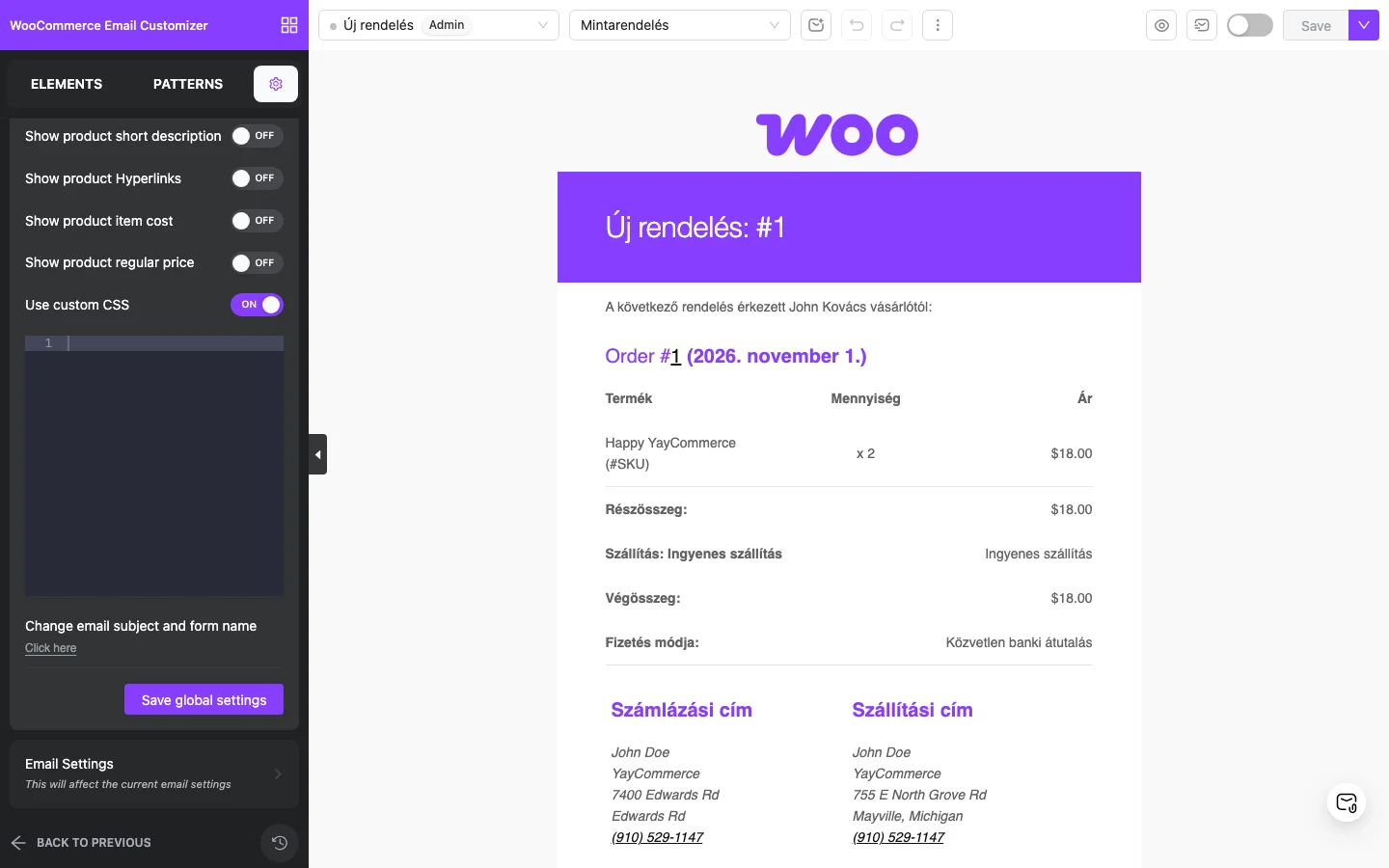
A képen a Use custom CSS kapcsoló be van kapcsolva, alatta a CSS-kódmező és a Save global settings gomb látszik.
A használható osztálynevek az előnézetben (Preview Email) ellenőrizhetők.
A rendelési táblázat elemeinek elrejtése
Szekció neve “A rendelési táblázat elemeinek elrejtése”A rendelés részleteit tartalmazó táblázat oszlopait, sorait és szakaszait CSS-sel rejtheted el. A megfelelő kódot illeszd be az egyéni CSS mezőbe.
Mennyiség oszlop:
.yaymail_item_quantity_title,.yaymail_item_quantity_content { display: none !important;}Termékváltozatok és attribútumok:
.wc-item-meta { display: none !important;}Ár oszlop:
.yaymail_item_price_title,.yaymail_item_price_content { display: none !important;}A táblázat lábléc része:
.yaymail_element_foot_order_item { display: none !important;}Részösszeg sor:
.yaymail_item_subtoltal_title_row { display: none !important;}Szállítás sor:
.yaymail_item_shipping_title_row { display: none !important;}Adó sor:
.yaymail_item_tax_row { display: none !important;}Fizetési mód sor:
.yaymail_item_payment_method_title_row { display: none !important;}Végösszeg sor:
.yaymail_item_total_title_row { display: none !important;}Hasznos például egyedi termékeknél, digitális termékeknél vagy szolgáltatásoknál, ahol a mennyiség oszlop felesleges, vagy ha a számlát külön küldöd, és az árakat nem akarod az e-mailben mutatni.
Egyéb gyakori módosítások
Szekció neve “Egyéb gyakori módosítások”- Hivatkozások színe a számlázási és szállítási címnél: az e-mail-cím és a telefonszám alapból a böngésző szerinti hivatkozásszínnel jelenik meg. Egyéni CSS-sel a márkádhoz igazíthatod.
- A rendelési táblázat keretének elrejtése vagy átalakítása: a táblázat alapból szegéllyel jelenik meg, ezt a CSS-sel eltüntetheted vagy átalakíthatod.
- A megjegyzés sor elrejtése: a rendelés részleteinek aljáról a vásárlói megjegyzés sor elrejthető, ha nem használod.
- Betűméret: a rendelési táblázat betűmérete egyéni CSS-sel állítható.
- Oszlop hozzáadása a termék táblázathoz (például cikkszám, bélyegkép vagy egyéni metaadat): ehhez a téma
functions.phpfájljában egy szűrővel bővíteni kell a WooCommerce e-mail rendelési táblázatát.
Termékegységár adóval együtt
Szekció neve “Termékegységár adóval együtt”Ha a termék egységárát adóval együtt szeretnéd mutatni a rendelés részleteiben, add hozzá a következő kódot a Code Snippets bővítményhez, vagy a sablon/gyermeksablon functions.php fájljához:
add_filter( 'woocommerce_order_amount_item_subtotal', function( $subtotal, $order, $item, $inc_tax, $round ) { if ( ! empty( $item ) ) { $subtotal = ( (float) $item->get_subtotal() + (float) $item->get_subtotal_tax() ) / $item->get_quantity(); $subtotal = $round ? \Automattic\WooCommerce\Utilities\NumberUtil::round( $subtotal, wc_get_price_decimals() ) : $subtotal; return $subtotal; } return $subtotal; }, 10, 5);A megjelenítéshez kapcsold be a Show product item cost beállítást is a Global csoportban.
Készült: Frissítve: