

 Magyarmagyar
Hibakódok
A Feladatelőzmények oldalon megjelenő leggyakoribb hibakódok jelentése és megoldása.
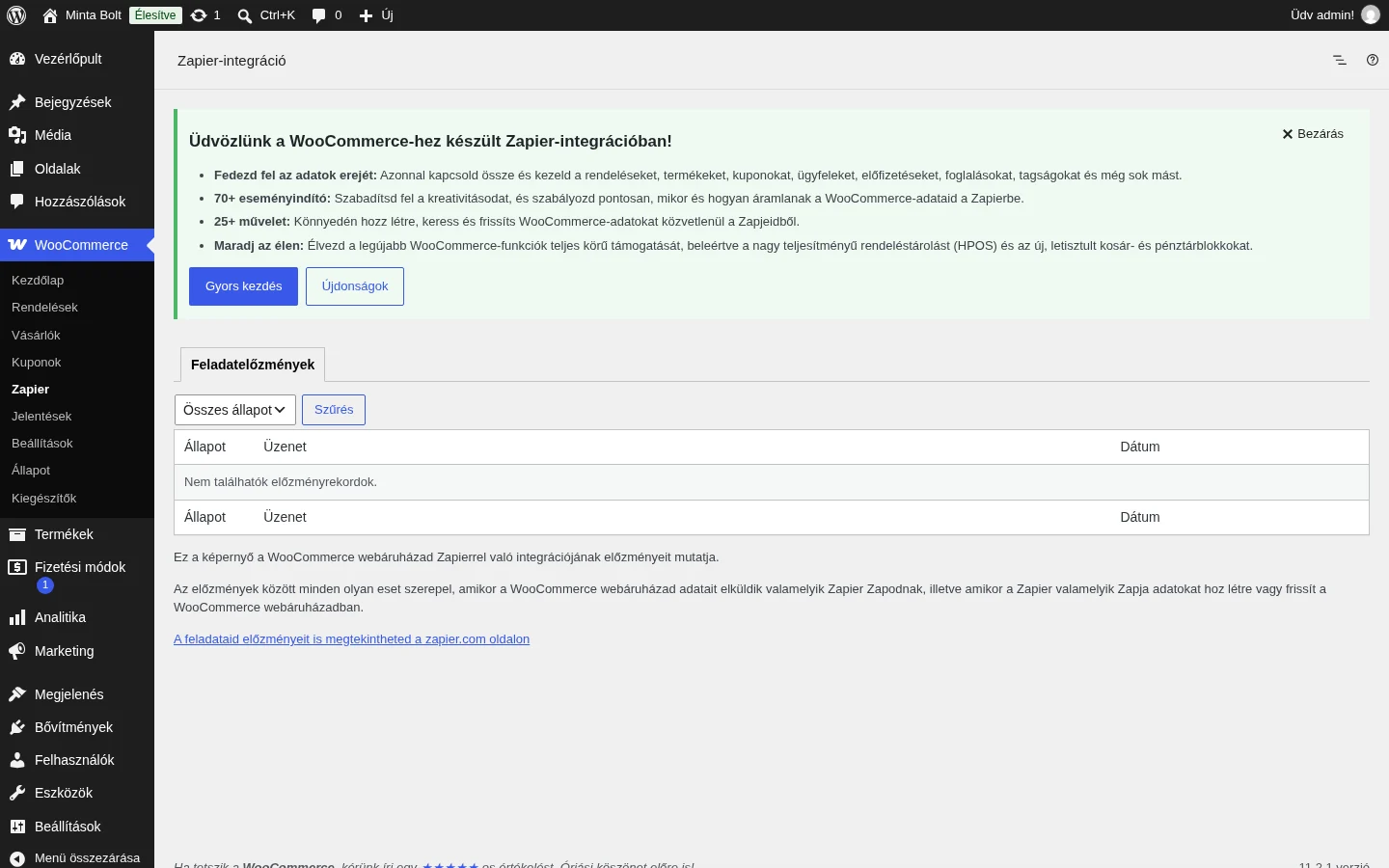
A WooCommerce → Zapier → Feladatelőzmények oldalon a hibás feladatok piros Hiba állapottal jelennek meg. A hibás sor fölé víve az egeret látod a hibakódot, a Get Help hivatkozás pedig a hozzá tartozó súgóra visz. Minden hibának egyedi kódja van, amely alapján azonosíthatod az okát. A részletesebb üzenetet a feladat Üzenet oszlopában találod.
A leggyakoribb kódok és megoldásaik:
action_scheduler_failure
Szekció neve “action_scheduler_failure”Akkor jelentkezik, ha a bővítmény gondba ütközik az adatok Zapierbe küldésekor. Az Action Schedulerhez kapcsolódik, amelyet a WooCommerce a feladatok ütemezésére használ.
„Action Scheduler Failure: action marked as failed after 300 seconds. Unknown error occurred. Check server, PHP and database error logs to diagnose cause.” Az Action Scheduler az alapértelmezett 300 másodperces (5 perces) időkorláton belül nem tudta befejezni a feladatot. Lehetséges okok:
- Szerver erőforrásai: a szervernek több erőforrás (CPU, memória) kell, például nagy terhelésnél vagy erőforrásigényes feladatnál.
- Hálózati problémák: a szerver és a Zapier közötti kapcsolat lassú, nagy késleltetésű vagy szakadozó.
- Bővítmény-ütközés: más bővítmény vagy téma zavarja az Action Schedulert. Kapcsolj ki más bővítményeket, és válts alapértelmezett témára a kizáráshoz.
Más üzenetnél:
- Nézd át a WooCommerce naplóit.
- Nézd meg a szerver hibanaplóit (Apache, Nginx).
- Nézd át a PHP hibanaplókat.
- Nézd meg a Sikertelen feladatok részt a Hibaelhárítás fejezetben.
http_request_failed
Szekció neve “http_request_failed”A bővítmény gondba ütközött az adatok Zapier felé küldésekor: a bolt HTTP-kérése a Zapierhez nem sikerült.
„Communication error with zapier.com: cURL error 28: Operation timed out after x milliseconds with 0 bytes received”. A bolt és a Zapier közötti kapcsolat időtúllépést kapott. Lehetséges okok:
- a webhely nagy terhelés alatt van, és nem tudja időben elküldeni a kérést;
- lassú vagy gyenge szerver;
- a Zapier elérhetőségi gondjai (kiesés, leállás);
- szakadozó hálózat (nagy késleltetés, csomagvesztés).
Más üzenetnél:
- Ellenőrizd a szerver terhelését és teljesítménymutatóit.
- Győződj meg róla, hogy a webhely megbízható és jól beállított szerveren fut.
- Nézd meg a Zapier állapotoldalát, nincs-e kiesés. Ha van, várd meg az elhárítását.
- Nézd át a WooCommerce naplókat további információért.
- Ha a hiba marad, olvasd el a Zapier-leállásokról szóló részt a Hibaelhárítás fejezetben.
order_invalid_parent_id
Szekció neve “order_invalid_parent_id”Rendelés létrehozásakor vagy módosításakor jelentkezik, ha a megadott szülő rendelés azonosítója érvénytelen vagy nem létezik.
Okok: helytelen szülő rendelésazonosító (ez a leggyakoribb), a szülő rendelést törölték, vagy rossz boltot vagy környezetet (staging, éles) használsz.
Megoldás:
- Ellenőrizd, hogy a Parent ID mező egy meglévő WooCommerce-rendelés helyes azonosítóját tartalmazza.
- Nézd meg a bolt rendeléseit, hogy a szülő rendelés létezik-e, és nem törölték-e.
- Több bolt vagy környezet esetén győződj meg róla, hogy a megfelelő boltban lévő szülő rendelés azonosítóját használod.
rest_invalid_param
Szekció neve “rest_invalid_param”Akkor jelentkezik, ha az API-kérés érvénytelen paramétert tartalmaz: hiányzó, rossz formátumú vagy érvénytelen értékű paramétert.
Megoldás:
- Az üzenetből azonosítsd, melyik mezők okozzák a hibát.
- Nézd át a Zapier-integráció naplóit, valamint a WordPress- és szerverhibanaplókat a paraméterről szóló részletekért.
- Ha egyedi kódot vagy a WordPress REST API-val dolgozó bővítményeket használsz, ellenőrizd, hogy helyesen állítják-e össze a kéréseket, és helyesen kezelik-e a hibaválaszokat.
rest_missing_callback_param
Szekció neve “rest_missing_callback_param”Akkor jelentkezik, ha egy kötelező mező hiányzik a WooCommerce-nek küldött adatokból. Gyakori üzenetek:
- „Error creating Customer via Create Customer action. Missing parameter(s): email”
- „Error creating Order Note via Create Order Note action. Missing parameter(s): order_id, note”
- „Error updating Product via Update Product Price action. Missing parameter(s): price_value”
- „Error creating User Membership via Create User Membership action. Missing parameter(s): customer_id, plan_id”
A hiba jellemzően akkor jön, ha a Create lépés nem minden kötelező mezője van kitöltve. A kötelező mezőket csillag (*) jelöli, vagy a művelet leírása említi, és néha az adatoktól függően változnak.
Megoldás:
- Nyisd meg a hibás feladat részleteit az Üzenet oszlopban, és nézd meg, melyik paraméter hiányzik.
- Szerkeszd a Zap Create lépését, és töltsd ki az összes kötelező mezőt érvényes értékkel.
trigger_error_response
Szekció neve “trigger_error_response”Akkor jelentkezik, ha a Zapier váratlan hibaüzenettel válaszol az adatküldésre.
„Zapier.com returned an unexpected HTTP status code: 410 (Gone)”. A bolt adatot küld a Zapiernek, de a megfelelő Zap már nem aktív: törölték vagy kikapcsolták. Megoldás, amely újra összekapcsolja a Zapiert a bolttal, kikapcsolja a WooCommerce Zapeket, eltávolítja a webhookokat, majd újra bekapcsolja a Zapeket:
- A Zapier oldalán nyisd meg a WooCommerce alkalmazás kapcsolatait.
- A kapcsolat melletti 3 pontra kattintva válaszd a Reconnect lehetőséget.
- Hitelesíts újra, és használj WordPress-alkalmazásjelszót a rendes jelszó helyett.
- A Zapier WooCommerce Zapek oldalán kapcsold ki mindegyik WooCommerce Zapet. Ez törli a hozzájuk tartozó webhookokat.
- A WooCommerce → Beállítások → Haladó → Webkapcsok oldalon keresd meg az esetleg megmaradt
WooCommerce Zapiernevű webhookokat, és töröld őket. - A Zapier oldalán kapcsold vissza a WooCommerce Zapeket. Ezzel minden webhook újra létrejön.
Más üzenetnél a lehetséges okok a Zapier elérhetőségi gondjai (kiesés, karbantartás) és a hálózati hibák. Nézd meg a Zapier állapotoldalát, a WooCommerce naplókat és a feladat üzenetét, és ha a gond marad, olvasd el a Zapier-leállásokról szóló részt.
woocommerce_rest_cannot_view
Szekció neve “woocommerce_rest_cannot_view”Akkor jelentkezik, ha egy WooCommerce-webhookot (triggert) egy olyan WordPress-felhasználó hozott létre, aki már nem létezik. A megoldást lásd a Hibaelhárítás fejezet „Webhook-adatproblémák” részében.
Érvénytelen azonosító hibák
Szekció neve “Érvénytelen azonosító hibák”Ezek a WooCommerce hibái: egy azonosító mező üres, null, vagy nem létező erőforrásra mutat. Okai mindig ugyanazok: helytelen azonosító, törölt erőforrás, vagy rossz bolt/környezet (staging vagy éles). A megoldás mindegyiknél:
- Ellenőrizd, hogy a műveletben megadott azonosító helyes, és létező erőforrásra mutat.
- Nézd meg a boltban, hogy az erőforrás létezik-e, és nem törölték-e.
- Több bolt vagy környezet esetén a megfelelő boltból származó azonosítót használd.
| Hibakód | Mikor jelentkezik |
|---|---|
woocommerce_rest_invalid_id |
általános, például a Create Subscription Note művelet nem létező előfizetés azonosítójával |
woocommerce_rest_invalid_customer_id |
az Update Customer művelet érvénytelen vagy nem létező vásárlóval |
woocommerce_rest_invalid_wc_user_membership_id |
az Update User Membership művelet érvénytelen felhasználói tagság-azonosítóval |
woocommerce_rest_order_invalid_id |
a Create Order Note művelet nem létező rendelés azonosítójával |
woocommerce_rest_product_invalid_id |
az Update Product Price vagy Update Product Stock Quantity művelet érvénytelen termékazonosítóval |
woocommerce_rest_shop_coupon_invalid_id |
az Update Coupon művelet érvénytelen kuponazonosítóval |
woocommerce_rest_shop_order_invalid_id |
az Update Order művelet érvénytelen rendelésazonosítóval |
woocommerce_rest_shop_order_placehold_invalid_id
Szekció neve “woocommerce_rest_shop_order_placehold_invalid_id”Az Update Subscription művelet közben jelentkezhet, ha a nagy teljesítményű rendeléstárolás (HPOS) be van kapcsolva. A bővítmény egy újabb verziója javítja a hibát, ezért frissítsd a bővítményt a legfrissebbre.
woocommerce_rest_invalid_shipping_item
Szekció neve “woocommerce_rest_invalid_shipping_item”Akkor jelentkezik, ha rendelés szállítási módját próbálod létrehozni, de a kötelező Shipping Lines → Method Id mező hiányzik vagy érvénytelen.
- Ellenőrizd, hogy új szállítási mód létrehozásakor a Shipping Lines → Method Id mező szerepel a kérésben.
- A Method ID mező a bolt egy létező szállítási módjának azonosítóját tartalmazza.
woocommerce_rest_product_stock_management_disabled
Szekció neve “woocommerce_rest_product_stock_management_disabled”Akkor jelentkezik, ha az Update Product Stock Quantity műveletet olyan terméken használod, amelyen nincs bekapcsolva a készletkezelés. Okok:
- A termék Készletkezelés? beállítása ki van kapcsolva (alapból a termékeken nincs bekapcsolva).
- Nem a megfelelő termékazonosítót adtad meg.
- Egyes terméktípusoknál (például virtuális vagy letölthető) nincs készletkezelés.
Megoldás:
- Szerkeszd az érintett terméket a WooCommerce adminban.
- A Termék adatok részben nyisd meg a Készlet fület.
- Jelöld be a készletkezelés négyzetet.
- Mentsd a terméket.
- Próbáld újra az Update Product Stock Quantity műveletet.
Ha a készletkezelés be van kapcsolva, és a hiba marad, ellenőrizd a termékazonosítót, és hogy a terméktípus támogatja-e a készletkezelést.
Készült: