

 Magyarmagyar
Az első Zap: hitelesítés, trigger és művelet
Hogyan kösd össze a boltot a Zapierrel alkalmazásjelszóval, és hogyan hozz létre trigger- vagy műveletalapú Zapet.
A bővítmény telepítése után a Zapeket a Zapier oldalán állítod össze. Aki még nem csinált Zapet, annak érdemes előbb a Zapier alapfogalmaival megismerkednie: trigger (eseményindító), művelet, Zap.
Zap létrehozása
Szekció neve “Zap létrehozása”Kétféleképp indulhatsz:
- Sablonból. A WooCommerce-hoz sok kész Zap-sablon van a Zapier oldalán. Ez általában gyorsabb, mint nulláról felépíteni egy Zapet.
- Nulláról. A Zapier vezérlőpultján nyomd meg a Create gombot (jobb felül), majd válaszd a Zap lehetőséget.
Alkalmazásjelszó létrehozása
Szekció neve “Alkalmazásjelszó létrehozása”A Zapier a WordPress-adminisztrátor felhasználóneveddel és jelszavaddal csatlakozik a bolthoz. A WordPress alkalmazásjelszó használata erősen ajánlott, mert így a biztonsági bővítményekkel is jobban működik, és a Zapier hozzáférése elkülönül a saját fiókodétól. A hagyományos jelszavad is használható, de ez a kevésbé biztonságos és kompatibilis megoldás.
- Menj a Felhasználók → Profil oldalra.
- Görgess az Alkalmazás jelszavak részhez (az oldal közepe táján).
- Az Új alkalmazás jelszó név mezőbe írj egy nevet, például
Zapier-integráció. - Nyomd meg az Alkalmazás-jelszó hozzáadása gombot.
- A WordPress véletlenszerű jelszót generál. Mentsd el biztonságos helyre, mert többé nem jeleníti meg.
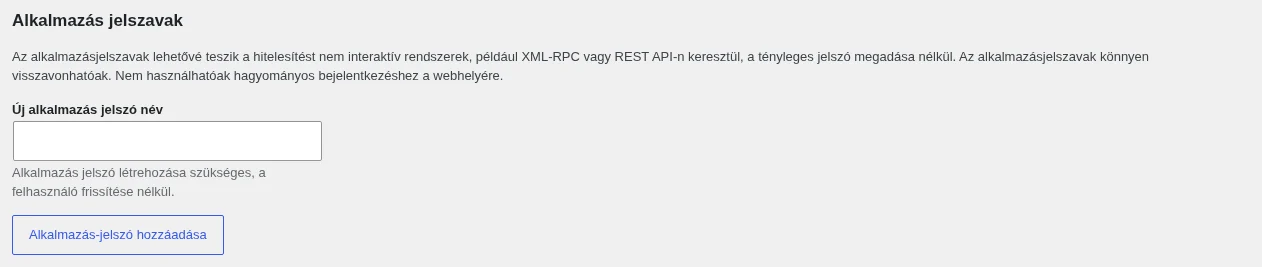
Az Új alkalmazás jelszó név mezőbe írt név után az Alkalmazás-jelszó hozzáadása gombbal hozod létre a jelszót.
Később bármikor újat generálhatsz, vagy törölheted ezt, a saját fiókjelszavadtól függetlenül. A bővítmény eltávolításakor az itt létrehozott jelszót kézzel kell törölnöd.
Ha nem látod az Alkalmazás jelszavak részt:
- nézd meg a biztonsági bővítményeid beállításait, hogy nem tiltották-e le az alkalmazásjelszavak funkcióját;
- Wordfence Security esetén ellenőrizd, hogy az alkalmazásjelszavak le nem tiltása be van-e állítva;
- ha így sem tudsz alkalmazásjelszót létrehozni, használhatod a szokásos WordPress-jelszavadat.
Hitelesítés a Zapierben
Szekció neve “Hitelesítés a Zapierben”Amikor az első WooCommerce-Zapedet létrehozod, a Zapier a WooCommerce-fiókodat kéri. A hitelesítési ablakban:
| Mező | Mit írj bele |
|---|---|
| WordPress Site Address (URL) | a webhely nyitóoldalának címe https:// kezdettel, a záró perjel nélkül, például https://pelda.hu. Ha bizonytalan vagy, másold ki a Beállítások → Általános oldal Honlap cím (URL) mezőjéből |
| WordPress Username | az adminisztrátori felhasználóneved vagy e-mail-címed, amellyel a WordPressbe belépsz |
| WordPress Application Password | a fent létrehozott alkalmazásjelszó (vagy a normál jelszavad) |
Ezután kattints a Yes, Continue to WooCommerce gombra. A sikeres hitelesítés után folytathatod trigger vagy művelet beállításával. Hitelesítési hiba esetén lásd a Hibaelhárítás fejezetet.
Trigger: WooCommerce-adatok küldése a Zapbe
Szekció neve “Trigger: WooCommerce-adatok küldése a Zapbe”A trigger azt jelenti, hogy a bolt adatai indítják el a Zapet.
1. lépés: Trigger
Szekció neve “1. lépés: Trigger”- A Choose App & Event lépésben keresd meg a WooCommerce alkalmazást, és válaszd ki.
- A Choose Trigger Event listában válaszd ki az erőforrást (adattípust), például Order, ha a rendeléseket akarod a Zapierbe küldeni.
- A Choose Account lépésben kattints a Sign in to WooCommerce gombra a hitelesítéshez. Ha már hitelesítettél, a WooCommerce account listából kiválaszthatod a korábbit.
- A Customise lépésben a Trigger Rule listában válaszd ki, melyik esemény indítsa a Zapet, például Order created. A választható szabályokat az erőforrásoknak szentelt fejezetek sorolják fel.
- A Find Data lépésben kattints a Test & Continue gombra mintaadat lekéréséhez. A mintaadat nem a kiválasztott triggerszabályhoz igazodik: a bolt legutóbbi adatait kapod (állapottól függetlenül). Amint bekapcsolod a Zapet, már csak a szabálynak megfelelő adatok érkeznek.
2. lépés: Művelet
Szekció neve “2. lépés: Művelet”- A Choose App & Event lépésben válaszd ki azt a szolgáltatást, ahová a WooCommerce-adatokat küldeni szeretnéd.
- Állítsd be a művelet lépést a Zapier útmutatója szerint.
3. lépés: Zap befejezése
Szekció neve “3. lépés: Zap befejezése”- Szükség szerint testre szabhatod a Zapet.
- Elnevezheted.
- Ne felejtsd el bekapcsolni (Turn on, publikálni).
A bekapcsolt Zap csak a bekapcsolás utáni új vagy módosult adatokon fut. A meglévő adatokat az adatok utólagos átvitelével küldheted át.
Művelet: adatok létrehozása és módosítása a boltban
Szekció neve “Művelet: adatok létrehozása és módosítása a boltban”A művelet azt jelenti, hogy a Zap valamilyen WooCommerce-adatot hoz létre, frissít vagy keres.
1. lépés: Trigger
Szekció neve “1. lépés: Trigger”- A Choose App & Event lépésben válaszd ki azt a szolgáltatást, ahonnan az adat érkezik.
- Fejezd be a trigger beállítását.
2. lépés: WooCommerce-művelet
Szekció neve “2. lépés: WooCommerce-művelet”- A Choose App & Event lépésben válaszd ki a WooCommerce alkalmazást.
- A Choose Action Event listában válaszd ki a műveletet, például Create Order.
- A Choose Account lépésben hitelesíts, vagy válaszd ki a korábbi kapcsolatot.
- A Customise lépésben töltsd ki azokat a WooCommerce-mezőket, amelyekbe adatot akarsz küldeni. Választhatsz a trigger adatmezői közül, de beírhatsz fix értéket is.
- A Send Data lépésben kattints a Test & Continue gombra.
3. lépés: Zap befejezése
Szekció neve “3. lépés: Zap befejezése”Ugyanúgy, mint a trigger esetében: névadás, szükség szerinti testreszabás, bekapcsolás.
Hol látod a lefutott feladatokat
Szekció neve “Hol látod a lefutott feladatokat”- A Zapier oldalán a Task History (feladatelőzmények) oldalon.
- A boltban a WooCommerce → Zapier oldalon, lásd a Felület a WordPress-adminban fejezetet.
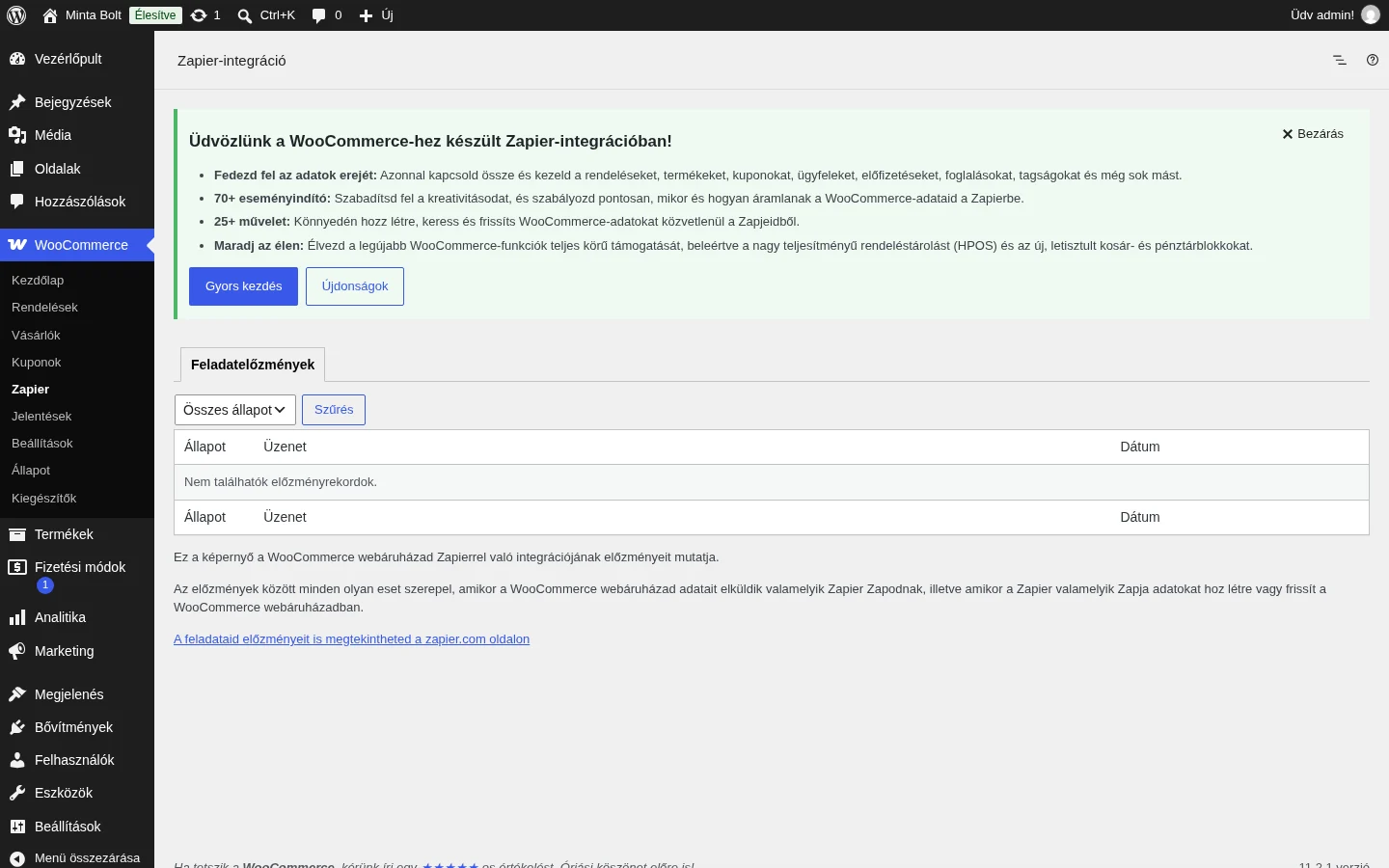
A képen a feladatelőzmények listája látszik. Új telepítésnél üres, mert még nem futott le Zap.
Készült: