

 Magyarmagyar
Licencelt termék beállítása
Hogyan lesz egy WooCommerce-termékből licencelt termék, és mit jelentenek a Licencelés fül mezői.
A licencelt termék (más néven licencelt erőforrás) olyan virtuális termék, amelyhez licenckulccsal lehet hozzáférni. Lehet szoftver, szolgáltatás vagy bármilyen digitális tartalom. Letölthető termékként árulod, de a használatot az API-n keresztüli hitelesítés védi.
Licencelt termék lehet:
- egyszerű vagy variálható termék,
- egyszerű vagy variálható előfizetés (WooCommerce Subscriptions esetén),
- csoportosított termék tagja (csak a tagok lehetnek licenceltek, maga a csoport nem).
A külső/partner termék nem használható licencelt termékként.
A licencelés bekapcsolása
Szekció neve “A licencelés bekapcsolása”- Szerkeszd a terméket (Termékek → Minden termék), vagy hozz létre újat.
- A Termék adatok fejlécében jelöld be a Virtuális, a Digitális (letölthető) és a Licencelés jelölőnégyzetet.
- Mentsd a terméket. A Licencelés fül megjelenik a bal oldali menüben.
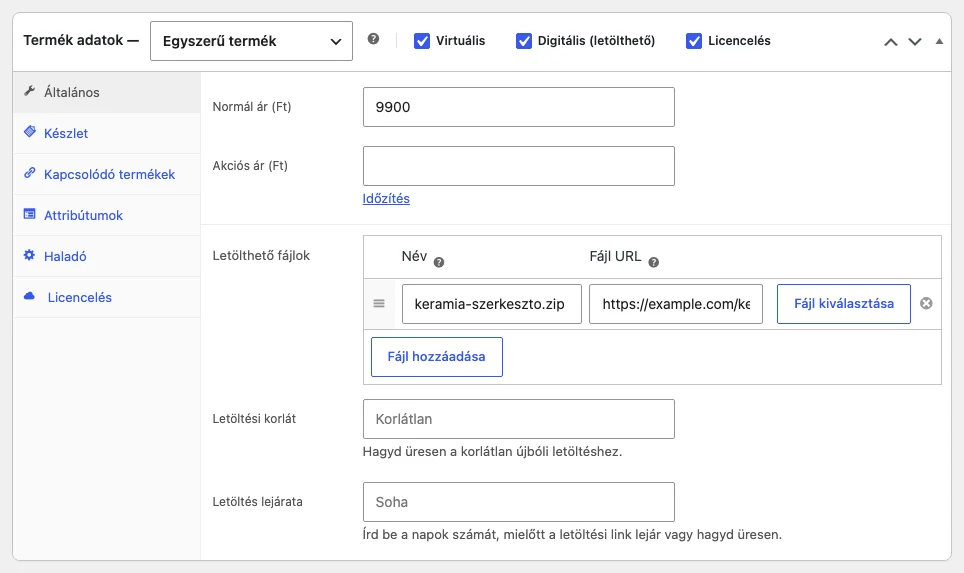
Figyelj a bejelölt Licencelés négyzetre és a Letölthető fájlok sorra.
A licencelés bekapcsolása után:
- a bővítmény a termék korábbi, kifizetett rendeléseihez is létrehozza a licenceket (háttérfolyamat),
- a termékből nem lehet kikapcsolni a licencelést, és a termék nem törölhető.
Ha a termék letölthető, a frissítésekhez használt fájl az első Letölthető fájl. Lehet feltöltött .zip fájl (WordPress-bővítményhez és -sablonhoz ez kell), Amazon S3 URL vagy távoli fájl URL-je. Egyszerre egy aktív fájl számít, és a letöltési link biztonságos, lejáró URL-be van csomagolva.
A Licencelés fül: Részletek
Szekció neve “A Licencelés fül: Részletek”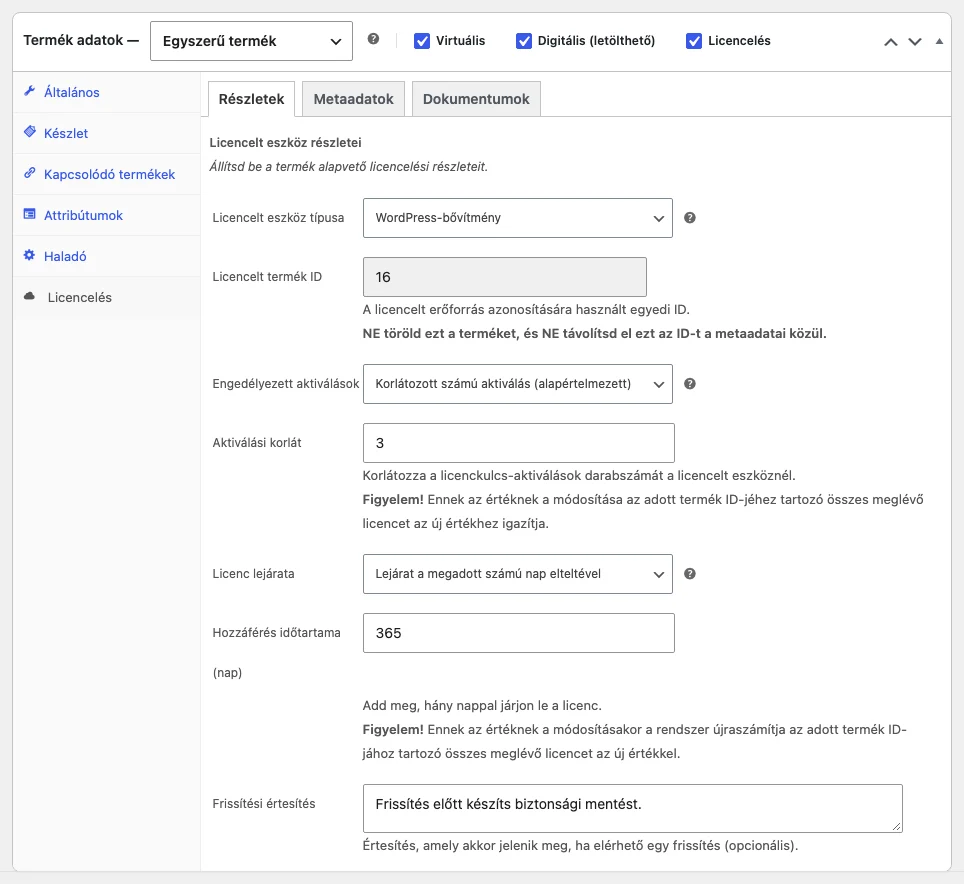
A kép a licencelt eszköz alapadatait mutatja: figyeld meg az aktiválási korlátot és a lejárat beállítását.
| Beállítás | Mit csinál |
|---|---|
| Licencelt eszköz típusa | A termék fajtája: WordPress-bővítmény, WordPress-sablon, WooCommerce-kiterjesztés, WooCommerce-sablon vagy Szoftver. |
| Licencelt termék ID | A termék azonosítója, nem módosítható. A kliensszoftver ezt küldi minden kérésben. Ne töröld a terméket, és ne távolítsd el az ID-t a termék metaadatai közül. |
| Engedélyezett aktiválások | Korlátozott számú aktiválás (alapértelmezett) vagy Korlátlan aktiválás. Korlátlan esetén az Aktiválási korlát mező eltűnik, és a rendszer nagyon magas, belső értéket használ. |
| Aktiválási korlát | Hány webhelyen vagy eszközön használható a licenc. Üresen hagyva 1 az érték. Ha nagy számú aktiválást akarsz, adj meg magas számot, ne hagyd üresen. |
| Licenc lejárata | Lejárat nélkül vagy Lejárat a megadott számú nap elteltével. |
| Hozzáférés időtartama (nap) | Ha van lejárat: hány nap után jár le a licenc (például 365 egy évre). |
| Frissítési értesítés | Opcionális szöveg, amely akkor jelenik meg, ha frissítés érhető el. |
Fontos tudnivalók:
- Az Aktiválási korlát módosítása az adott termék meglévő licenceire is hat. Hogy ez mindig így legyen-e, azt az Aktiválási korlát módosításai beállítás szabályozza (Beállítások).
- A Hozzáférés időtartama módosításakor a rendszer újraszámítja a termék összes meglévő licencét.
- Előfizetéses terméknél (WooCommerce Subscriptions) a lejáratot az előfizetés kezeli, ott a Hozzáférés időtartama nem használható.
- Időkorlátos, nem előfizetéses licencnél lejárat után a vásárlónak újra kell vásárolnia, vagy megújíthatja (Lejárat, megújítás, türelmi idő).
- Ingyenes licenchez add meg a terméknek 0 Ft árat, és ingyenes rendeléssel rendeld a vásárlóhoz. A vásárlónak ilyenkor is fiók kell.
A Licencelés fül: Metaadatok
Szekció neve “A Licencelés fül: Metaadatok”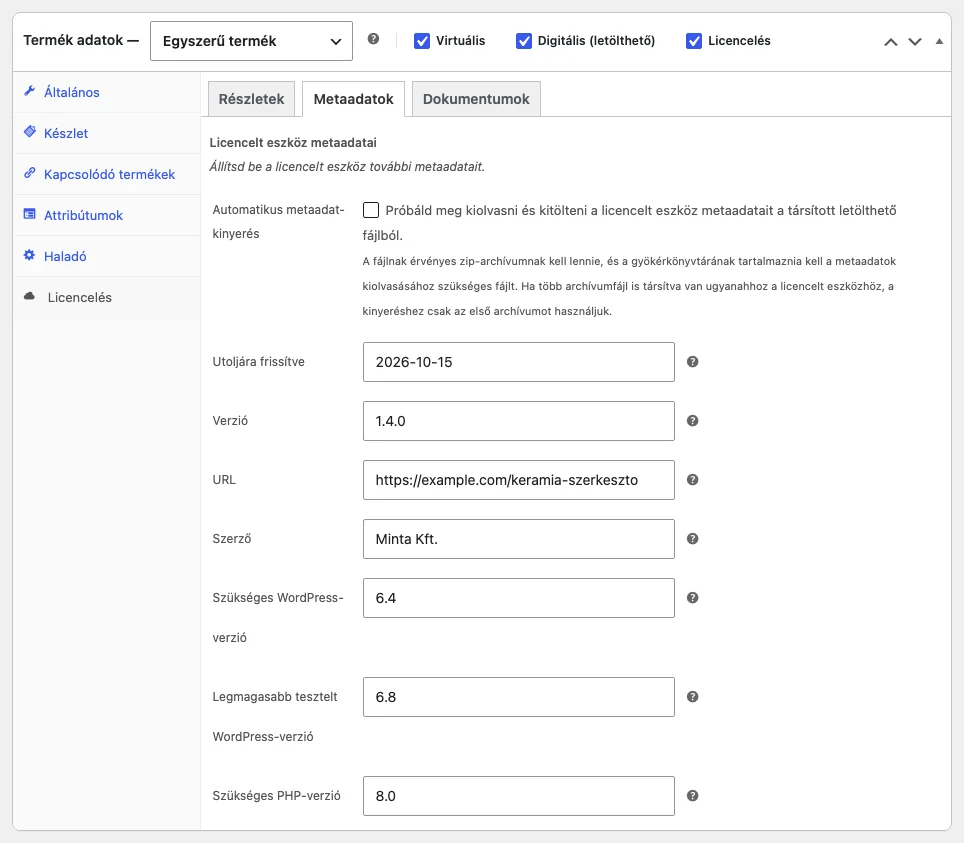
A metaadatokat a WordPress-bővítmények és -sablonok frissítési információihoz használják, de más szoftvernél is használhatod.
| Beállítás | Mit csinál |
|---|---|
| Automatikus metaadat-kinyerés | Ha bejelölöd, a rendszer a társított letölthető fájlból (érvényes zip, a gyökérben a metaadatokat tartalmazó fájllal) próbálja kiolvasni az adatokat. Több fájl esetén csak az első archívumot használja. |
| Utoljára frissítve | A legutóbbi frissítés dátuma (ÉÉÉÉ-HH-NN). |
| Verzió | A boltban elérhető aktuális szoftververzió. |
| URL | A bővítmény vagy sablon honlapja, vagy a verzióadatok oldala. |
| Szerző | A szoftver szerzőjének neve. |
| Szükséges WordPress-verzió | A legkisebb támogatott WordPress-verzió. |
| Legmagasabb tesztelt WordPress-verzió | A legújabb WordPress-verzió, amellyel teszteltétek. |
| Szükséges PHP-verzió | A legkisebb támogatott PHP-verzió. |
| Szükséges WooCommerce-verzió és Legmagasabb tesztelt WooCommerce-verzió | WooCommerce-kiterjesztésnél a kompatibilitási adatok. |
A Licencelés fül: Dokumentumok
Szekció neve “A Licencelés fül: Dokumentumok”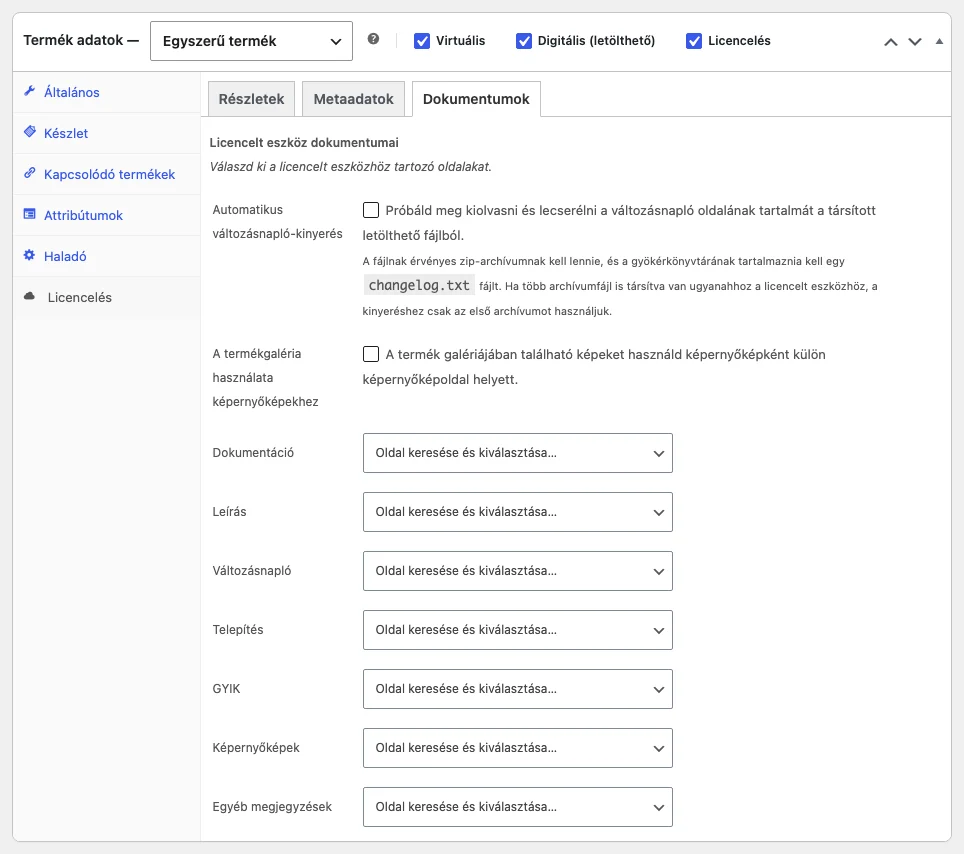
Itt választhatod ki, melyik WordPress-oldalak szolgáljanak a bővítményinformációs ablak füleinek tartalmaként.
- Automatikus változásnapló-kinyerés: a rendszer a letölthető archívum gyökerében lévő
changelog.txtfájlból próbálja átvenni a változásnaplót. - A termékgaléria használata képernyőképekhez: a termékgaléria képei lesznek a képernyőképek, külön oldal helyett.
- Dokumentáció, Leírás, Változásnapló, Telepítés, GYIK, Képernyőképek, Egyéb megjegyzések: mindegyiknél egy meglévő oldalt választhatsz ki.
A változásnapló kötelező, ha a licencelt termék WordPress-bővítmény. A többi fül megjelenését az API Manager → Konfiguráció → Integrációk oldalon kapcsolhatod (Beállítások).
Variálható termékek
Szekció neve “Variálható termékek”A variálható termék ideális, ha több licencszintet kínálsz egy termékoldalon (például 1, 5 vagy 25 webhely).
- Az Aktiválási korlát variációnként állítható, a szülőterméken nem.
- A kliensszoftverben a szülőtermék vagy a variáció azonosítóját is használhatod, mindkettő működik. A szülő azonosítója előnyös, ha a vevő később szintet válthat, mert nem kell új fájlt letöltenie vagy kulcsot cserélnie.
- A szülő licencadatai (verzió, változásnapló és a többi) alapból átmásolódnak a variációkra.
- Egy variáció saját verzió-, változásnapló- és metaadatait a variáció Licencelés szakaszában a Licencelési opciók felülbírálása ennél a termékváltozatnál. jelölőnégyzettel kapcsolhatod be. Ha nem jelölöd be, csak az aktiválási korlát, a lejárat és a frissítési értesítés változatonként eltérhet, a többi adat a szülőtől öröklődik.
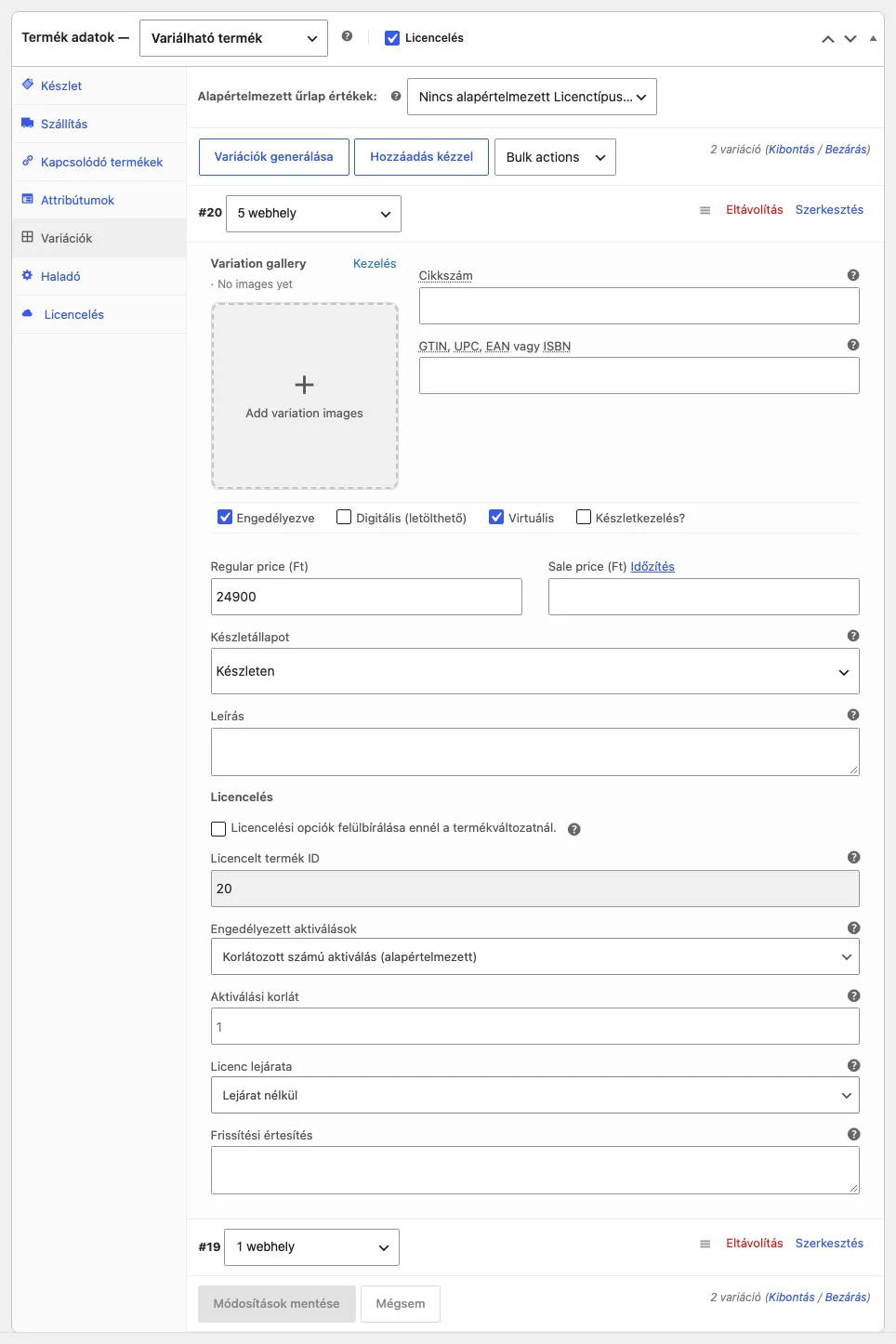
A kép egy variáció alsó részét mutatja, a Licencelés szakasz saját aktiválási korláttal és lejárattal.
- A vásárlói oldalon egyedi attribútummal (például „Licenctípus” vagy „Aktiválások száma”) legördülő menüt adhatsz, amelyből a vevő kiválasztja a szintet. Állítsd be az attribútumot minden variációra, és adj meg alapértelmezett értéket a Variációk fülön.
Frontend fülek a termékoldalon
Szekció neve “Frontend fülek a termékoldalon”Ha a sablonod támogatja a termékfüleket (például Storefront), az API Manager → Konfiguráció → Integrációk oldalon bekapcsolhatod a Fülek hozzáadása a termékoldalakhoz beállítást. Ilyenkor a licencelt termékek oldalán automatikusan megjelennek a licencelési adatokból összeállított fülek, nem kell kétszer megírnod a tartalmat.
Készült: