

 Magyarmagyar
Beállítások
Az API Manager → Konfiguráció oldal négy füle: licencelés, letöltések, hibakeresés, integrációk.
A bővítmény beállításai az API Manager → Konfiguráció oldalon vannak, négy fülön: Licencelés, Letöltések, Hibakeresés és Integrációk. Minden fül alján a Módosítások mentése gombbal mentheted a változtatásokat.
Fiók a pénztárnál
Szekció neve “Fiók a pénztárnál”A licencelt termék csak olyan vásárlónak adható, akinek fiókja van, mert a licenc a felhasználói azonosítóhoz kötődik. Vendégként vásárolt licencelt terméknél az API-hozzáférés nem jön létre.
Ha a WooCommerce-ben be van kapcsolva a vendégként vásárlás, a bővítmény figyelmeztet erre. A pénztárnál ilyenkor kötelezővé teszi a fiók létrehozását, ha a kosárban van legalább egy licencelt termék. Minden más rendelésnél a vendégként vásárlás bekapcsolva maradhat.
A fiókbeállításokat a WooCommerce → Beállítások → Fiókok & Adatkezelés oldalon találod. Itt kapcsolhatod ki az Engedélyezze a vendégként történő vásárlást (ajánlott) beállítást, és érdemes bekapcsolni a fiók létrehozását a pénztár során, hogy a vevők könnyen fiókot kapjanak.
Licencelés fül
Szekció neve “Licencelés fül”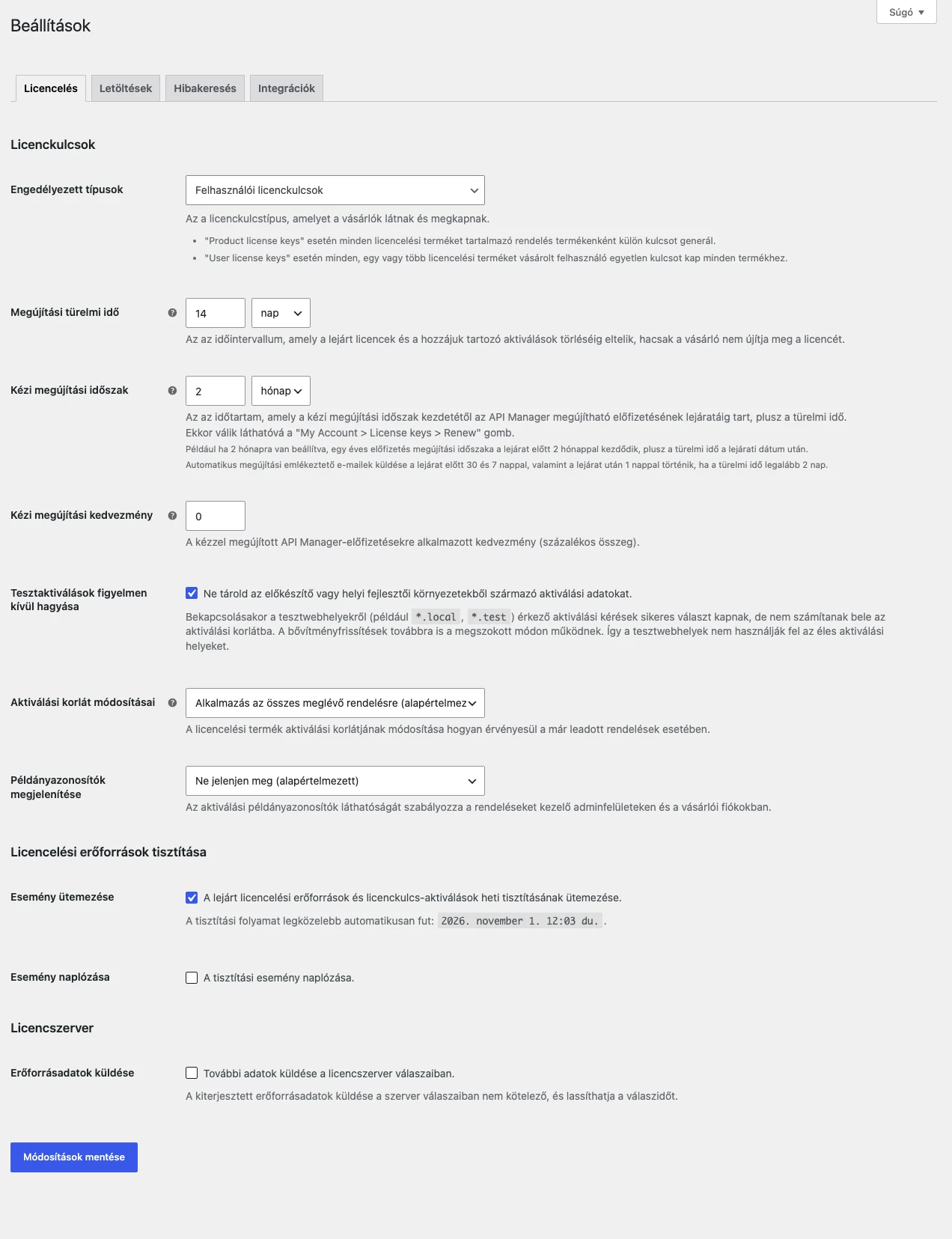
A képen a licenckulcsok, a megújítás és a tisztítás beállításai láthatók.
Licenckulcsok
Szekció neve “Licenckulcsok”| Beállítás | Mit csinál | Alapérték |
|---|---|---|
| Engedélyezett típusok | Milyen licenckulcsot kapnak a vásárlók. Termékenkénti licenckulcsok: minden licencelt terméket tartalmazó rendelés termékenként külön kulcsot kap. Felhasználói licenckulcsok: a vásárló egyetlen kulcsot kap, amely minden licencelt termékéhez érvényes. Mindkettő (nem ajánlott). | Felhasználói licenckulcsok |
| Megújítási türelmi idő | Mennyi idő telik el a lejárat és a licenc, valamint az aktiválások törlése között. Ez adja a vevőnek az esélyt a megújításra. Egysége nap, hét, hónap vagy év, legalább egy nap. | 14 nap |
| Kézi megújítási időszak | Mennyi idővel a lejárat előtt (plusz a türelmi idő után) válik láthatóvá a megújítás gomb, és mikor megy ki az első emlékeztető. Például 2 hónapnál egy éves licenc a lejárat előtt 2 hónappal megújíthatóvá válik. | 2 hónap |
| Kézi megújítási kedvezmény | Százalékos kedvezmény a kézzel megújított licencekre. | 0 |
| Tesztaktiválások figyelmen kívül hagyása | Ha be van kapcsolva, a tesztwebhelyekről (például *.local, *.test) érkező aktiválási kérések sikeres választ kapnak, de nem számítanak bele az aktiválási korlátba. A frissítések ilyenkor is működnek, így a tesztwebhelyek nem foglalnak el éles aktiválási helyet. |
Bekapcsolva |
| Aktiválási korlát módosításai | Mi történik a már leadott rendelésekkel, ha a termék aktiválási korlátját módosítod. Alkalmazás az összes meglévő rendelésre (alapértelmezett), Alkalmazás csak az új rendelésekre, vagy Csak növelés alkalmazása, csökkentés nélkül. | Az összes meglévő rendelésre |
| Példányazonosítók megjelenítése | Láthatók-e az aktiválási példányazonosítók az adminban és a vásárlói fiókokban. Ne jelenjen meg (alapértelmezett), Megjelenítés csak az adminfelületen, vagy Megjelenítés az adminfelületen és a vásárlói fiókokban. | Ne jelenjen meg |
A Kézi megújítási időszak leírása szerint az emlékeztető e-mailek a lejárat előtt 30 és 7 nappal, a lejárat után pedig 1 nappal mennek ki, ha a türelmi idő legalább 2 nap.
Licencelési erőforrások tisztítása
Szekció neve “Licencelési erőforrások tisztítása”| Beállítás | Mit csinál |
|---|---|
| Esemény ütemezése | Hetente egyszer törli a lejárt vagy lemondott előfizetések licencelési erőforrásait és a hozzájuk tartozó aktiválásokat. A beállítás mellett látod, mikor fut legközelebb. Kikapcsolható, de bekapcsolva érdemes hagyni. |
| Esemény naplózása | A tisztítási esemény naplózása. |
A licencelési erőforrások és az aktiválások ideiglenesek, csak az előfizetés idejére szólnak. Az újralétrehozásukhoz szükséges adatok megmaradnak a WooCommerce adatbázistábláiban. Az erőforrásokat a rendszer akkor is ellenőrzi és törli, amikor egy ügyfél vagy az admin használja a boltot.
Licencszerver
Szekció neve “Licencszerver”| Beállítás | Mit csinál |
|---|---|
| Erőforrásadatok küldése | További adatok küldése a licencszerver válaszaiban. Nem kötelező, és lassíthatja a válaszidőt. |
Letöltések fül
Szekció neve “Letöltések fül”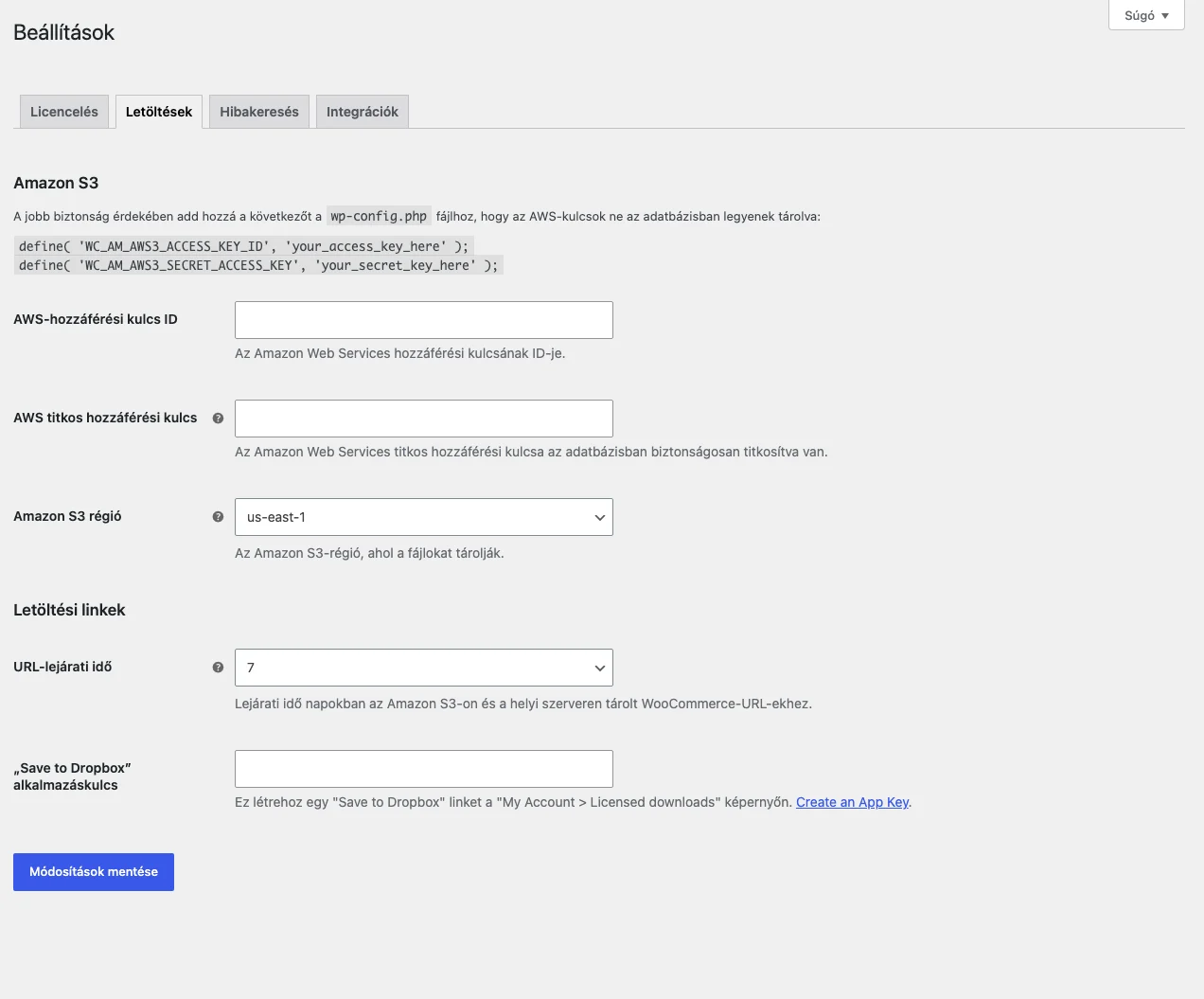
A kép az Amazon S3 adatait, a letöltési linkek lejáratát és a Dropbox-kulcsot mutatja.
A frissítési fájl lehet a helyi szerveren, Amazon S3-on vagy bármilyen távoli URL-en. A letöltési URL biztonságos linkbe van csomagolva, és a beállított idő után lejár.
Amazon S3
Szekció neve “Amazon S3”| Beállítás | Mit csinál |
|---|---|
| AWS-hozzáférési kulcs ID | Az Amazon Web Services hozzáférési kulcsának azonosítója. |
| AWS titkos hozzáférési kulcs | A titkos kulcs. Az adatbázisban titkosítva tárolódik. |
| Amazon S3 régió | A régió, ahol a tárolóval (bucket) rendelkezel. Válaszd ki, és tedd ebbe a tárolóba az összes fájlt. A tárolón belül lehetnek mappák. |
Biztonságosabb, ha a kulcsokat a wp-config.php fájlban adod meg, így nem kerülnek az adatbázisba:
define( 'WC_AM_AWS3_ACCESS_KEY_ID', 'a_te_hozzaferesi_kulcsod' );define( 'WC_AM_AWS3_SECRET_ACCESS_KEY', 'a_te_titkos_kulcsod' );Letöltési linkek
Szekció neve “Letöltési linkek”| Beállítás | Mit csinál | Alapérték |
|---|---|---|
| URL-lejárati idő | Hány nap után járnak le a letöltési URL-ek (1 és 7 nap között) a Fiókom oldalon és a frissítéseknél. Az URL kérésre generálódik, ezért a lejárat megakadályozza, hogy másik oldalról éljenek vissza vele. Mivel a linkek lejárnak, a vásárlás utáni e-mailekben nem szerepelnek. | 7 |
| „Save to Dropbox” alkalmazáskulcs | Ha megadod, a Fiókom → Licencelt letöltések oldalon megjelenik egy „Save to Dropbox” gomb, amellyel a vevő a letöltést közvetlenül a saját Dropbox-fiókjába mentheti. |
A Dropbox-kulcs létrehozása: a mező melletti linkre kattintva a Dropbox fejlesztői oldalán válaszd a Drop-ins app típust. A következő képernyőn megkapod az alkalmazáskulcsot. Hogy működjön, add hozzá a boltod domainjét a Drop-ins domains listához, és állítsd be a Details fül beállításait is.
Hibakeresés fül
Szekció neve “Hibakeresés fül”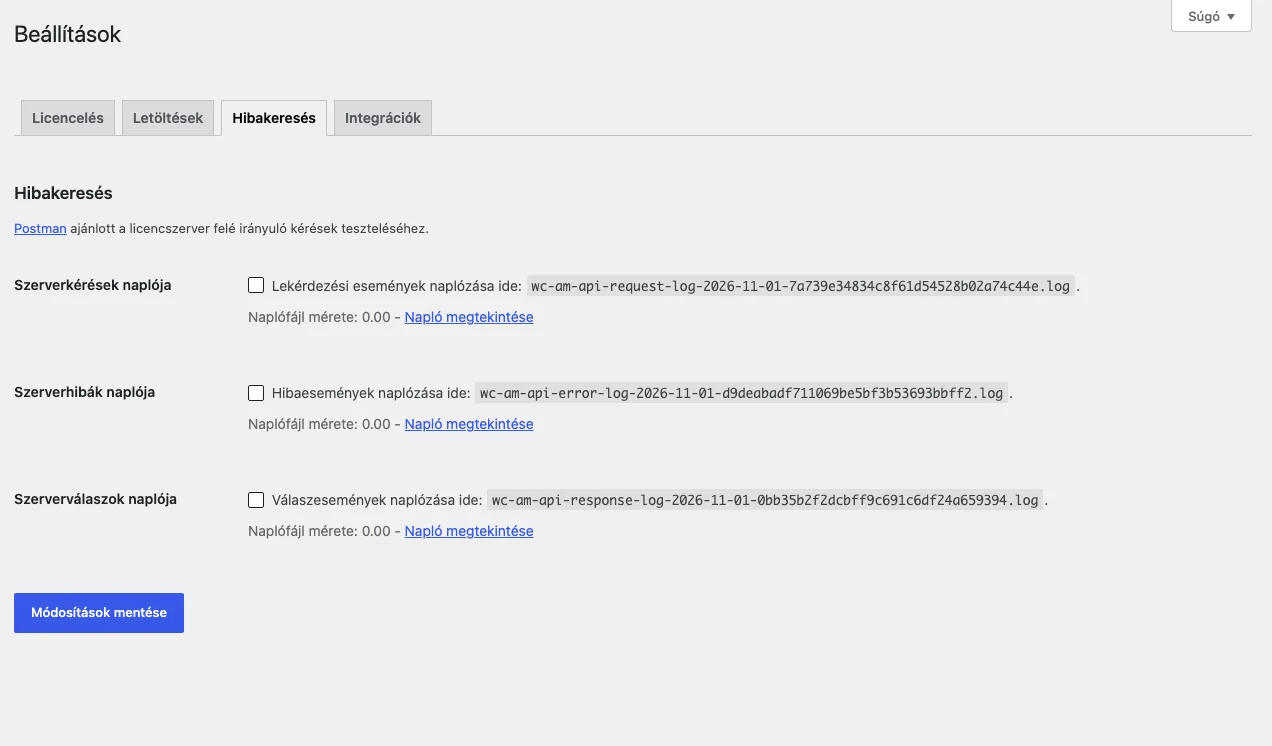
A kép a három naplótípust és a naplófájlok méretét mutatja.
| Beállítás | Mit csinál |
|---|---|
| Szerverkérések naplója | A beérkező lekérdezések naplózása. |
| Szerverhibák naplója | A hibaesemények naplózása. Segít kideríteni, melyik kliens küld hibás kéréseket az API végpontjaira. |
| Szerverválaszok naplója | A válaszok naplózása. |
Mindegyik mellett látod a naplófájl nevét és méretét, valamint egy Napló megtekintése linket. A naplófájlok a WooCommerce → Állapot → Naplók oldalon is megtalálhatók. A távoli API-tesztekhez a Postman ajánlott.
Integrációk fül
Szekció neve “Integrációk fül”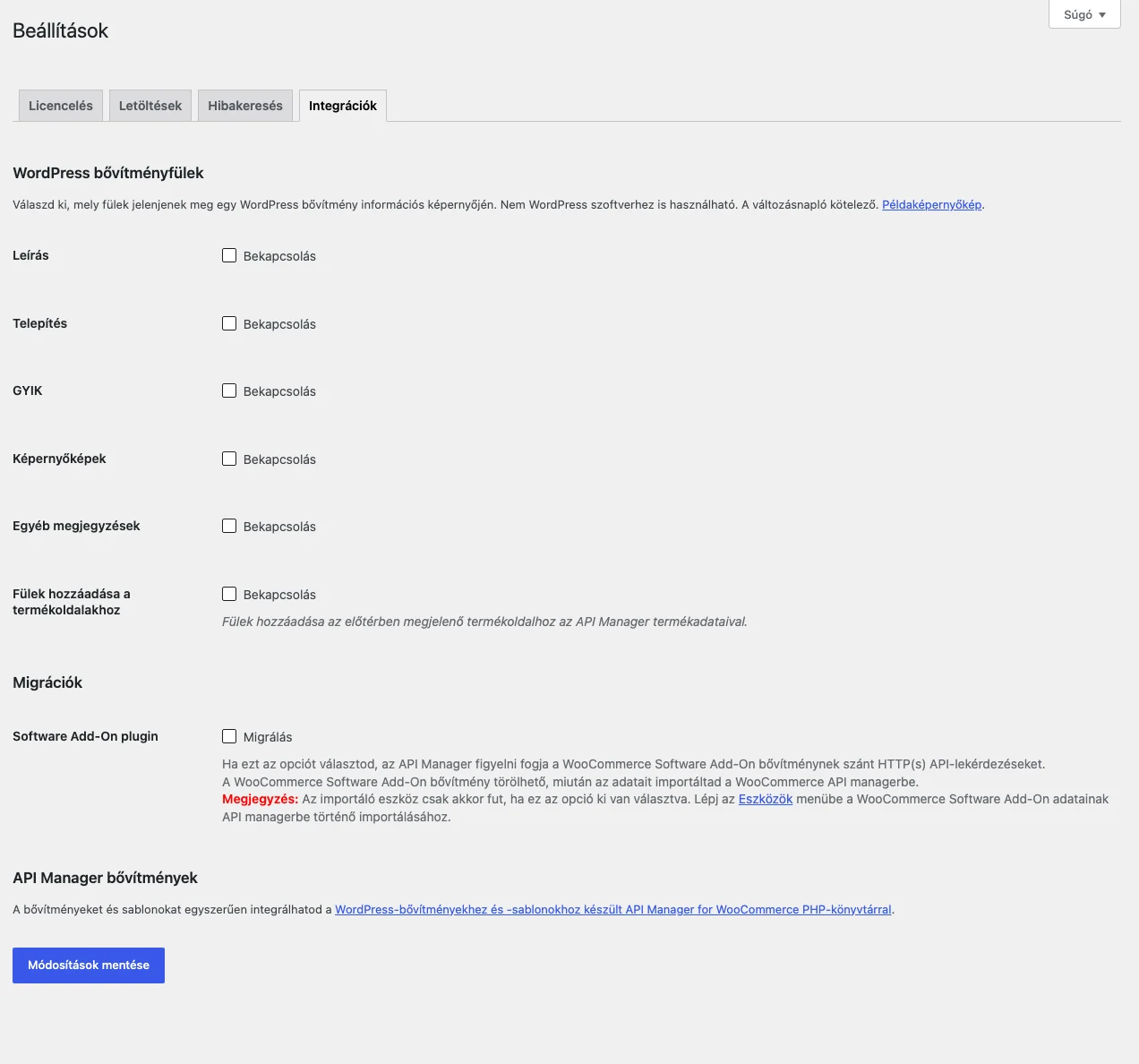
A kép a bővítményfüleket és az áttelepítési beállítást mutatja.
WordPress bővítményfülek
Szekció neve “WordPress bővítményfülek”Itt választod ki, mely fülek jelenjenek meg a WordPress-bővítmény információs ablakában (például a „Részletek megtekintése” nézetben). Nem WordPress-szoftvernél is használható. A változásnapló kötelező. Bekapcsolható fülek: Leírás, Telepítés, GYIK, Képernyőképek, Egyéb megjegyzések.
A Fülek hozzáadása a termékoldalakhoz bekapcsolásával az előtér termékoldalain is megjelennek a fülek az API Manager termékadataival, ha a sablon támogatja a termékfüleket. A tartalom a licencelt termék adataiból töltődik, így nem kell kétszer megírni.
Migrációk
Szekció neve “Migrációk”A Software Add-On plugin melletti Migrálás jelölőnégyzetet bekapcsolva az API Manager a WooCommerce Software Add-On bővítménynek szánt API-lekérdezésekre is válaszol, így az átállás alatt a régi kliensek tovább működnek. Az adatok importálása a WooCommerce → Állapot → Eszközök oldalról indítható; az importáló csak bekapcsolt opciónál fut. Az import után a Software Add-On bővítményt kikapcsolhatod és törölheted. A kliensek saját tempóban állhatnak át az API Manager licencrendszerére.
Más licenckezelőről (Freemius, Easy Digital Downloads vagy hasonló) való áttéréshez a támogatás segít az exportálásban és importálásban.
API Manager bővítmények
Szekció neve “API Manager bővítmények”A bővítményeket és sablonokat egyszerűen integrálhatod a WordPress-bővítményekhez és -sablonokhoz készült PHP-könyvtárral (PHP-könyvtár).
Gyorsítótár (SmartCache)
Szekció neve “Gyorsítótár (SmartCache)”Az API Manager beépített gyorsítótárat (SmartCache) használ, amely csak változáskor, vagy lejárt adat kérésekor frissíti a tárolt adatokat. Ez csökkenti a szerver terhelését, és objektum-gyorsítótárral együtt gyorsabb válaszidőt ad nagy terhelésnél. A beállítások között nincs kapcsoló hozzá.
Fejlesztés és hibakeresés idejére kikapcsolhatod a wp-config.php fájlban:
define( 'WC_AM_ENABLE_CACHE', false );A kezdőoldal alapból ki van zárva a gyorsítótárból, hogy a lekérdezési karakterlánccal érkező API-hívások ne sérüljenek. Ha biztos vagy a gyorsítótár-beállításaidban, és a kezdőoldalt is gyorsítótárazni szeretnéd:
define( 'WC_AM_DISABLE_HOMEPAGE_CACHE', false );Ilyenkor a gyorsítótár-bővítményed vagy a CDN-ed zárja ki ezt a lekérdezési karakterláncot:
wc-api=wc-am-apiFiók végpontok
Szekció neve “Fiók végpontok”A Fiókom oldal két licencmenüpontjának (Licenckulcsok és Licencelt letöltések) URL-részletét (alapból api-keys és api-downloads) a WooCommerce → Beállítások → Haladó oldal Fiók végpontok szakaszában módosíthatod, vagy üresen hagyhatod. Ha a menüpontok nem jelennek meg, a Beállítások → Közvetlen hivatkozások oldalon mentsd el kétszer a beállítást, hogy frissüljenek az átírási szabályok.
Készült: