

 Magyarmagyar
Amazon S3 beállítása a letöltésekhez
Korlátozott jogú AWS-felhasználó és tároló létrehozása, a bucket-szabály, és az S3-fájl bekötése a licencelt termékbe.
Az API Manager a frissítési és letöltési fájlokat Amazon S3-ról is ki tudja szolgálni. A fájl linkjét beilleszted a termék Letölthető fájlok részének Fájl URL mezőjébe, a bővítmény pedig biztonságos, lejáró linkbe csomagolja, ugyanúgy, mint a helyi szerveren tárolt fájlokat.
Ez a fejezet az API Manager S3-kapcsolatát írja le. Ha a WooCommerce letölthető termékeit általában szeretnéd S3-ra szinkronizálni, ahhoz külön bővítmény való.
Az S3 beállításai a bolton
Szekció neve “Az S3 beállításai a bolton”Az S3 kulcsai az API Manager → Konfiguráció → Letöltések fülön vannak.
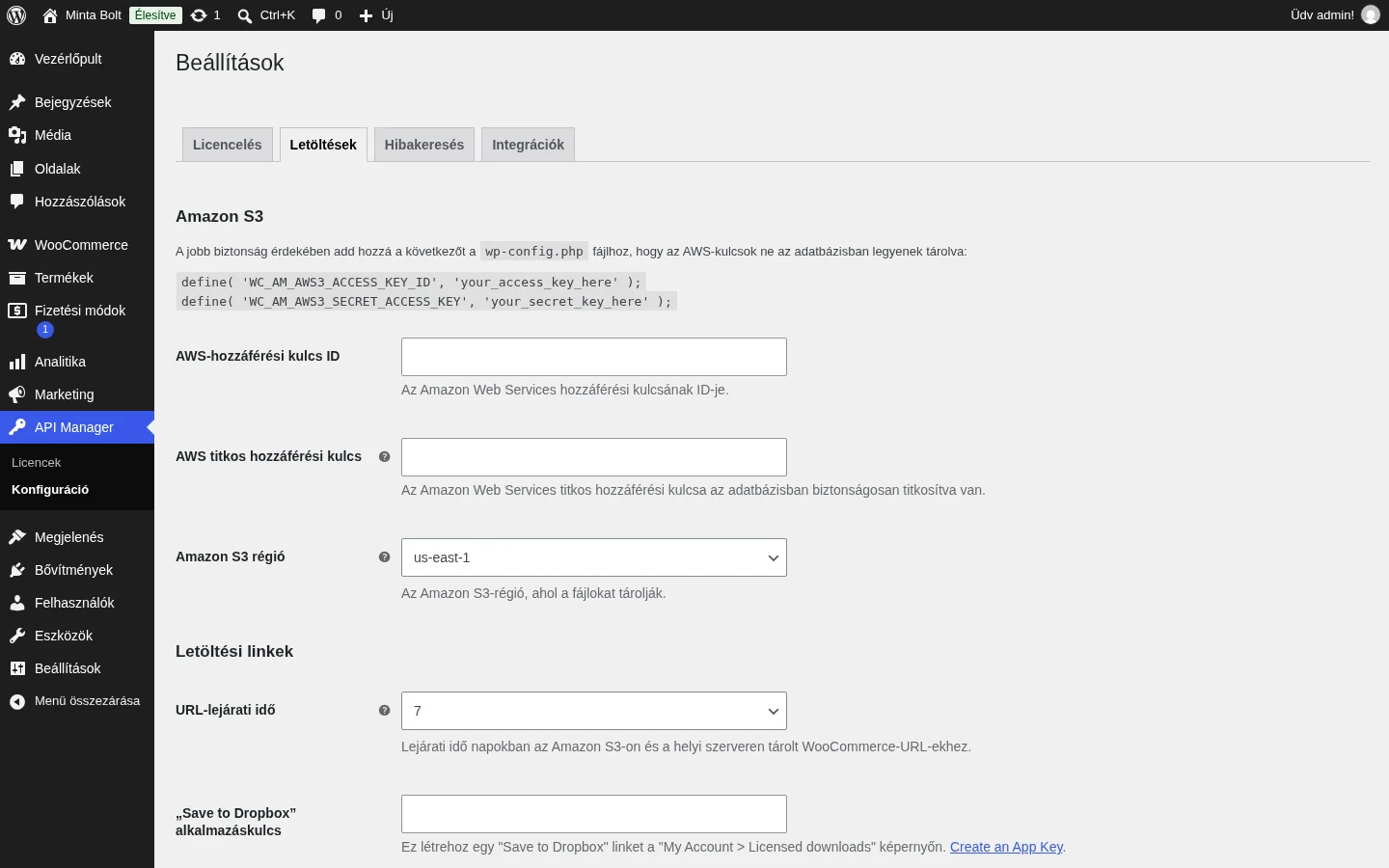
A kép az AWS-hozzáférési kulcs ID, az AWS titkos hozzáférési kulcs és az Amazon S3 régió mezőt mutatja, alatta a Letöltési linkek résszel.
| Beállítás | Mit csinál |
|---|---|
| AWS-hozzáférési kulcs ID | Az AWS-felhasználó hozzáférési kulcsának azonosítója. |
| AWS titkos hozzáférési kulcs | A titkos kulcs, az adatbázisban erősen titkosítva tárolódik. |
| Amazon S3 régió | Az a régió, ahol a tároló (bucket) van. |
| URL-lejárati idő | A letöltési linkek érvényessége napokban. |
A kulcsokat biztonságosabb a wp-config.php fájlban megadni, így nem kerülnek az adatbázisba:
define( 'WC_AM_AWS3_ACCESS_KEY_ID', 'a_te_hozzaferesi_kulcsod' );define( 'WC_AM_AWS3_SECRET_ACCESS_KEY', 'a_te_titkos_kulcsod' );1. Korlátozott jogú AWS-felhasználó
Szekció neve “1. Korlátozott jogú AWS-felhasználó”A cél egy olyan felhasználó, aki csak az S3-tárolókat olvashatja, és más Amazon-szolgáltatáshoz nem fér hozzá. Így nem kell a fő (root) fiók kulcsait használnod, amelyek az AWS-fiók minden szolgáltatásához hozzáférést adnak.
- Jelentkezz be az AWS-be (vagy hozz létre fiókot), és nyisd meg az Identity and Access Management (IAM) felületet.
- A biztonsági hitelesítő adatoknál válaszd a Users (felhasználók) listát, és hozz létre egy új felhasználót programozott hozzáféréssel.
- Adj neki csak S3-olvasási jogot, más szolgáltatást ne.
- A létrehozás utolsó lépésében töltsd le a
.csvfájlt, és tárold biztonságos helyen. Ebben van az Access Key ID és a Secret Access Key, amelyet awp-config.php-ba vagy az API Manager beállításaiba kell írnod. A titkos kulcsot és a.csvfájlt csak ezen a sikerképernyőn kapod meg, később már nem tudod megnézni.
A korlátozott felhasználók létrehozására más módszerek is vannak, a lényeg az, hogy a hozzáférés csak a szükséges erőforrásokra szűküljön.
2. Tároló létrehozása és fájl feltöltése
Szekció neve “2. Tároló létrehozása és fájl feltöltése”- Nyisd meg az Amazon S3 felületet, és kattints a Create bucket gombra.
- Adj nevet a tárolónak, és válaszd ki a régiót. A tároló neve nem kell, hogy egyezzen az IAM-felhasználó nevével, a kettő független.
- A varázsló további lépéseiben fogadd el az alapértelmezett beállításokat, módosítani nem kell semmit.
- A létrehozott tárolóba töltsd fel a terméked fájlját. Zip fájlnál a Content-Type legyen
application/zip.
Alapból csak a root fióknak van hozzáférése a tárolóhoz és a fájlokhoz, a vásárlóknak és az új IAM-felhasználónak nincs. Ezt a következő lépésben állítod be.
3. Tárolószabály (bucket policy)
Szekció neve “3. Tárolószabály (bucket policy)”- Az IAM felületen nyisd meg az új felhasználót, és másold ki a User ARN értékét.
- Az S3 felületen válaszd ki a tárolót, majd Permissions → Bucket Policy. Az oldal alján kattints a Policy generator hivatkozásra.
- A szabálytípusnál válaszd az S3 Bucket Policy lehetőséget, a Principal mezőbe illeszd be a User ARN-t.
- Az Actions listában csak a GetObject legyen kijelölve.
- Az Amazon Resource Name (ARN) mezőbe írd:
arn:aws:s3:::a-te-tarolod-neve/*. - Kattints az Add Statement, majd a Generate Policy gombra, és másold ki a kapott kódot.
- Illeszd be a tárolószabály mezőjébe, és mentsd.
A kész szabály így néz ki:
{ "Version": "2012-10-17", "Statement": [ { "Effect": "Allow", "Principal": { "AWS": "arn:aws:iam::123456789012:user/a-te-felhasznalod" }, "Action": "s3:GetObject", "Resource": "arn:aws:s3:::a-te-tarolod-neve/*" } ]}A Principal a felhasználó ARN-je. A Resource a tároló neve arn:aws:s3::: előtaggal és /* utótaggal: a perjel a határoló, a csillag pedig a tároló alatti összes fájlt jelenti.
4. A fájl bekötése a termékbe
Szekció neve “4. A fájl bekötése a termékbe”- Az S3 felületen nyisd meg a feltöltött fájlt, és másold ki az URL-jét.
- A terméken illeszd be a Letölthető fájlok → Fájl URL mezőbe.
Egy tárolóba több fájl is kerülhet, így egy helyen tarthatod őket. Ha a fájl neve változik, a termékben a linket is át kell írnod.
Hogyan működik a letöltés?
Szekció neve “Hogyan működik a letöltés?”A bővítmény biztonságos linket készít az S3-hivatkozás köré. A link akkor jön létre, amikor a vevő megnyitja a Fiókom → Licencelt letöltések oldalt, és akkor is, amikor a kliensszoftver frissítést kér az API-n. A link tartalmazza az S3 számára szükséges adatokat: a korlátozott IAM-felhasználó titkosított hozzáférési adatait, a kért fájlt és a lejárati időt. Az S3 ez alapján hitelesíti a kérést, és csak olvasási jogot ad.
A linkek érvényességét az URL-lejárati idő állítja be (a helyi felületen napokban).
Új kiadások és új tárolók
Szekció neve “Új kiadások és új tárolók”- Új kiadásnál a legegyszerűbb ugyanazzal a fájlnévvel lecserélni a régi fájlt a tárolóban, így a termékben lévő link nem változik.
- Új tárolóhoz ismételd meg a 2. és 3. lépést, a tárolószabályban csak a User ARN-t és a tároló nevét kell átírnod.
Készült: