

 Magyarmagyar
Beállítások
A Divi Supreme Pro beállítóoldalának fülei: kiterjesztések, modulok, sablonkészítő, közösségi média és egyéb.
A beállítóoldal a bal oldali admin menü Divi Supreme Pro pontja alatt van. Öt fül található rajta, a jobb oldalsávban pedig a dokumentáció, a támogatás és a közösségi csoport gombjai. Minden módosítás után kattints a zöld Módosítások mentése gombra.
Általános beállítások
Szekció neve “Általános beállítások”Itt kapcsolod be a kiterjesztéseket. Alapértelmezetten mind ki van kapcsolva.
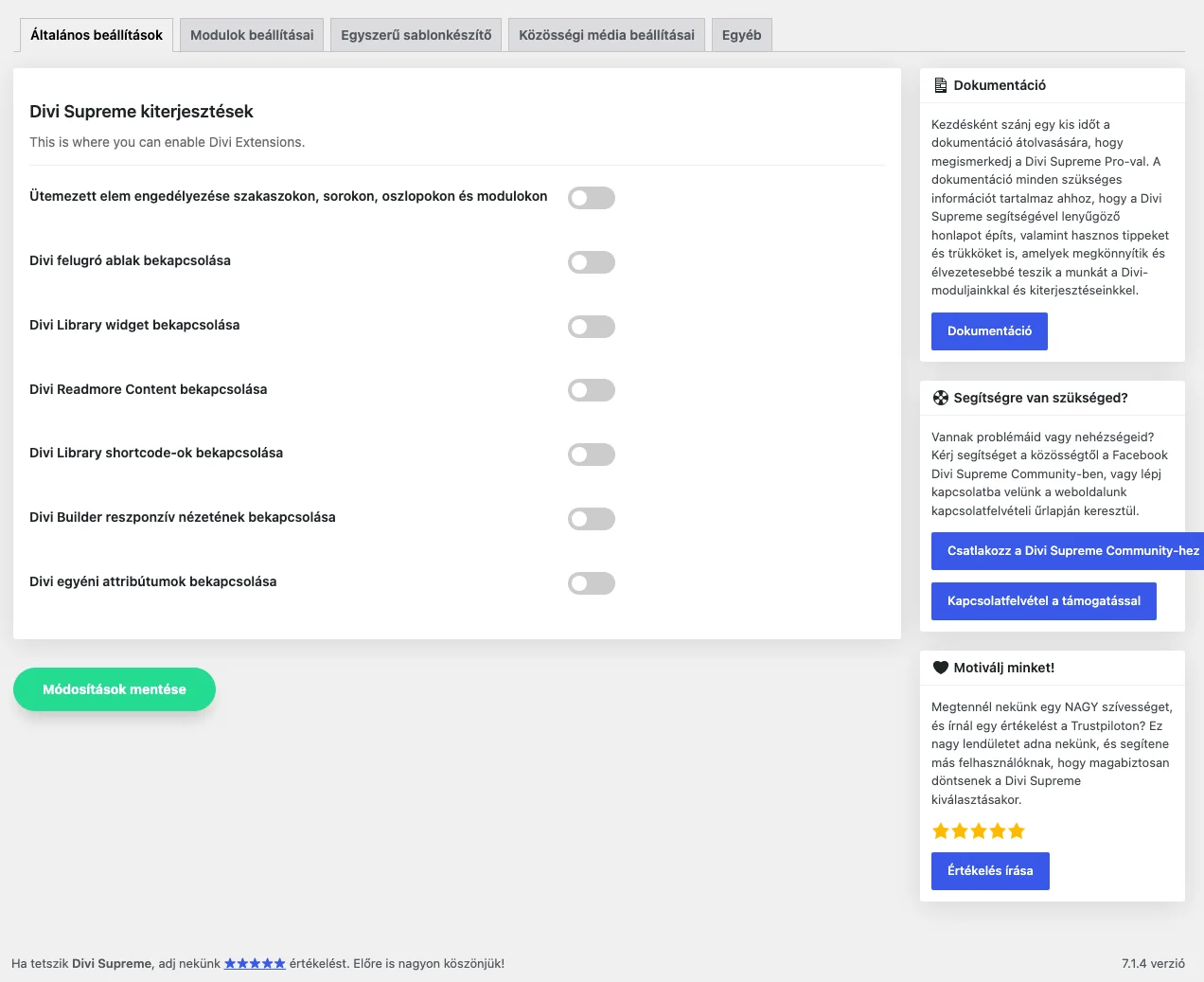
A kép a hét kapcsolót mutatja; a kiterjesztések működését a Kiterjesztések fejezet írja le.
| Kapcsoló | Mit kapcsol be |
|---|---|
| Ütemezett elem engedélyezése szakaszokon, sorokon, oszlopokon és modulokon | Ütemezett elem |
| Divi felugró ablak bekapcsolása | Popup |
| Divi Library widget bekapcsolása | Library widget |
| Divi Readmore Content bekapcsolása | Read More |
| Divi Library shortcode-ok bekapcsolása | Library shortcode-ok |
| Divi Builder reszponzív nézetének bekapcsolása | Reszponzív nézet |
| Divi egyéni attribútumok bekapcsolása | Egyéni HTML-attribútumok |
Modulok beállításai
Szekció neve “Modulok beállításai”A fülön az összes modul egy listában szerepel, mindegyik mellett egy kapcsolóval. A Divi Builder modulválasztója csak a bekapcsolt modulokat mutatja. Ami nem kell, kapcsold ki, így rövidebb lesz a modulválasztó lista.
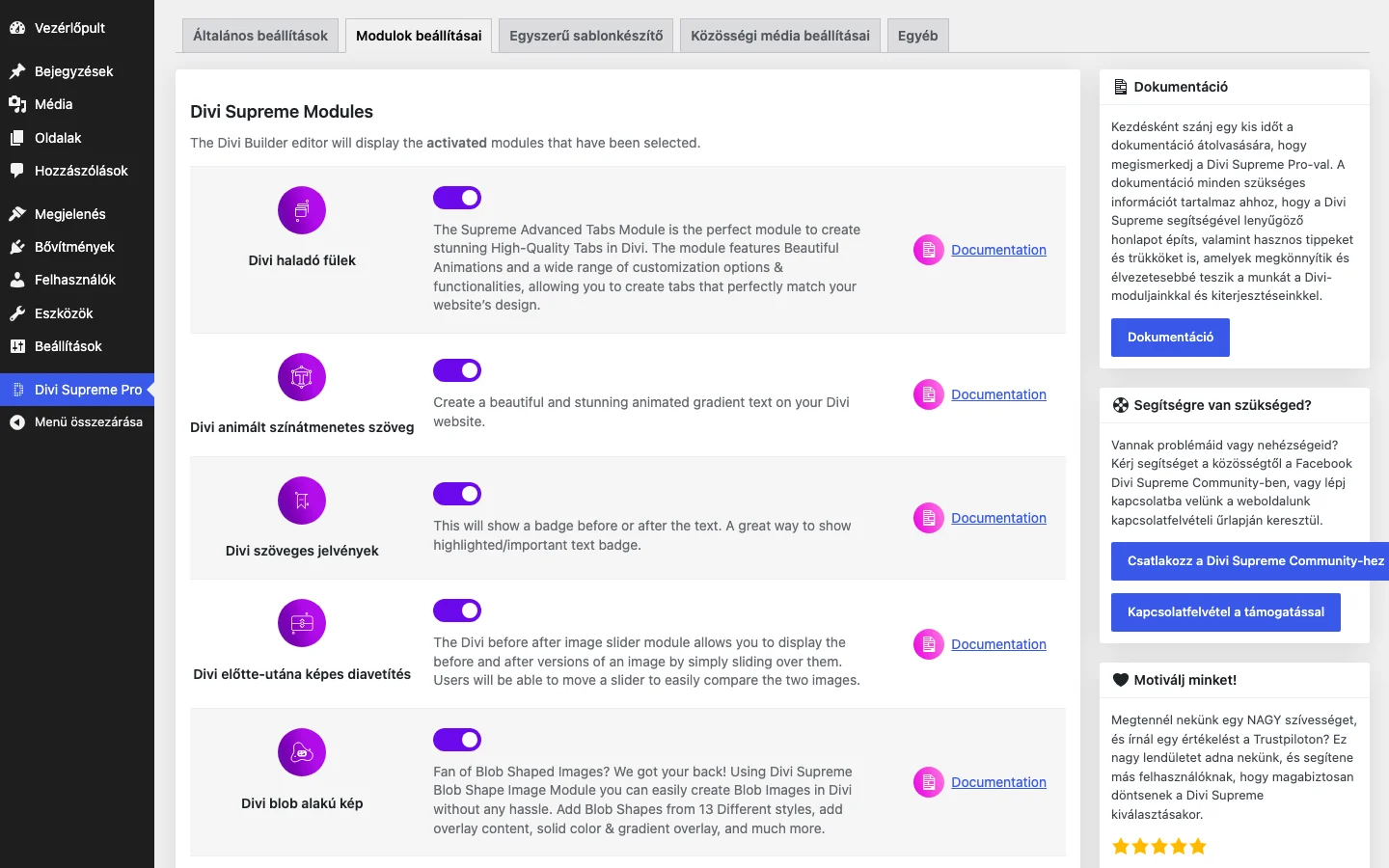
A listán minden modulnál látszik a neve, egy rövid leírása és a Documentation hivatkozás. A bekapcsolt modulok kapcsolója lila.
A fül tetején a Divi Supreme Modules cím alatt a lista a modulok teljes körét tartalmazza, a Modulok áttekintése fejezet felsorolja őket.
Egyszerű sablonkészítő
Szekció neve “Egyszerű sablonkészítő”A Divi Theme Builderrel készített fejlécet teheted itt rögzítetté, zsugorodóvá, és görgetéskor megváltoztathatod a megjelenését. Részletes leírás a Kiterjesztések fejezetben.
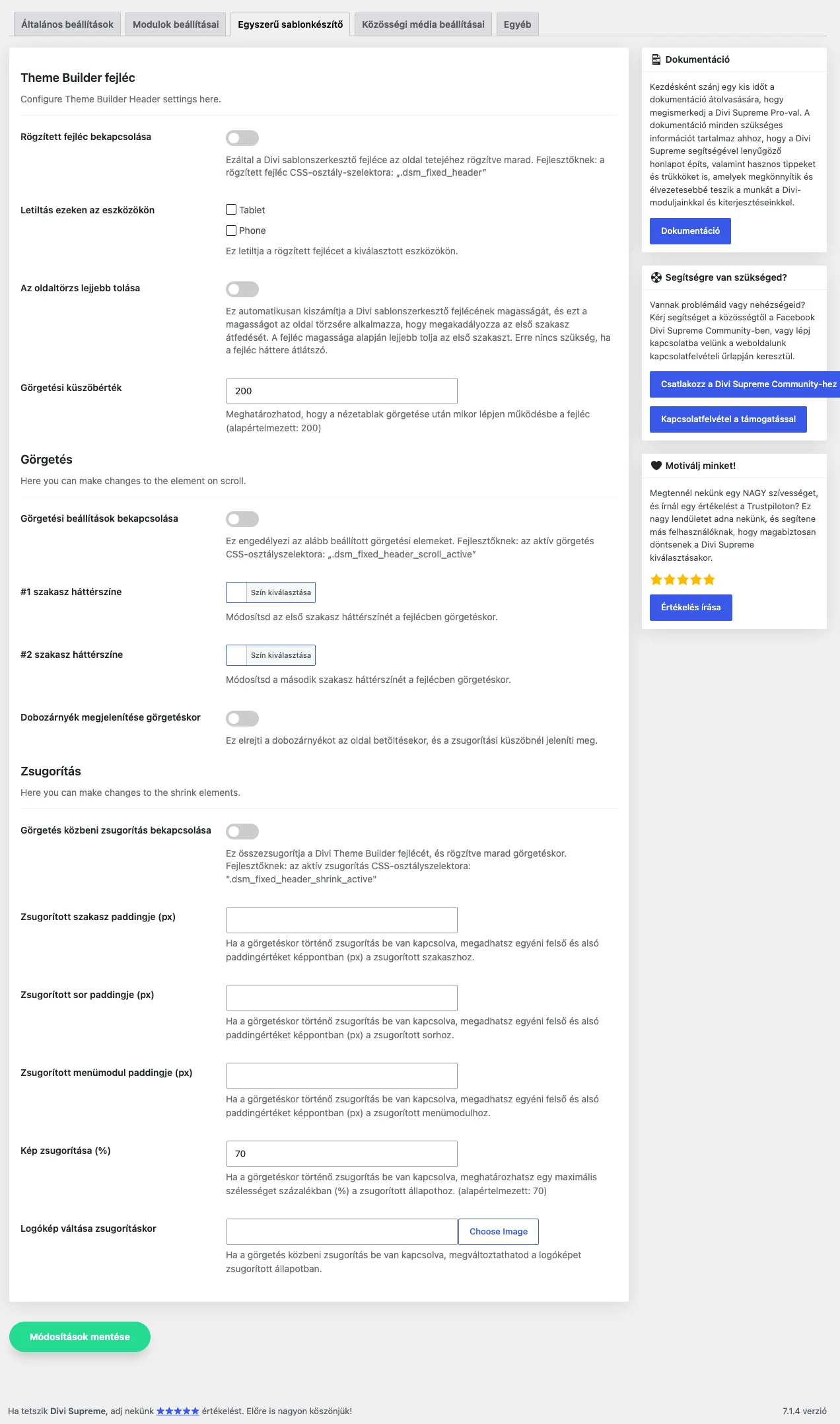
A kép három szakaszt mutat: Theme Builder fejléc, Görgetés és Zsugorítás.
Közösségi média beállításai
Szekció neve “Közösségi média beállításai”A Facebook-modulokhoz szükséges beállítások.
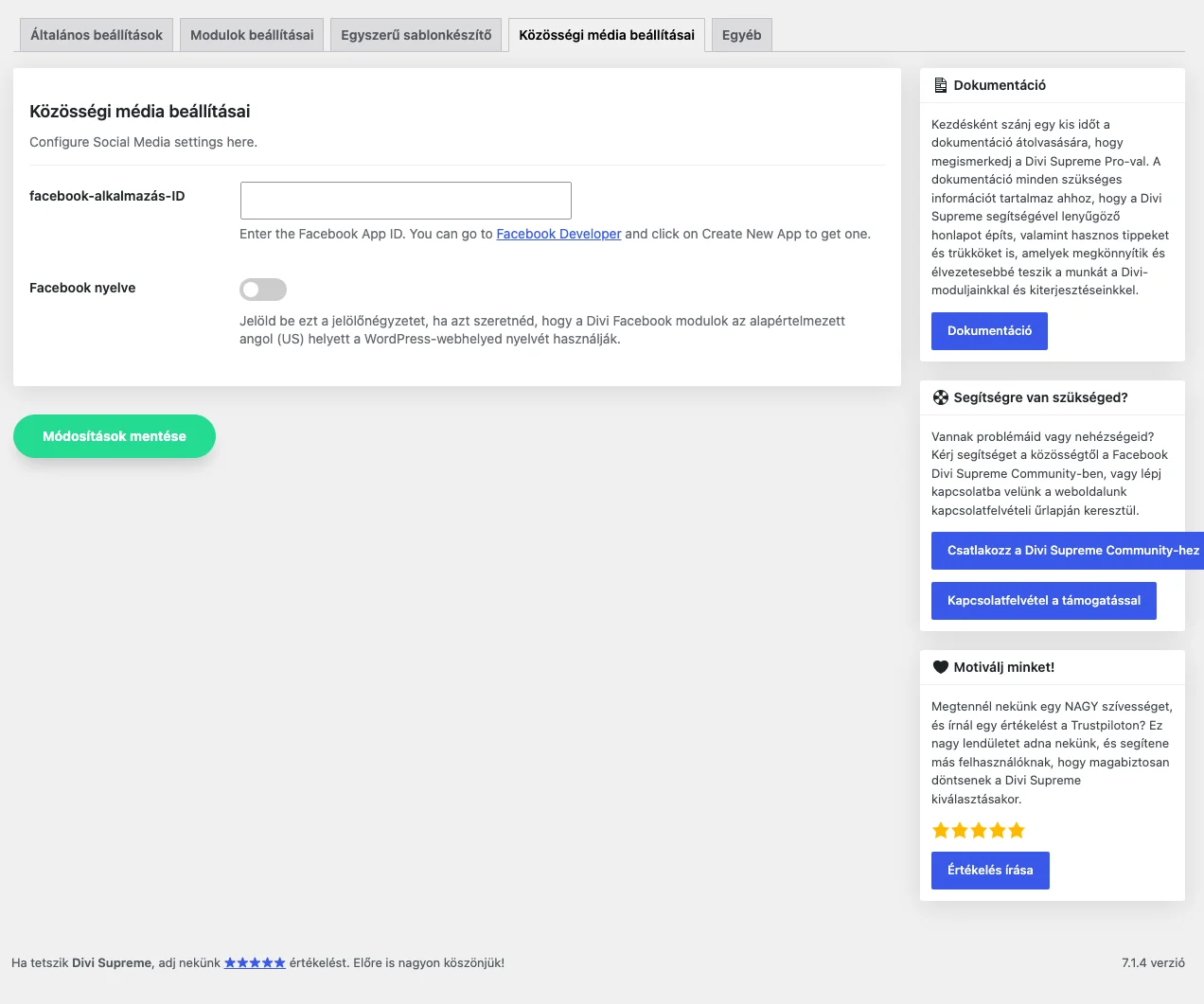
| Beállítás | Mit csinál | Alapérték |
|---|---|---|
| facebook-alkalmazás-ID | A Facebook-modulok ezt az azonosítót használják. Saját Facebook-alkalmazás kell hozzá. | üres |
| Facebook nyelve | Bekapcsolva a Facebook-modulok a WordPress-webhely nyelvét használják az alapértelmezett angol (US) helyett. | ki |
A Facebook-alkalmazás azonosítójának beszerzése
Szekció neve “A Facebook-alkalmazás azonosítójának beszerzése”Szükséged van egy saját Facebook-fiókra.
- Jelentkezz be a Facebookra, és nyisd meg a Facebook fejlesztői oldalát.
- A fejlesztői felületen kattints az új alkalmazás hozzáadására.
- Adj neki nevet (például „Divi Supreme”), és hozd létre az alkalmazás-azonosítót.
- Nyisd meg a Settings → Basic oldalt, töltsd ki a kért mezőket (domain, adatvédelmi nyilatkozat URL-je, szolgáltatási feltételek URL-je), és mentsd.
- Mielőtt kimásolod az azonosítót, állítsd az alkalmazás állapotát LIVE-ra.
- Illeszd be az azonosítót a facebook-alkalmazás-ID mezőbe, és mentsd a beállításokat.
Egyéb
Szekció neve “Egyéb”A teljesítményt, a feltöltéseket és a menü megjelenését érintő beállítások.
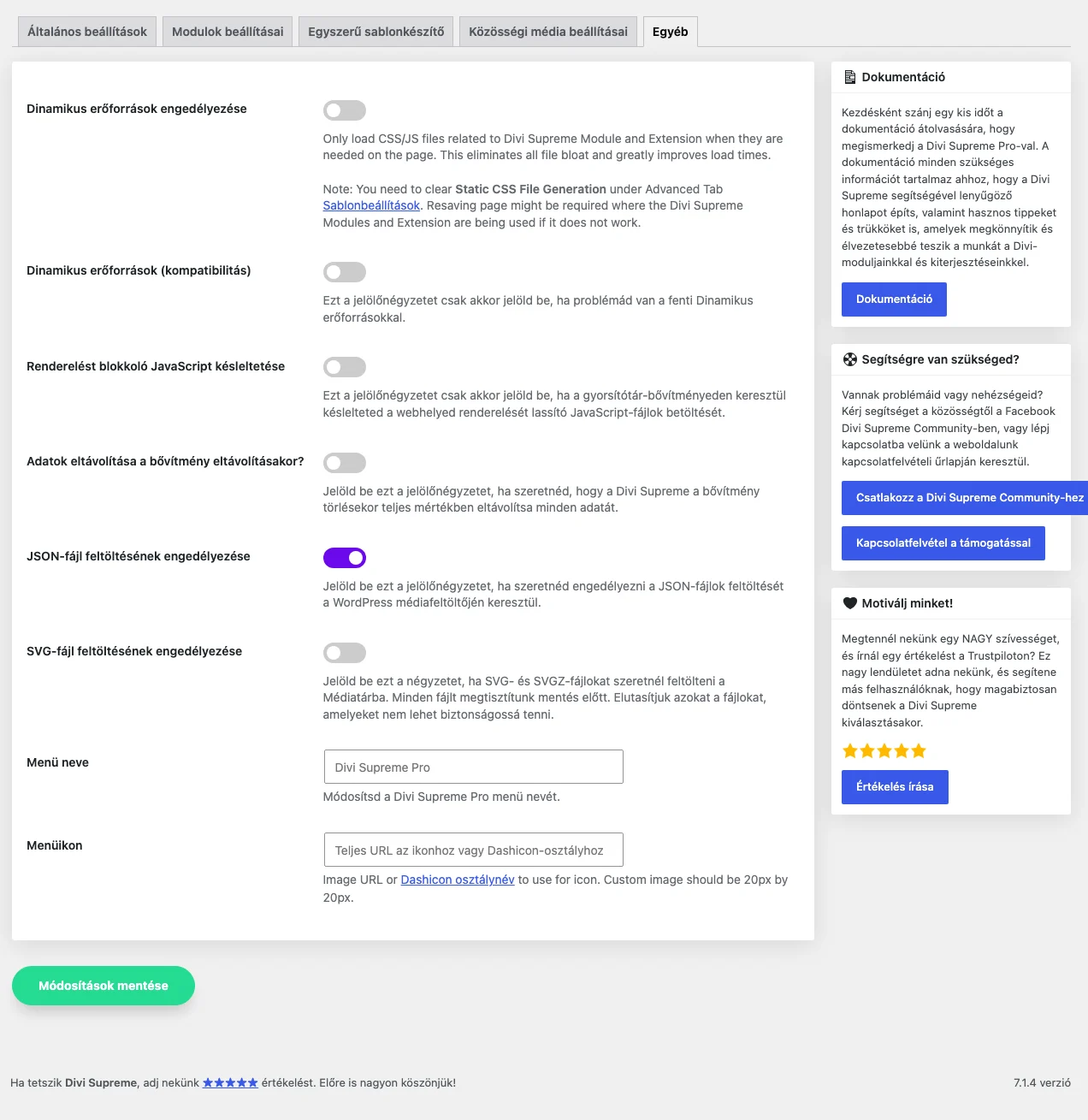
| Beállítás | Mit csinál | Alapérték |
|---|---|---|
| Dinamikus erőforrások engedélyezése | A Divi Supreme CSS- és JS-fájljai csak azon az oldalon töltődnek be, ahol az adott modul vagy kiterjesztés szerepel. | ki |
| Dinamikus erőforrások (kompatibilitás) | Csak akkor kapcsold be, ha a dinamikus erőforrásokkal problémád van. | ki |
| Renderelést blokkoló JavaScript késleltetése | Csak akkor kapcsold be, ha a gyorsítótár-bővítményed a renderelést lassító JavaScript-fájlok betöltését késlelteti. | ki |
| Adatok eltávolítása a bővítmény eltávolításakor? | A bővítmény törlésekor minden adatát eltávolítja. | ki |
| JSON-fájl feltöltésének engedélyezése | A WordPress médiafeltöltőjén keresztül JSON-fájlokat is feltölthetsz (például Lottie-animációkhoz). | be |
| SVG-fájl feltöltésének engedélyezése | SVG- és SVGZ-fájlok feltöltése a Médiatárba. | ki |
| Menü neve | Az admin menüpont neve. | Divi Supreme Pro |
| Menüikon | Az admin menüpont ikonja: teljes kép-URL vagy Dashicon-osztálynév. Saját kép mérete 20 × 20 képpont legyen. | üres |
Dinamikus erőforrások
Szekció neve “Dinamikus erőforrások”A bekapcsolás után a Divi Supreme modulok és kiterjesztések CSS-e külön fájlokra bomlik, és csak az az oldal tölti be őket, amelyiken tényleg használod. Ez csökkenti a betöltési időt.
- Kapcsold be a Dinamikus erőforrások engedélyezése kapcsolót, és mentsd.
- Nyisd meg a Divi → Theme Options → Builder → Advanced oldalt, és töröld a Static CSS File Generation gyorsítótárát.
- A Divi → Theme Options → Performance oldalon kapcsold be a Dynamic CSS beállítást.
- Ha egy oldalon a Supreme modulok így sem jelennek meg jól, mentsd újra az oldalt.
Ha a megjelenés hibás, először próbáld a Dinamikus erőforrások (kompatibilitás) kapcsolót, vagy kapcsold ki mindkettőt.
SVG-feltöltés
Szekció neve “SVG-feltöltés”Bekapcsolás után SVG-fájlokat korlátozás nélkül feltölthetsz a Médiatárba vagy bárhol, ahol a Médiatár elérhető. A feltöltött fájlokat a rendszer előbb ellenőrzi, és a biztonságossá nem tehetőket elutasítja. Így nem kell kódot írnod a functions.php fájlba, és külön bővítmény sem kell hozzá.
Divi 5 alatt
Szekció neve “Divi 5 alatt”A Divi 5 mellett a beállítóoldal új felületen jelenik meg, a bal oldalon a fülek listájával. Az alábbi fülek vannak rajta, és a módosításokat itt is a Save changes (Módosítások mentése) gombbal kell elmenteni (a licenc aktiválásánál az Activate / Deactivate gomb van).
| Fül | Mit szabályoz |
|---|---|
| Extensions | A kiterjesztések be- és kikapcsolása. Kereshetsz, szűrhetsz (mind, bekapcsolt, kikapcsolt, nemrég módosított), és a Select all egyszerre kapcsolja az összeset. |
| Modules | Mely modulok látszanak a Visual Builderben. A szülő és gyerek modulok egynek számítanak (például a GYIK és a GYIK-elemek), a szülőt kapcsolod be itt. |
| Icon Libraries | Mely ikonkészletek jelenjenek meg az ikonválasztóban. |
| Mask & Pattern Library | Mely maszkok és minták legyenek elérhetők a háttérválasztókban. |
| Password Protection | Az egész webhelyre érvényes jelszavak, a feloldó elrendezés, a kivételek és az IP-engedélylista (a kiterjesztés bekapcsolása után). |
| Contact Form Pro | Honeypot, Turnstile, hCaptcha, fájlfeltöltés, tiltólista, automatikus válasz, megőrzési idő, webhookok (a kiterjesztés bekapcsolása után). |
| Preloader | Biztonsági leállítás, elrejtés bejelentkezett felhasználóknak és kis képernyőn, WooCommerce-pénztár kizárása (a kiterjesztés bekapcsolása után; a kinézetet a Visual Builderben tervezed). |
| Social Media | Facebook-alkalmazás azonosítója és nyelve a Facebook-modulokhoz. |
| Client Handoff | Csak tartalom szerkesztésére jogosító szerepkör ügyfeleknek, engedélyezett oldalak listája, admin-felület lecsupaszítása, builder-sáv, ügyfélútmutató (a kiterjesztés bekapcsolása után). |
| Miscellaneous | Karbantartás és „Hamarosan” mód, egyéni 404-es oldal, teljesítmény, Divi-gyorsítótár, feltöltések, béta frissítések, eltávolítás, admin menü. |
| Convert Legacy Modules | A régi, Divi 4-es shortcode-os modulok tömeges átalakítása natív Divi 5 modullá. |
| License | A licenc aktiválása és deaktiválása. |
| Support | Rendszerállapot-jelentés és ideiglenes támogatói belépés, amit csak kérésre kapcsolsz be. |
A fülek részletei külön fejezetekben vannak: Ikonkönyvtárak, maszkok és minták, Preloader, Miscellaneous (Karbantartás és Hamarosan mód, Egyéni 404-es oldal), Support.
Ha a bővítményt Divi Marketplace-ről vetted, a License fül és a béta frissítések kapcsolója nem látszik. Ilyenkor a frissítések az Elegant Themes fiókon keresztül érkeznek; a közvetlenül vásárolt példányon a License fület használod.
Modules fül (Divi 5)
Szekció neve “Modules fül (Divi 5)”A Modules fül azt szabályozza, mely Divi Supreme modulok szerepelnek a Divi 5 Visual Builder modulválasztójában; csak a bekapcsoltak látszanak. Ami nem kell, kapcsold ki, így rövidebb lesz a lista.
- Minden modulnak van kapcsolója (alapból jellemzően be van kapcsolva).
- A Select all egyszerre kapcsolja be vagy ki a teljes készletet.
- Név szerint kereshetsz, és szűrhetsz: bekapcsolt, kikapcsolt, nemrég módosított.
- A szülő és gyerek modulok egy modulnak számítanak (például a GYIK a GYIK-elemekkel): a szülőt kapcsolod be, a gyerekelemeket a builderben, a szülőn belül adod hozzá.
- Nyisd meg a Divi Supreme → Modules oldalt.
- Kapcsold be a kellő modulokat, és ki a feleslegeseket.
- Kattints a Save changes gombra.
- Ha egy modul nem jelenik meg azonnal, töltsd újra a Visual Buildert.
Egy modul kikapcsolása elrejti a modulválasztóból, de a már használó elrendezések a regisztrálás módjától függően még megjelenhetnek. Éles oldalon használt modulokat inkább hagyd bekapcsolva.
Social Media fül (Divi 5)
Szekció neve “Social Media fül (Divi 5)”A Social Media fül a Facebook-modulok (beágyazás, hírfolyam és társaik) azonosítóját és nyelvét tárolja. A Facebook APP ID mezőbe a Facebook-alkalmazás azonosítója kerül (beszerzése: lásd fent), a Facebook Language kapcsolóval a WordPress webhely nyelvét használhatod az angol (US) helyett. Tartsd titokban az azonosítót, a képernyőhöz csak adminok férjenek hozzá. Az azonosító módosítása után töröld a gyorsítótárat, és próbáld ki újra a Facebook-modulokat a frontenden. A Facebook-alkalmazást Live állapotra kell állítani.
Ha egy modul nem jelenik meg a Divi 5 modulválasztójában, nyisd meg a Divi Supreme → Modules fület, és ellenőrizd, hogy be van-e kapcsolva. Egy kiterjesztés bekapcsolása után előfordulhat, hogy újra kell tölteni a Visual Buildert, hogy az új beállítások megjelenjenek.
Készült: