

 Magyarmagyar
Dinamikus erőforrások és Divi-gyorsítótár
A Divi Supreme CSS- és JS-fájljainak feltételes betöltése, és a Divi statikus gyorsítótárának törlése.
A Dinamikus erőforrások bekapcsolása után a Divi Supreme modulok és kiterjesztések CSS-e és JavaScriptje külön fájlokra bomlik, és csak azon az oldalon töltődik be, ahol az adott modul vagy kiterjesztés tényleg szerepel. Az oldalaid így kevesebb fölösleges kódot töltenek be, és gyorsabbak lesznek.
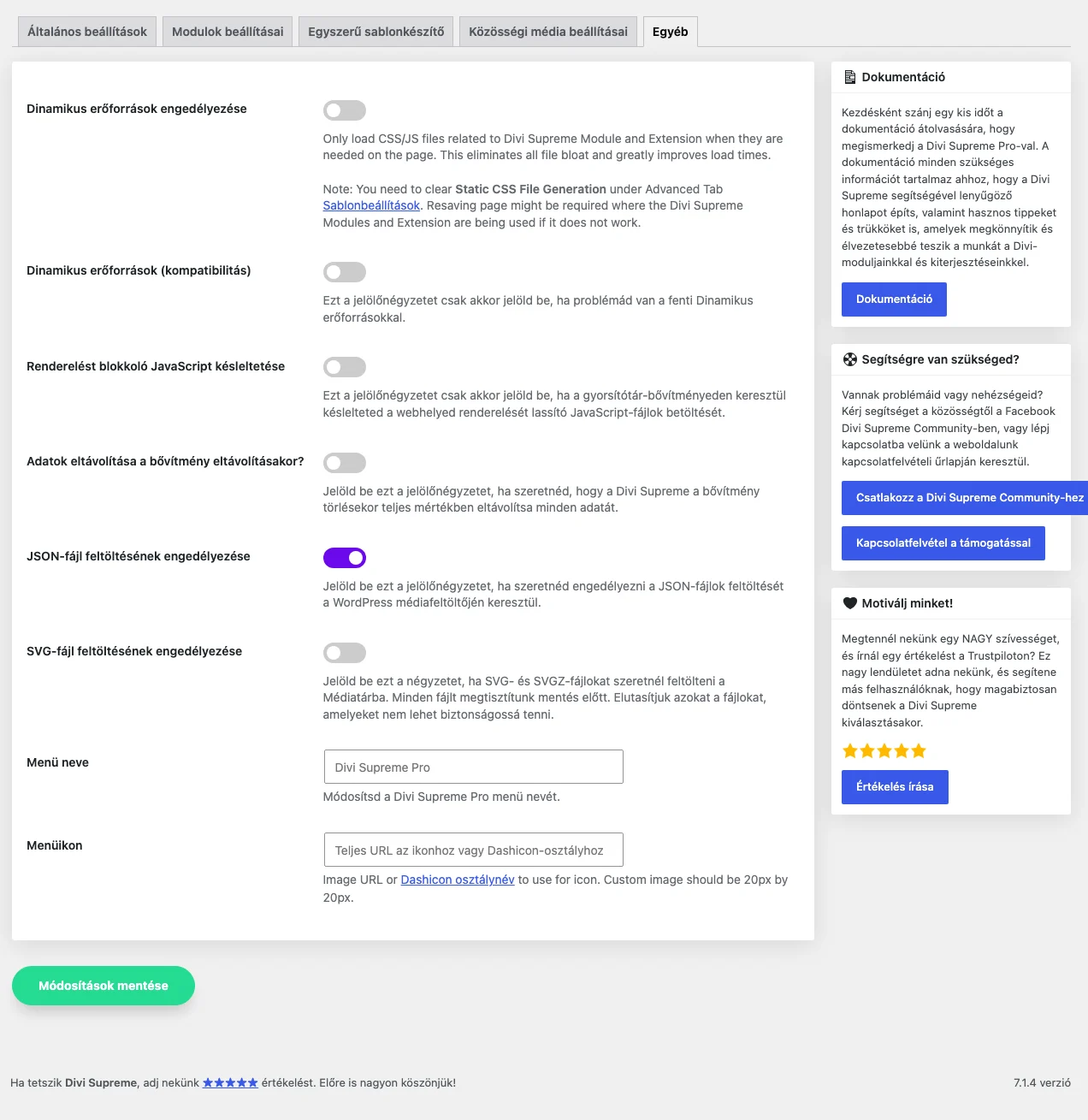
A képen a Dinamikus erőforrások engedélyezése és a mellette lévő kompatibilitási kapcsoló látszik.
Bekapcsolás Divi 4 alatt
Szekció neve “Bekapcsolás Divi 4 alatt”Az alapérték ki.
- Nyisd meg a Divi Supreme Pro beállításait, és válaszd az Egyéb fület.
- Kapcsold be a Dinamikus erőforrások engedélyezése kapcsolót, és mentsd.
- A Divi → Theme Options → Builder → Advanced oldalon töröld a Static CSS File Generation gyorsítótárát.
- A Divi → Theme Options → Performance oldalon kapcsold be a Dynamic CSS beállítást.
- Ha egy oldalon a Supreme modulok még nem jól jelennek meg, mentsd újra az oldalt abban a szerkesztőben, ahol a modulokat használod.
Bekapcsolás Divi 5 alatt
Szekció neve “Bekapcsolás Divi 5 alatt”A beállítás a Divi Supreme → Miscellaneous → Performance & Assets részen van, alapértelmezetten be van kapcsolva.
- Kapcsold be az Enable Dynamic Assets kapcsolót, és kattints a Save changes gombra.
- Töröld a Divi statikus CSS-gyorsítótárát (lásd lent).
- Nyiss meg egy olyan oldalt, ahol Supreme modul van. Ha a stílusok hibásak, mentsd újra az oldalt a Visual Builderben.
- Frissítsd erősen a böngészőt (Ctrl+F5), és ellenőrizd, hogy a modulok jól néznek ki és működnek.
Divi 5 alatt a modulok és a kiterjesztések a Divi 5 saját csatornáján regisztrálják a megjelenítési fájljaikat; bekapcsolt állapotban csak az töltődik be, amire az oldalnak szüksége van.
A Divi gyorsítótárának törlése
Szekció neve “A Divi gyorsítótárának törlése”A fájlok betöltésének megváltozása után a régi, Divi által generált CSS hibás vagy elavult stílust okozhat, amíg nem törlöd a gyorsítótárat.
- Nyisd meg a Divi → Theme Options → Builder → Advanced oldalt.
- Töröld a Static CSS File Generation gyorsítótárát (a felirat Divi-verziótól függően kicsit eltérhet).
- A Divi a következő oldallátogatáskor magától újraépíti a gyorsítótárat.
Divi 5 alatt a Miscellaneous → Divi Static Cache részen három további lehetőség van:
| Beállítás | Mit csinál | Alapérték |
|---|---|---|
| Auto-clear on plugin update | A Divi Supreme frissítése után törli a Divi statikus CSS-gyorsítótárát. | be |
| Show Clear Divi Cache button in toolbar | Egy Clear Divi Cache menüt tesz az admin eszköztárra (mindent, csak ezt az oldalt vagy csak a kezdőlapot törölheted). | be |
| Clear Divi Cache | Kézi, teljes törlés. |
Kapcsold be a Divi saját teljesítménybeállításait is (például Dynamic CSS a Divi Theme Options → Performance alatt), hogy a Divi és a Divi Supreme is csak a szükséges fájlokat töltse be.
Kapcsolódó kapcsolók
Szekció neve “Kapcsolódó kapcsolók”| Beállítás | Mikor használd | Alapérték |
|---|---|---|
| Dinamikus erőforrások (kompatibilitás) | Csak ritka problémánál, ha a dinamikus erőforrások hibát okoznak. | ki |
| Renderelést blokkoló JavaScript késleltetése (Divi 5: Defer Render-blocking JavaScript) | Csak akkor, ha a gyorsítótár-bővítményed már késlelteti a renderelést blokkoló JavaScriptet. | ki |
Tippek
Szekció neve “Tippek”- Bővítményfrissítés után, ha a stílusok hibásak, használd a Clear Divi Cache gombot, vagy hagyd bekapcsolva az automatikus törlést.
- Ha egyetlen modul CSS-e hiányzik, a gyorsítótár törlése után mentsd újra az oldalt a builderben.
- A Dinamikus erőforrások nem helyettesítik az oldalgyorsítótár-bővítményt: csak a Supreme fájlok betöltését szabályozzák.
Készült: