

 Magyarmagyar
Kiterjesztések be- és kikapcsolása
Hogyan kapcsolod be a Divi Supreme Pro kiterjesztéseit Divi 4 és Divi 5 alatt, és mit old fel egy-egy kiterjesztés.
A kiterjesztések nem modulok: a builder egészében adnak új lehetőségeket (például popupot vagy ütemezett megjelenítést). Alapértelmezetten mind ki van kapcsolva, ezért először be kell kapcsolnod, amit használni szeretnél.
Divi 4: Általános beállítások
Szekció neve “Divi 4: Általános beállítások”- Nyisd meg a Divi Supreme Pro menüt a WordPress admin oldalsávjában.
- Az Általános beállítások fülön kapcsold be a kívánt kiterjesztések kapcsolóját.
- Kattints a Módosítások mentése gombra.
A Divi 4 alatt elérhető kiterjesztések: Divi Popup, Divi Scheduled Element, Divi Easy Theme Builder, Divi Responsive Viewer, Read More és a Divi Library shortcode-ok (a Library widgettel együtt). A kapcsolók feliratait a Beállítások, a működésüket a Kiterjesztések fejezet írja le.
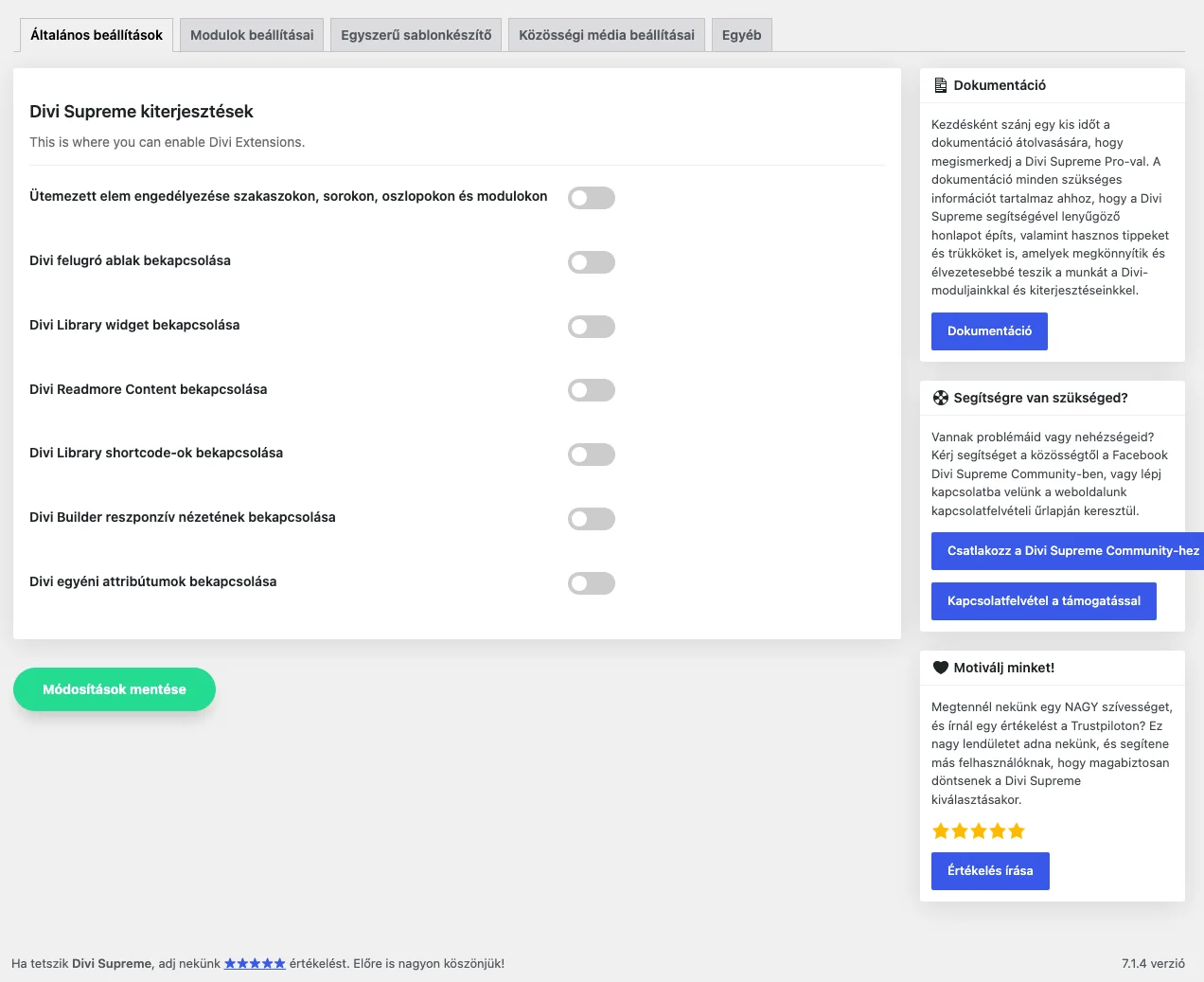
A képen a kiterjesztések kapcsolói láthatók; a bekapcsolt kapcsoló lila.
Divi 5: Extensions fül
Szekció neve “Divi 5: Extensions fül”Divi 5 alatt a Divi Supreme → Extensions oldal a kiterjesztések központja (a címe: „Divi Supreme Settings”).
- Nyisd meg a Divi Supreme → Extensions oldalt.
- Kapcsold be vagy ki az egyes kiterjesztéseket.
- Kattints a Save changes gombra.
Az oldal kezelését segíti:
- Select all: az összes kiterjesztést egyszerre kapcsolja.
- Szűrők: mind, bekapcsolt, kikapcsolt, nemrég módosított.
- Keresőmező (a
/billentyű a keresőre ugrik). - Kártyánként egy dokumentációs hivatkozás.
Ha csak a szükséges kiterjesztések futnak, a builder és a webhely is könnyebb marad.
A Divi 5 kiterjesztései
Szekció neve “A Divi 5 kiterjesztései”| Kiterjesztés | Megjegyzés |
|---|---|
| Divi Popup | Felugró ablakok. |
| Line Hover Animation | Vonalas hover-animáció. |
| Mouse Parallax | Egérmozgásra reagáló parallax. |
| Image Parallax | Képek parallax-hatása. |
| Custom Cursor | Egyéni egérkurzor. |
| Dark Mode Toggle | A Visual Builder sávján külön beállítás (Dark) jelenik meg; feloldja a Supreme Dark Mode Toggle modult. |
| Preloader | A Visual Builder sávján külön beállítás (Preloader); feloldja a Preloader beállítófület. |
| Tooltip | Egy Tooltip csoportot ad a szakaszok, sorok, oszlopok és modulok Advanced füléhez. |
| Page Tour | Az Advanced → Page Tour lépései, plusz beállítás a builder sávján. |
| Icon Libraries | Külön Icon Libraries fül a könyvtárankénti kapcsolókhoz. |
| Mask & Pattern Library | Külön Mask & Pattern Library fül az elemenkénti kapcsolókhoz. |
| Divi Library Widget | Library widget. |
| Password Protection | Feloldja a Password Protection fület és a blokkszintű jelszókaput. |
| Copy to Clipboard | Vágólapra másolás. |
| Client Handoff | Feloldja a Client Handoff fület. |
| Contact Form Pro | Feloldja a Contact Form Pro fület, a Form Entries oldalt és a Supreme Contact Field mezőmodult. |
Tudnivalók
Szekció neve “Tudnivalók”- Az Icon Libraries és a Mask & Pattern Library kiterjesztést itt kell bekapcsolni, a részleteket a saját fülükön finomhangolod.
- A Password Protection beállításait a bekapcsolás után a Divi Supreme → Password Protection oldalon találod.
- A Contact Form Pro alapértelmezéseit a Divi Supreme → Contact Form Pro oldalon állítod (Contact Form Pro beállításai).
- A Preloadert a Visual Builderben tervezed meg; a biztonsági leállítás és a WooCommerce-kivételek a Divi Supreme → Preloader oldalon vannak.
- A Tooltip bekapcsolása után egy modulnál az Advanced → Tooltip alatt engedélyezheted.
- A Page Tour bekapcsolása után az Advanced → Page Tour alatt jelölöd a lépéseket, a túra egészére vonatkozó beállítások a builder sávján vannak. Amíg a kiterjesztés be van kapcsolva, a régi Page Tour modul nem látszik a modulválasztóban.
- A Client Handoffot a bekapcsolás után a Divi Supreme → Client Handoff oldalon alkalmazod. Ha kikapcsolod a kiterjesztést, miközben a Handoff él, a szerepkörszerkesztő korábbi állapota visszaáll.
- Egy kiterjesztés bekapcsolása után előfordulhat, hogy újra kell tölteni a Visual Buildert, hogy az új beállítások megjelenjenek.
Készült: