

 Magyarmagyar
Upsell-tölcsérek
Upsell-tölcsér felvétele: az ajánlott termékek típusa, darabszáma, mennyisége, kedvezménye és a megjelenés feltételei.
Az upsell-tölcsér (Upsell Funnel) egyszerre több terméket ajánl a pénztáron, forgóképes (carousel) elrendezésben. A tölcsérek az Order Bump → Upsell-tölcsérek oldalon vannak.
Az upsell-tölcsérek csak akkor jelennek meg a pénztáron, ha az Order Bump → Beállítások → Upsell Funnel oldalon bekapcsolod az Upsell tölcsér bekapcsolása beállítást. Ez alapból ki van kapcsolva.
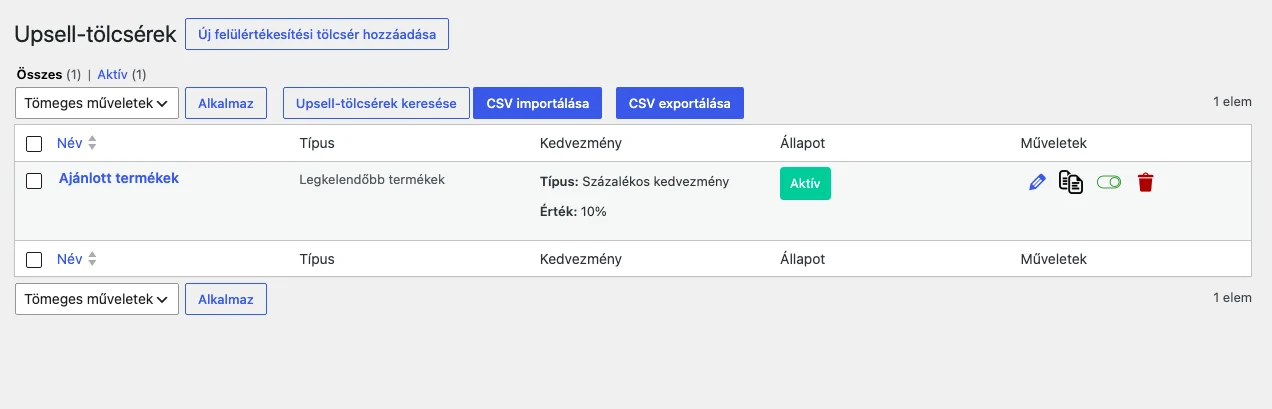
A lista oszlopai: Név, Típus, Kedvezmény, Állapot és Műveletek. Felül ugyanazok a gombok vannak, mint a rendelésnövelő ajánlatoknál: Upsell-tölcsérek keresése, CSV importálása, CSV exportálása.
Új tölcsér felvétele
Szekció neve “Új tölcsér felvétele”- Kattints az Új felülértékesítési tölcsér hozzáadása gombra.
- Add meg a tölcsér nevét a Cím hozzáadása mezőben.
- Töltsd ki az Általános fület.
- A Kritériumok fülön add meg, kinek és mikor jelenjen meg a tölcsér.
- Az Állapot legyen Aktív, majd kattints a Mentés gombra.
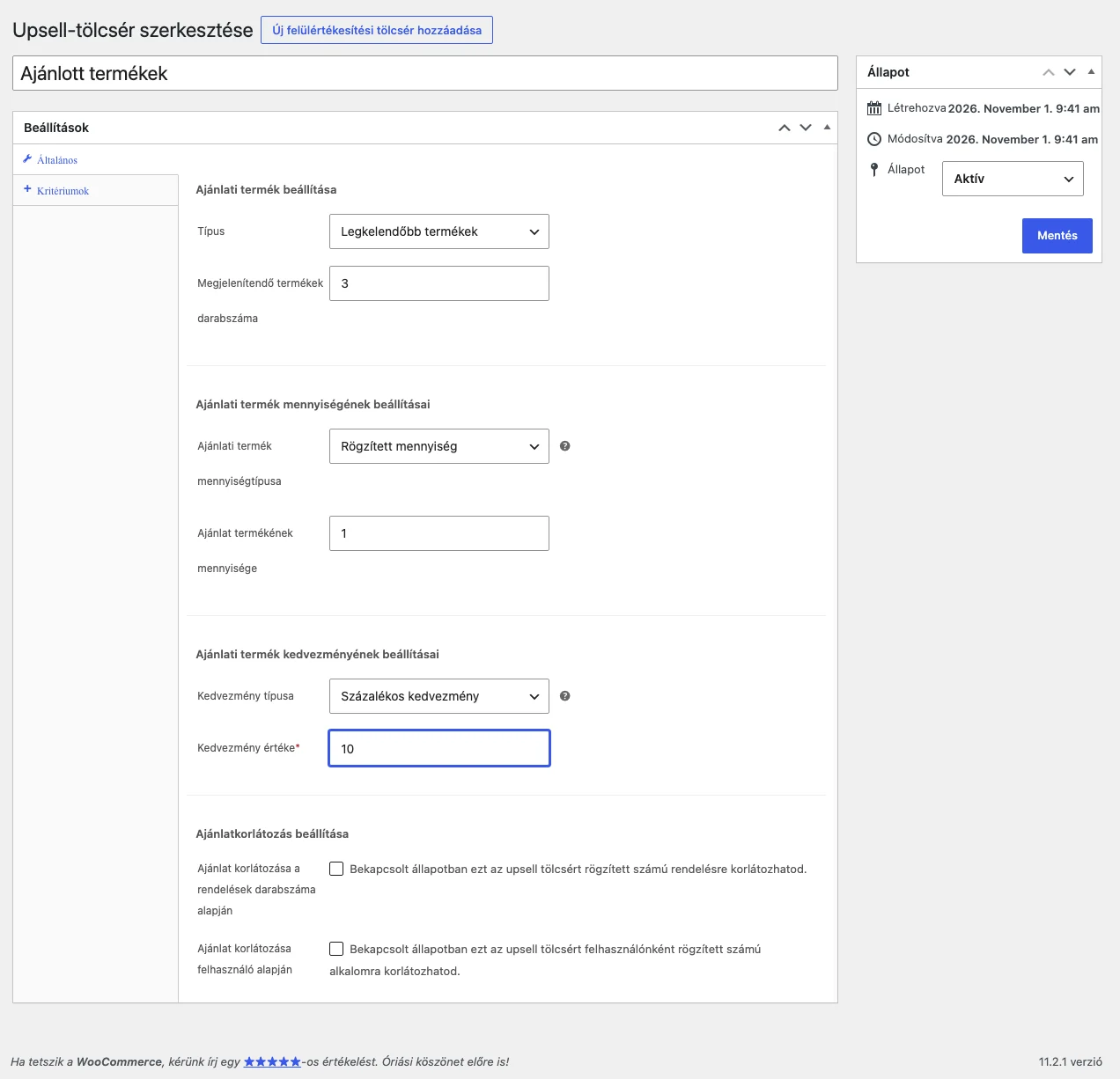
Általános fül
Szekció neve “Általános fül”Ajánlati termék beállítása
Szekció neve “Ajánlati termék beállítása”| Beállítás | Mit csinál |
|---|---|
| Típus | Milyen termékeket ajánljon a tölcsér. Értékek: Legkelendőbb termékek, Kiemelt termékek, Akciós, Nemrég közzétett termékek, Nemrég megtekintett termékek, A kosárban lévő termékekhez kapcsolódó termékek, A kosárban lévő termékek felülértékesítési ajánlatai, A kosárban lévő termékek keresztértékesítési ajánlatai, Kiválasztott termékek, Kiválasztott kategória, Kiválasztott címke, Kijelölt terméktípusok, Kiválasztott márka. |
| Megjelenítendő termékek darabszáma | Hány terméket mutasson a tölcsér. |
A Kiválasztott termékek, Kiválasztott kategória, Kiválasztott címke, Kijelölt terméktípusok és Kiválasztott márka típusoknál a típus alatt megjelenik egy választómező, ahol megadod a konkrét termékeket, kategóriát, címkét, terméktípust vagy márkát.
Ajánlati termék mennyiségének beállításai
Szekció neve “Ajánlati termék mennyiségének beállításai”| Beállítás | Mit csinál |
|---|---|
| Ajánlati termék mennyiségtípusa | Rögzített mennyiség: a megadott mennyiség kerül a rendelésbe. Vásárló általi kijelölés: a vásárló a megadott tartományból választ. |
| Ajánlat termékének mennyisége | A rögzített mennyiség. A Vásárló általi kijelölés típusnál a minimális és a maximális mennyiséget adod meg. |
Ajánlati termék kedvezményének beállításai
Szekció neve “Ajánlati termék kedvezményének beállításai”A Kedvezmény típusa és a Kedvezmény értéke ugyanúgy működik, mint a rendelésnövelő ajánlatnál (lásd a Rendelésnövelő ajánlatok fejezetet). A kedvezmény típusai: Százalékos kedvezmény, Rögzített kedvezmény, Rögzített ár, Százalékos kedvezmény a termék normál ára alapján, Rögzített kedvezmény a termék normál ára alapján, Kedvezmény nélküli termék.
Ajánlatkorlátozás beállítása
Szekció neve “Ajánlatkorlátozás beállítása”- Ajánlat korlátozása a rendelések darabszáma alapján: bekapcsolva megadhatod, hány rendelésre érvényes a tölcsér összesen.
- Ajánlat korlátozása felhasználó alapján: bekapcsolva megadhatod, hányszor jelenjen meg a tölcsér egy-egy felhasználónak.
Korlátozás nélkül a tölcsér tetszőleges számú rendelésre érvényes, és minden alkalommal megjelenik, amikor a vásárló megfelel a kritériumoknak.
Kritériumok fül
Szekció neve “Kritériumok fül”A tölcsér kritériumai ugyanúgy épülnek fel, mint a rendelésnövelő ajánlatoké: a Szabály hozzáadása gombbal veszel fel kritériumot, a fő típus Rendelés, Felhasználó vagy Ajánlati időszak, és a feltételek ugyanazok. A teljes lista a Rendelésnövelő ajánlatok fejezet Kritériumok részében van.
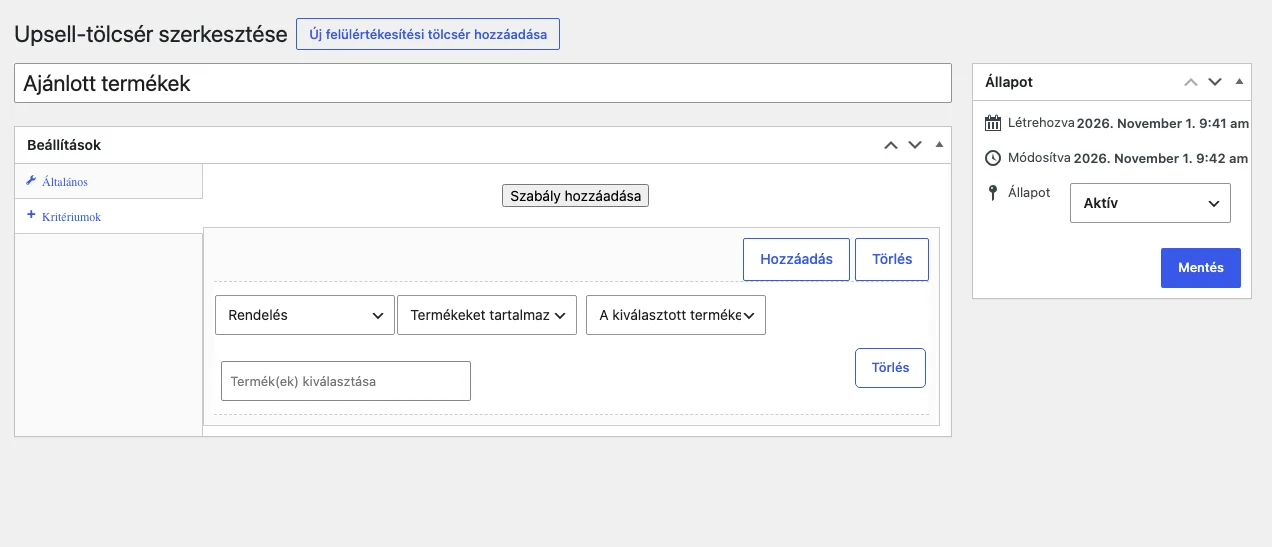
- Egy kritériumon belül több feltételt a Hozzáadás gombbal adhatsz meg. Ilyenkor a vásárlónak mindegyiknek meg kell felelnie.
- Több kritériumot a Szabály hozzáadása gombbal veszel fel. Ilyenkor elég, ha a vásárló az egyiknek megfelel.
- A Törlés gombbal törölheted a feltételt vagy a kritériumot.
Megjelenés a pénztáron
Szekció neve “Megjelenés a pénztáron”A tölcsér megjelenési helyét, a carousel elrendezését (oldalanként látható termékek száma, lapozás, automatikus lejátszás) és a színeket az Order Bump → Beállítások → Upsell Funnel oldalon állítod (lásd a Beállítások fejezetet).
Készült: