

 Magyarmagyar
Rendelésnövelő ajánlatok
Rendelésnövelő ajánlat felvétele: ajánlati termék, kedvezmény, kritériumok, sablon, dizájn, tartalom, egyedi CSS és visszaszámláló.
A rendelésnövelő ajánlatok (Order Bump) az Order Bump → Rendelésnövelő ajánlatok oldalon vannak. Minden ajánlat egy szabály: megmondja, melyik terméket, milyen kedvezménnyel és kinek ajánlja.
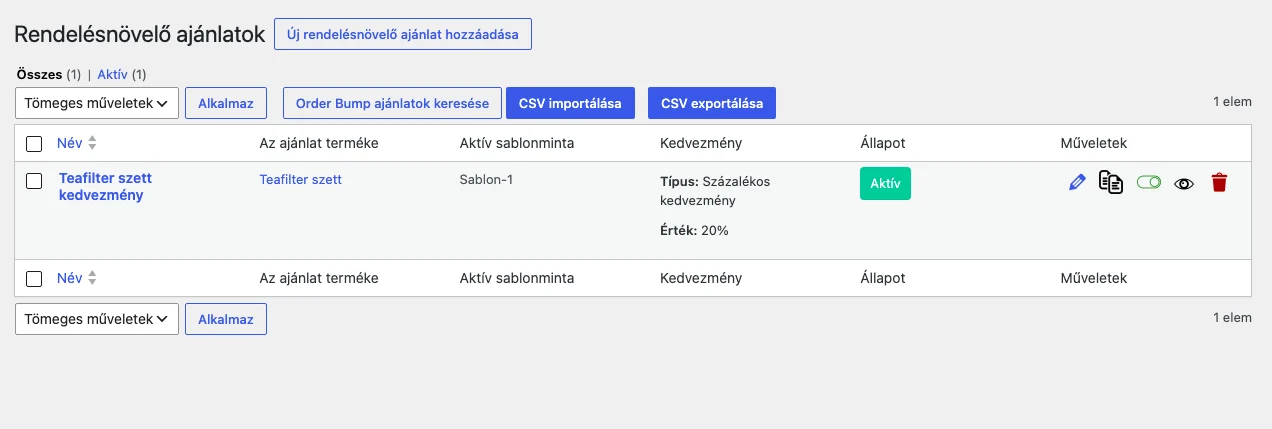
A lista oszlopai: Név, Az ajánlat terméke, Aktív sablonminta, Kedvezmény, Állapot (Aktív vagy Vázlat) és Műveletek. A lista fölött három gomb van: Order Bump ajánlatok keresése, CSV importálása és CSV exportálása. A gombok az ajánlatok szűréséhez, illetve tömeges átviteléhez valók. A Műveletek oszlopban a ceruza ikonnal szerkesztheted, a kuka ikonnal törölheted az ajánlatot.
Új ajánlat felvétele
Szekció neve “Új ajánlat felvétele”- Kattints az Új rendelésnövelő ajánlat hozzáadása gombra.
- Add meg az ajánlat nevét a Cím hozzáadása mezőben. Ez csak neked látszik.
- A Beállítások dobozban töltsd ki az Általános fület (lásd lent).
- A Kritériumok fülön add meg, kinek és mikor jelenjen meg az ajánlat.
- Kattints a Mentés gombra az Állapot dobozban. Az Állapot legyen Aktív, hogy az ajánlat megjelenjen.
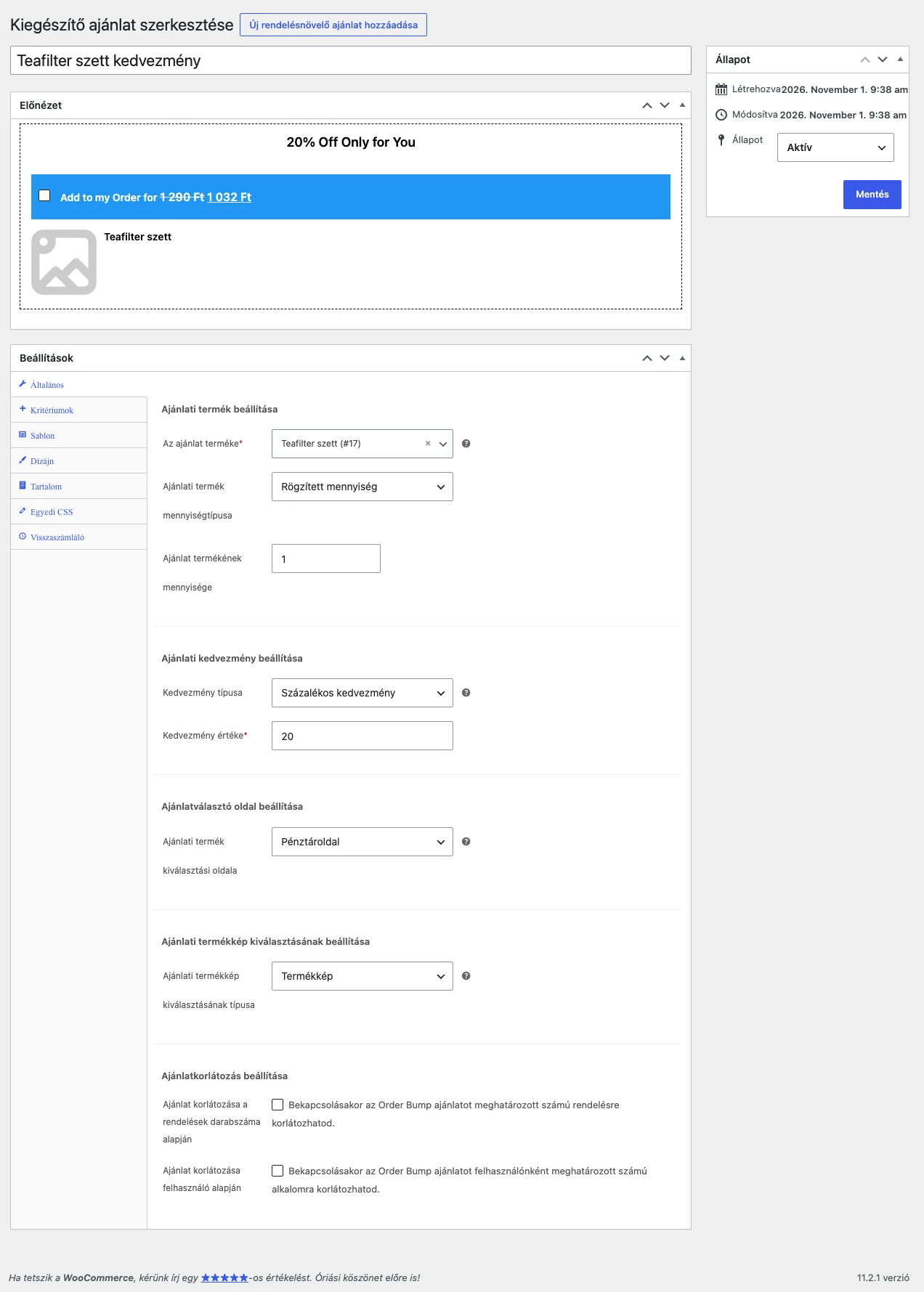
Az Előnézet doboz a beállított ajánlatot mutatja, ahogy a vásárló látni fogja. A képen a szerkesztő felépítése látszik: felül az előnézet, alatta a fülek.
Általános fül
Szekció neve “Általános fül”Az ajánlat alapbeállításai négy blokkban, plusz a korlátozások.
Ajánlati termék beállítása
Szekció neve “Ajánlati termék beállítása”| Beállítás | Mit csinál |
|---|---|
| Az ajánlat terméke (kötelező) | Az a termék, amit kedvezményes áron ajánlasz a vásárlónak. |
| Ajánlati termék mennyiségtípusa | Rögzített mennyiség: az ajánlati termékből a megadott mennyiség kerül a rendelésbe. Vásárló általi kijelölés: a vásárló a megadott tartományból választhat mennyiséget. |
| Ajánlat termékének mennyisége | A rögzített mennyiség. A Vásárló általi kijelölés típusnál itt a minimális és a maximális mennyiséget adod meg külön mezőkben. |
Ajánlati kedvezmény beállítása
Szekció neve “Ajánlati kedvezmény beállítása”| Beállítás | Mit csinál |
|---|---|
| Kedvezmény típusa | Százalékos kedvezmény: a termék árának százaléka lesz a kedvezmény. Rögzített kedvezmény: fix összeget vonsz le. Rögzített ár: a megadott érték lesz a termék ára. Három további típus: Százalékos kedvezmény a termék normál ára alapján, Rögzített kedvezmény a termék normál ára alapján és Kedvezmény nélküli termék. |
| Kedvezmény értéke (kötelező) | A kedvezmény mértéke vagy a rögzített ár. |
Ajánlatválasztó oldal beállítása
Szekció neve “Ajánlatválasztó oldal beállítása”Ajánlati termék kiválasztási oldala: alapból Pénztároldal, vagyis a vásárló a pénztáron fogadja el az ajánlatot. Az Átirányítás a termék oldalára értékkel a vásárló az ajánlott termék oldalán fogadhatja el.
Ajánlati termékkép kiválasztásának beállítása
Szekció neve “Ajánlati termékkép kiválasztásának beállítása”Ajánlati termékkép kiválasztásának típusa: alapból Termékkép, vagyis a termék saját képe látszik. Az Egyéni kép feltöltése értékkel saját képet választhatsz az ajánlathoz.
Ajánlatkorlátozás beállítása
Szekció neve “Ajánlatkorlátozás beállítása”| Beállítás | Mit csinál |
|---|---|
| Ajánlat korlátozása a rendelések darabszáma alapján | Bekapcsolva megadhatod, hány rendelésre érvényes az ajánlat összesen. A maximális rendelésszám külön mezőben állítható. |
| Ajánlat korlátozása felhasználó alapján | Bekapcsolva megadhatod, hányszor jelenjen meg az ajánlat egy-egy felhasználónak. A maximális darabszám külön mezőben állítható. |
Korlátozás nélkül az ajánlat tetszőleges számú rendelésre érvényes, és minden alkalommal megjelenik, amikor a vásárló megfelel a kritériumoknak.
Kritériumok fül
Szekció neve “Kritériumok fül”A kritériumok döntik el, hogy egy vásárló jogosult-e az ajánlatra. Új kritériumot a Szabály hozzáadása gombbal veszel fel.
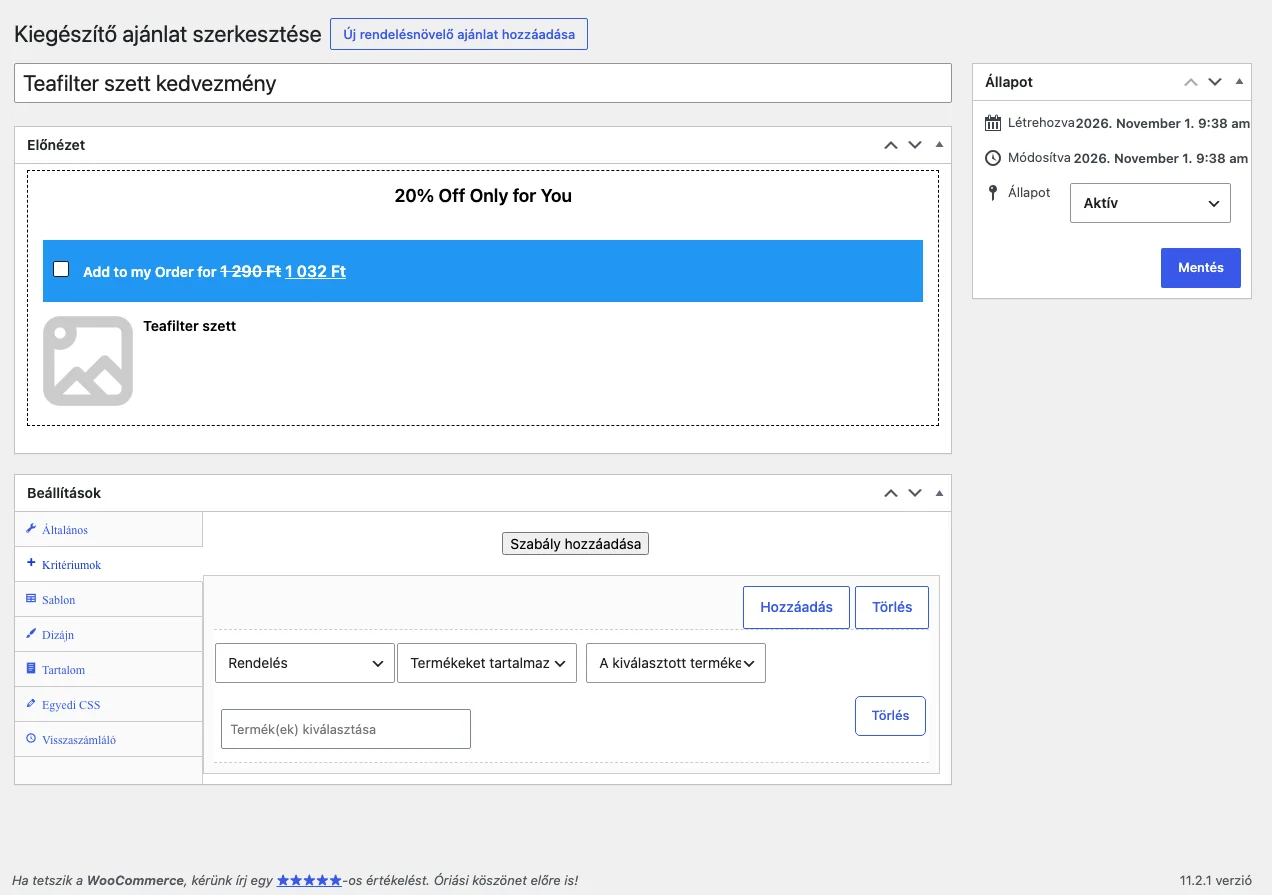
Egy kritérium három részből áll: a fő típusból (Rendelés, Felhasználó vagy Ajánlati időszak), a feltétel fajtájából és az értékből (például termékek, kategóriák).
Rendelés alapú kritériumok
Szekció neve “Rendelés alapú kritériumok”- Termékeket tartalmaz
- Nem tartalmaz termékeket
- A kosár részösszege kisebb vagy egyenlő
- A kosár részösszege nagyobb vagy egyenlő
- A rendelés összege kisebb vagy egyenlő
- A rendelés összege nagyobb vagy egyenlő
- A kosárban lévő termékek darabszáma kisebb vagy egyenlő
- A kosárban lévő termékek darabszáma nagyobb vagy egyenlő
- Kategóriába tartozó termékeket tartalmaz
- Nem tartalmaz kategóriába tartozó termékeket
- A terméktípust tartalmazza
- Nem tartalmazza a terméktípust
- Címkéhez tartozó termékeket tartalmaz
- Nem tartalmaz címkéhez tartozó termékeket
- Tartalmazza a márka termékeit
- Nem tartalmazza a márka termékeit
A terméket, kategóriát, címkét vagy márkát tartalmazó kritériumoknál megadod azt is, hogyan kell megfelelni:
- Termékeknél: A kiválasztott termékek közül legalább egynek a kosárban kell lennie, Az összes kiválasztott terméknek a kosárban kell lennie, Csak a kiválasztott termékek lehetnek a kosárban vagy A felhasználó a megadott számú terméket vásárolja meg.
- Kategóriáknál: A termékek közül legalább egynek a kiválasztott kategóriába kell tartoznia, Minden kategóriából egy terméknek a kosárban kell lennie, Csak a kiválasztott kategória termékei lehetnek a kosárban vagy A kiválasztott kategóriákból származó termékek teljes mennyisége.
- Címkéknél és márkáknál ugyanezek a lehetőségek vannak a címkékre és márkákra.
Felhasználó alapú kritériumok
Szekció neve “Felhasználó alapú kritériumok”- Megvásárolta
- Nem vásárolt
- Korábban vásárolt a kategóriából
- Korábban nem vásárolt a kategóriából
- Vendég vagy felhasználó: választható Regisztrált felhasználó vagy Vendégfelhasználó.
- Felhasználói szerepkörhöz tartozik
- Nem tartozik felhasználói szerepkörhöz
- Fiók létrehozásának dátuma: választható időszakok: Kevesebb mint 1 hónap, Kevesebb mint 3 hónap, Kevesebb mint 6 hónap, Kevesebb mint 1 év, Több mint 1 év.
- Korábban legfeljebb ennyit vásárolt
- Korábban legalább ennyit vásárolt
- Legfeljebb ennyi rendelést adott le
- Legalább ennyi rendelést adott le
Ajánlati időszak alapú kritériumok
Szekció neve “Ajánlati időszak alapú kritériumok”- Meghatározott hétköznapok: a hét napjai közül választasz (Hétfő … Vasárnap).
- Dátumtartomány: kezdő és záró dátumot adsz meg.
Több feltétel és több szabály
Szekció neve “Több feltétel és több szabály”- Egy kritériumon belül több feltételt is megadhatsz a Hozzáadás gombbal. Ilyenkor a vásárlónak az összes feltételnek meg kell felelnie. Példa: a kosárban legyen az A termék, és a kosár részösszege legyen nagyobb 10 000 Ft-nál.
- Több önálló kritériumot is felvehetsz a Szabály hozzáadása gombbal. Ilyenkor elég, ha a vásárló az egyiknek megfelel. Példa: vagy a kosárban van az A termék és a részösszeg nagyobb 10 000 Ft-nál, vagy a kosárban van az A termék és a korábbi vásárlásai összege nagyobb 50 000 Ft-nál.
- A Törlés gombbal az adott feltételt vagy kritériumot törölheted.
Sablon fül
Szekció neve “Sablon fül”Minden ajánlathoz külön sablont választhatsz.
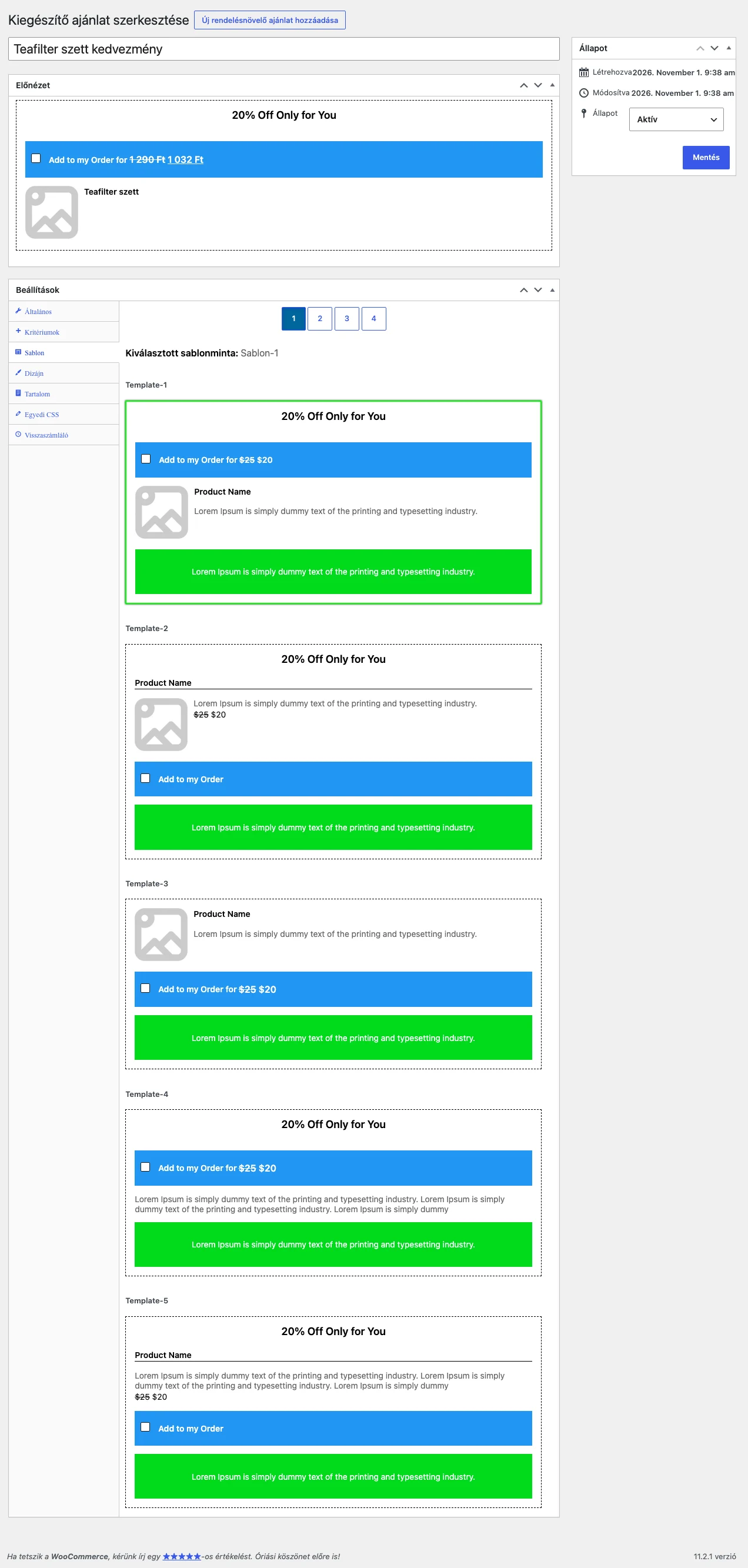
- Alapból az 1. sablon (Sablon-1) van kiválasztva. A Kiválasztott sablonminta sor mutatja, melyik él az ajánlatnál.
- Másik sablonra váltáshoz kattints a kívánt sablonra. Megerősítő ablak kérdezi, hogy mented-e a jelenlegi sablon dizájn- és tartalomváltozásait. Az OK után az ajánlat átvált az új sablonra.
- Minden sablonnak saját tartalom- és dizájnmezői vannak. A Dizájn és a Tartalom fülön végzett módosítás csak az éppen kiválasztott sablont érinti. Sablonok között bármikor válthatsz.
A Kiválasztott sablonminta értéke csak a már elmentett sablont mutatja.
Dizájn fül
Szekció neve “Dizájn fül”Itt az ajánlat elemeinek színét és méretét állítod. Hogy pontosan mely elemek szerkeszthetők, az éppen kiválasztott sablontól függ.
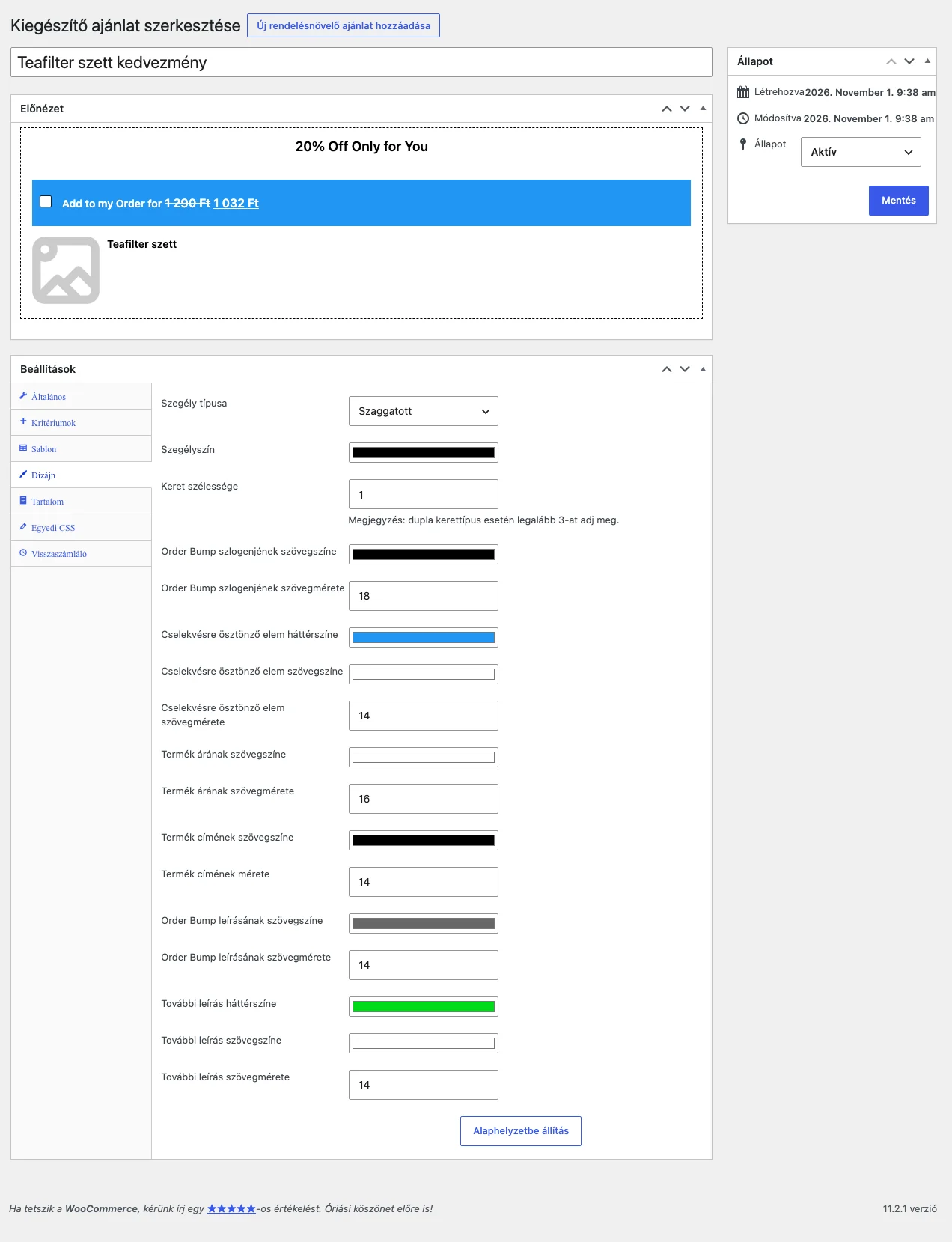
A képen látható mezők:
- Szegély típusa (például Szaggatott), Szegélyszín, Keret szélessége. Dupla keret esetén legalább 3-at adj meg szélességnek.
- Order Bump szlogenjének szövegszíne és szövegmérete.
- Cselekvésre ösztönző elem háttérszíne, szövegszíne és szövegmérete.
- Termék árának szövegszíne és szövegmérete.
- Termék címének szövegszíne és mérete.
- Order Bump leírásának szövegszíne és szövegmérete.
- További leírás háttérszíne, szövegszíne és szövegmérete.
Az Alaphelyzetbe állítás gomb visszaállítja a sablon alapértelmezett dizájnját.
Tartalom fül
Szekció neve “Tartalom fül”Itt az ajánlatban megjelenő szövegeket szerkeszted. A szerkeszthető mezők az éppen kiválasztott sablontól függnek.
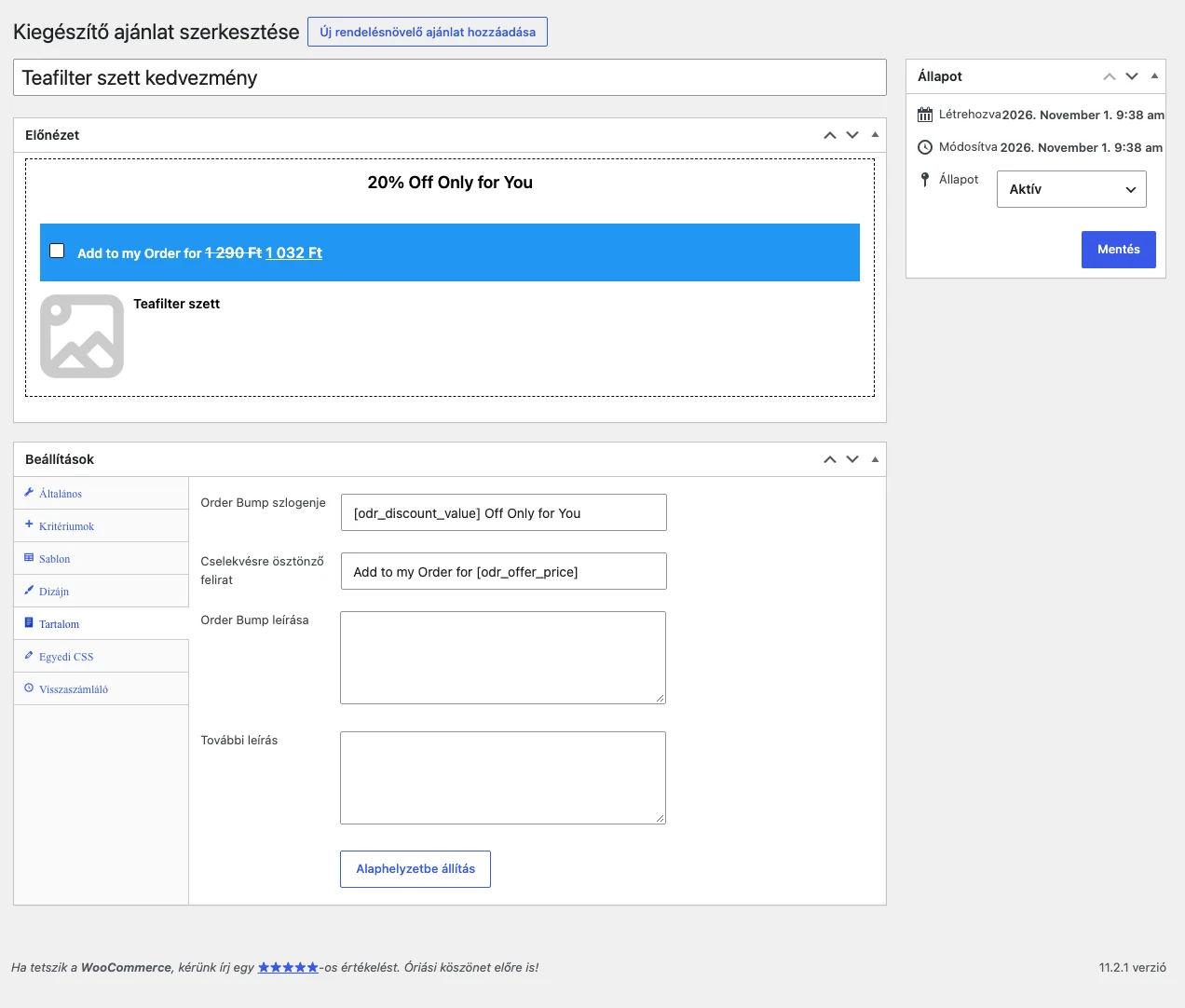
| Mező | Mit jelenít meg | Alapérték |
|---|---|---|
| Order Bump szlogenje | Az ajánlat címe. | [odr_discount_value] Off Only for You |
| Cselekvésre ösztönző felirat | A jelölőnégyzet melletti szöveg. | Add to my Order for [odr_offer_price] |
| Order Bump leírása | Rövid leírás az ajánlott termékről. | Üres |
| További leírás | Kiegészítő szöveg. | Üres |
A szögletes zárójeles helyőrzők futáskor cserélődnek ki: az [odr_discount_value] a kedvezmény értékét, az [odr_offer_price] az ajánlati árat írja ki. A szlogent és a feliratot átírhatod magyarra.
Egyedi CSS fül
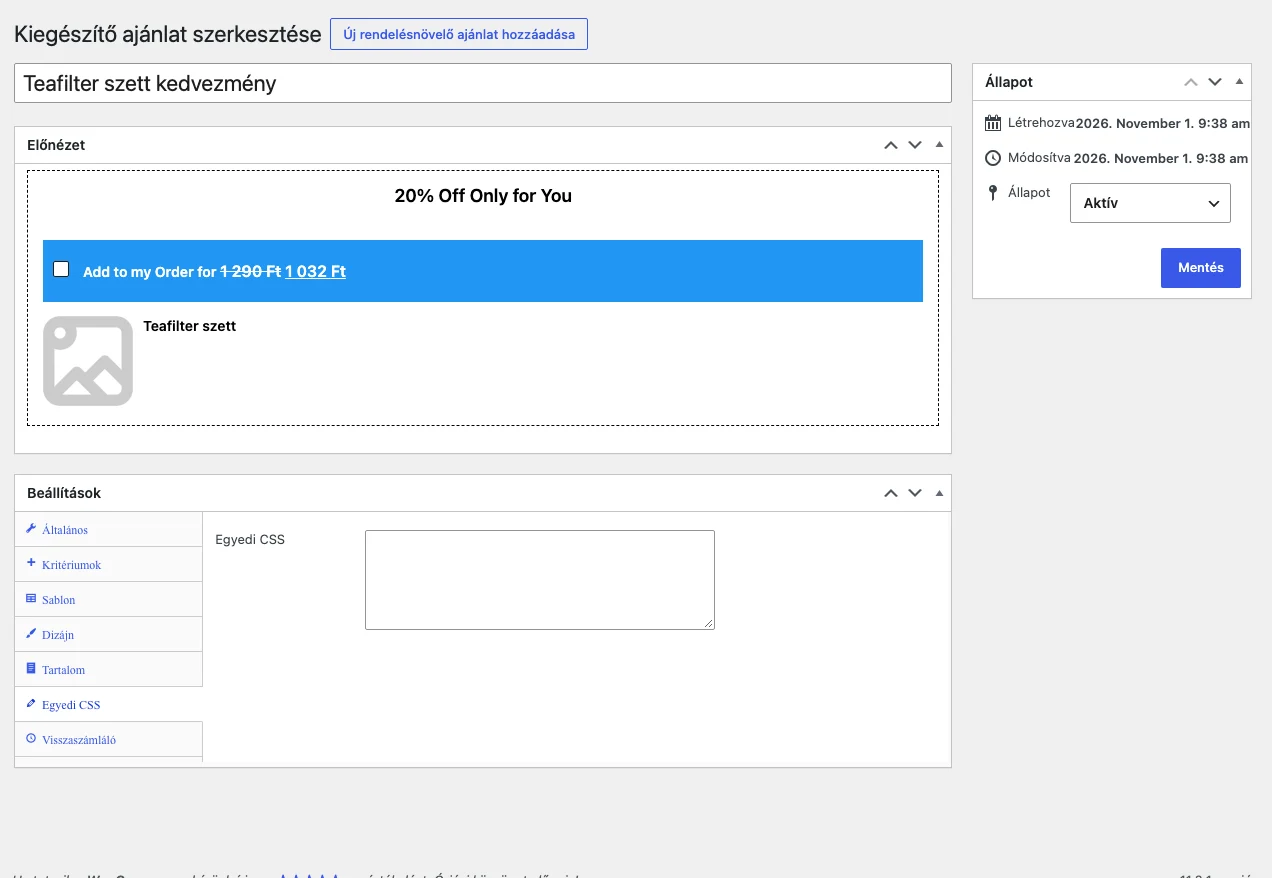
Szekció neve “Egyedi CSS fül”Itt saját CSS-t adhatsz az ajánlat megjelenéséhez. A szabályok csak ehhez az ajánlathoz tartoznak.
Visszaszámláló fül
Szekció neve “Visszaszámláló fül”Az ajánlathoz visszaszámlálót állíthatsz be.
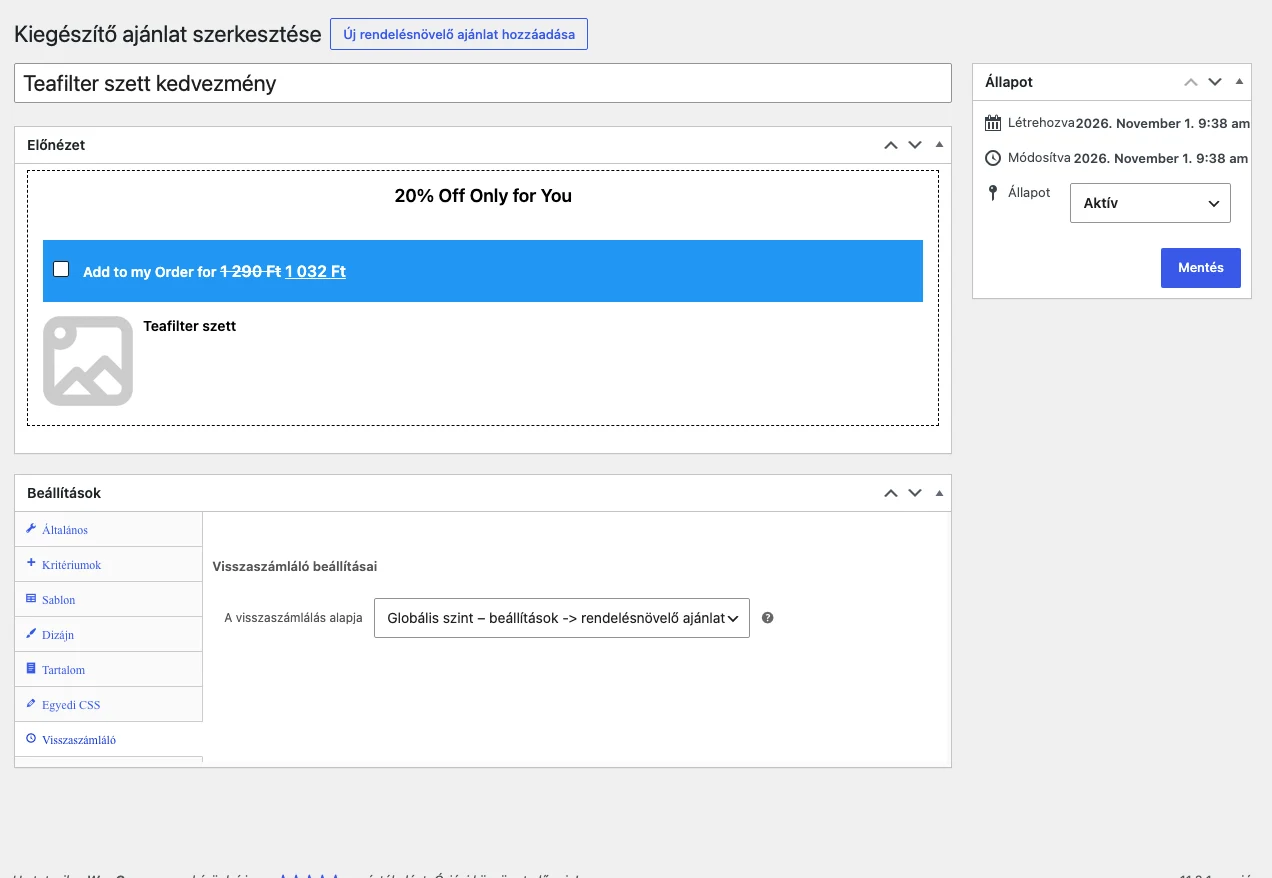
Az A visszaszámlálás alapja beállítás dönti el, honnan veszi az ajánlat a visszaszámláló értékeit:
- Globális szint (beállítások -> rendelésnövelő ajánlat): az Order Bump → Beállítások oldal Visszaszámláló beállításai érvényesek (alapérték).
- Szabályszint (ez az Order Bump): az ajánlat saját beállításai érvényesek, a globálisak teljesen figyelmen kívül maradnak. Ilyenkor az ajánlaton állíthatod a visszaszámláló bekapcsolását, az időtartamot (legalább 5 másodperc), az újbóli megjelenés késleltetését (óra vagy nap) és a szüneteltető gombot.
Ajánlat szerkesztése, kikapcsolása
Szekció neve “Ajánlat szerkesztése, kikapcsolása”Egy meglévő ajánlatot a listában a nevére kattintva nyithatsz meg (a szerkesztő címe ilyenkor Kiegészítő ajánlat szerkesztése). Az Állapot dobozban az Állapot legördülővel kapcsolhatod ki az ajánlatot, a Mentés gomb menti a változást.
Készült: