

 Magyarmagyar
Beállítások
Az Order Bump → Beállítások oldal hat füle: az ajánlatok közös működése, színek, haladó beállítások, feliratok, üzenetek és shortcode-ok.
A közös beállításokat az Order Bump → Beállítások oldalon találod. Hat fül van: Order Bump, Upsell Funnel, Haladó, Lokalizáció, Üzenetek és Shortcode-ok. Az első kettőnek két aloldala van: Általános és Szín testreszabása. Módosítás után kattints a Módosítások mentése gombra. Az Alaphelyzetbe állítás gomb az adott oldal értékeit visszaállítja.
Order Bump fül: Általános
Szekció neve “Order Bump fül: Általános”Ezek a beállítások minden rendelésnövelő ajánlatra érvényesek.
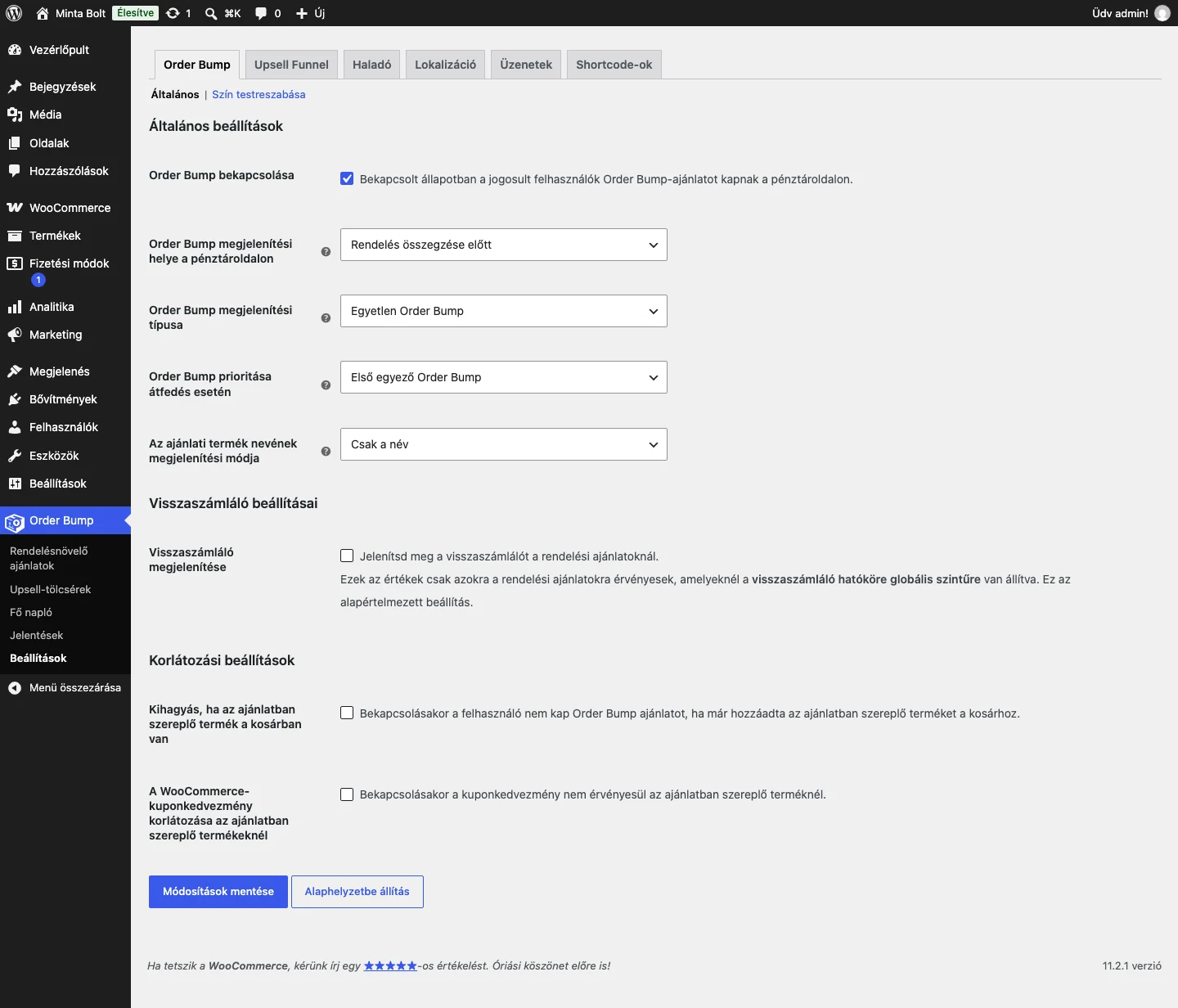
Általános beállítások
Szekció neve “Általános beállítások”| Beállítás | Mit csinál | Alapérték |
|---|---|---|
| Order Bump bekapcsolása | Bekapcsolt állapotban a jogosult felhasználók Order Bump ajánlatot kapnak a pénztároldalon. Kikapcsolva egyetlen ajánlat sem jelenik meg. | Bekapcsolva |
| Order Bump megjelenítési helye a pénztároldalon | Hol jelenjen meg az ajánlat a pénztáron: Rendelés összegzése előtt, Fizetési módok előtt, Fizetési módok után vagy Rendelés leadása gomb előtt. | Rendelés összegzése előtt |
| Order Bump megjelenítési típusa | Egyetlen Order Bump: egyszerre csak egy ajánlat látszik. Több Order Bump: az összes egyező ajánlat megjelenik. | Egyetlen Order Bump |
| Order Bump prioritása átfedés esetén | Ha a vásárló több ajánlatra is jogosult, ez dönti el, melyik látszik. Csak az Egyetlen Order Bump típusnál jelenik meg. Értékek: Első egyező Order Bump, Utolsó egyező Order Bump, Legmagasabb árú Order Bump, Legalacsonyabb árú Order Bump. | Első egyező Order Bump |
| Több Order Bump prioritása | Több ajánlat megjelenítésekor ez adja a sorrendet. Értékek: Order Bump létrehozásának dátuma, Legmagasabb árú Order Bump, Legalacsonyabb árú Order Bump. Csak a Több Order Bump típusnál jelenik meg. | Order Bump létrehozásának dátuma |
| Megjelenítendő Order Bumpok darabszáma | Hány ajánlat látszik egyszerre a Több Order Bump típusnál. Csak ennél a típusnál jelenik meg. | 5 |
| Az ajánlati termék nevének megjelenítési módja | Csak a név, vagy Név a termékoldalra mutató hivatkozással. | Csak a név |
Visszaszámláló beállításai
Szekció neve “Visszaszámláló beállításai”Itt a visszaszámláló globális értékeit adod meg. Ezek csak azokra az ajánlatokra vonatkoznak, amelyeknél a visszaszámláló hatóköre globális szintű (ez az alapértelmezett, lásd a Rendelésnövelő ajánlatok fejezet Visszaszámláló részét).
| Beállítás | Mit csinál |
|---|---|
| Beállítás | Mit csinál |
| — | — |
| Visszaszámláló megjelenítése | Megjeleníti a visszaszámlálót a rendelési ajánlatoknál. |
| Visszaszámláló időtartama (másodperc) | Mennyi ideig fut a visszaszámláló, mielőtt lejár. |
| Újbóli megjelenés késleltetése | Lejárat után, elfogadás nélkül mennyi idő múlva jelenjen meg újra az ajánlat. A számot és az egységet (Óra vagy Nap(ok)) is megadod. |
| Szüneteltető gomb bekapcsolása | Szüneteltető vezérlőt jelenít meg, hogy a vásárló megállíthassa a visszaszámlálást. A gomb a Lokalizáció fül visszaszámláló szövegében a {pause_button} helyőrzővel kerül a helyére. |
Az időtartam, a késleltetés és a szüneteltető gomb mezői a visszaszámláló bekapcsolása után jelennek meg.
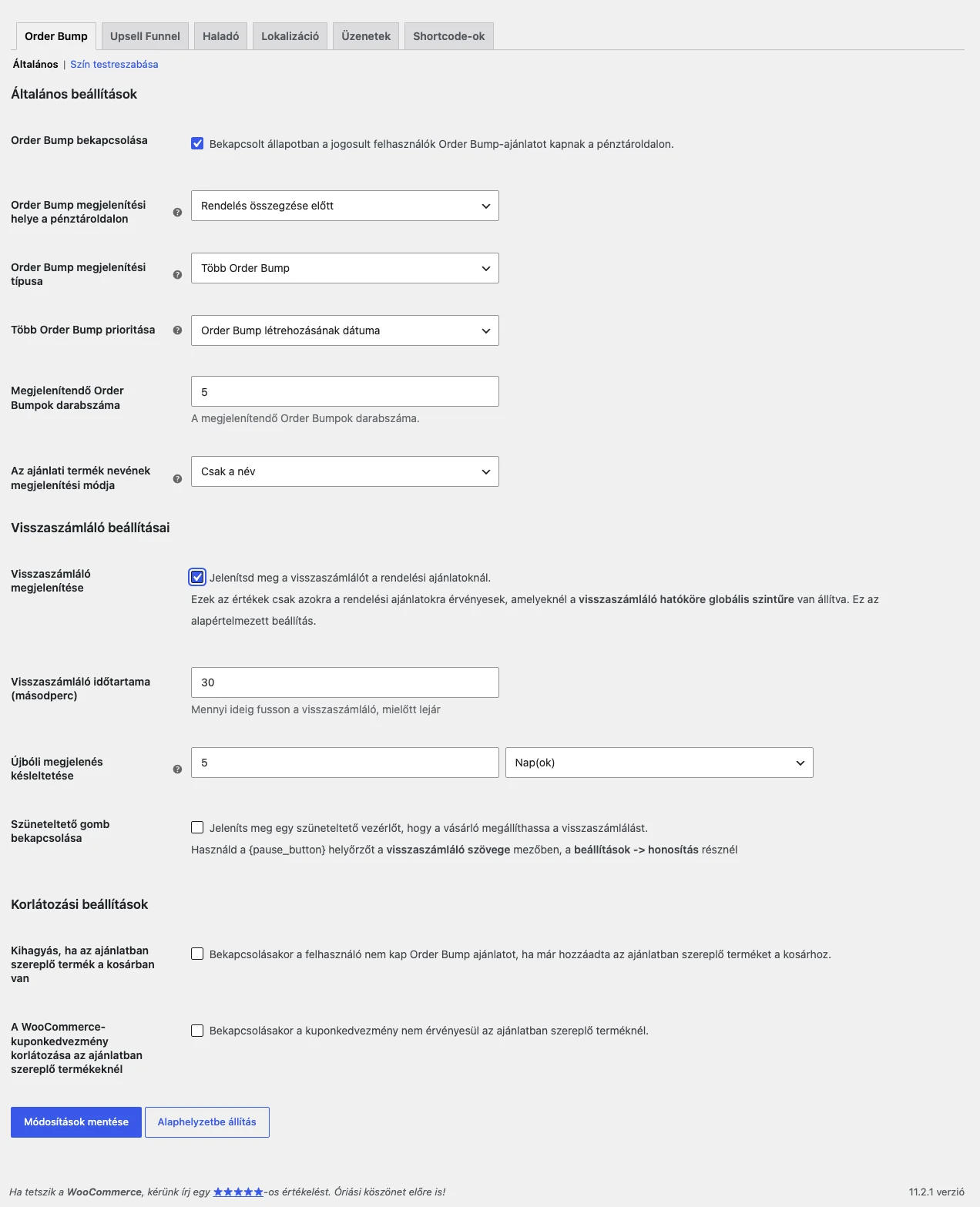
A képen a Több Order Bump típus extra mezői és a visszaszámláló mezői láthatók.
Korlátozási beállítások
Szekció neve “Korlátozási beállítások”| Beállítás | Mit csinál | Alapérték |
|---|---|---|
| Kihagyás, ha az ajánlatban szereplő termék a kosárban van | Bekapcsolva a felhasználó nem kap ajánlatot, ha az ajánlott terméket már a kosarába tette. | Kikapcsolva |
| A WooCommerce-kuponkedvezmény korlátozása az ajánlatban szereplő termékeknél | Bekapcsolva a kuponkedvezmény nem érvényesül az ajánlatban szereplő terméken. | Kikapcsolva |
Order Bump fül: Szín testreszabása
Szekció neve “Order Bump fül: Szín testreszabása”Itt a visszaszámláló szövegének és a szüneteltető gombnak a megjelenését állítod.
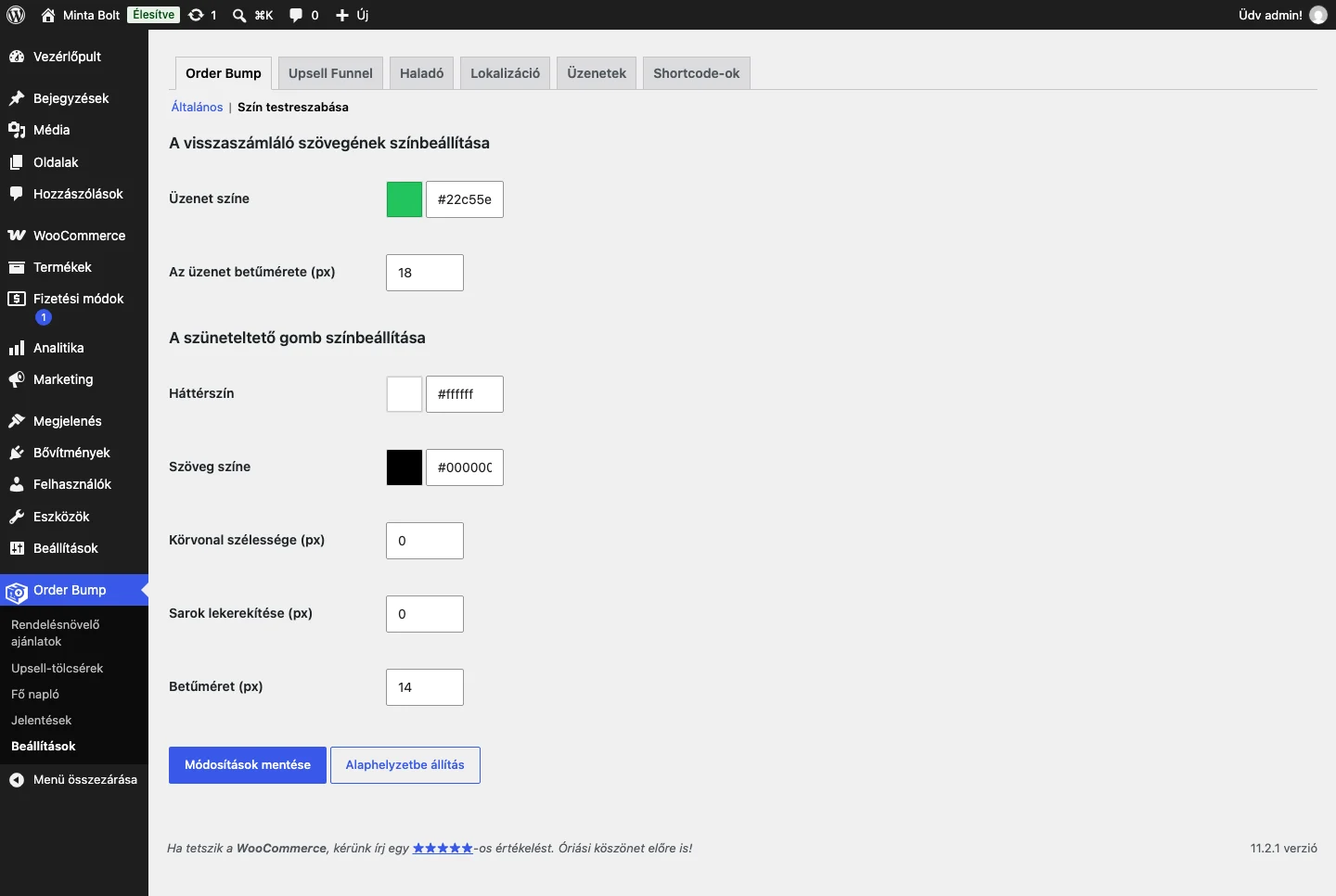
| Beállítás | Alapérték |
|---|---|
| Üzenet színe (a visszaszámláló szövegéé) | #22c55e |
| Az üzenet betűmérete (px) | 18 |
| Háttérszín (szüneteltető gomb) | #ffffff |
| Szöveg színe (szüneteltető gomb) | #000000 |
| Körvonal szélessége (px) | 0 |
| Sarok lekerekítése (px) | 0 |
| Betűméret (px) | 14 |
Az ajánlat saját színeit, betűméreteit és keretét az egyes ajánlatok Dizájn füle állítja (lásd a Rendelésnövelő ajánlatok fejezetet).
Upsell Funnel fül: Általános
Szekció neve “Upsell Funnel fül: Általános”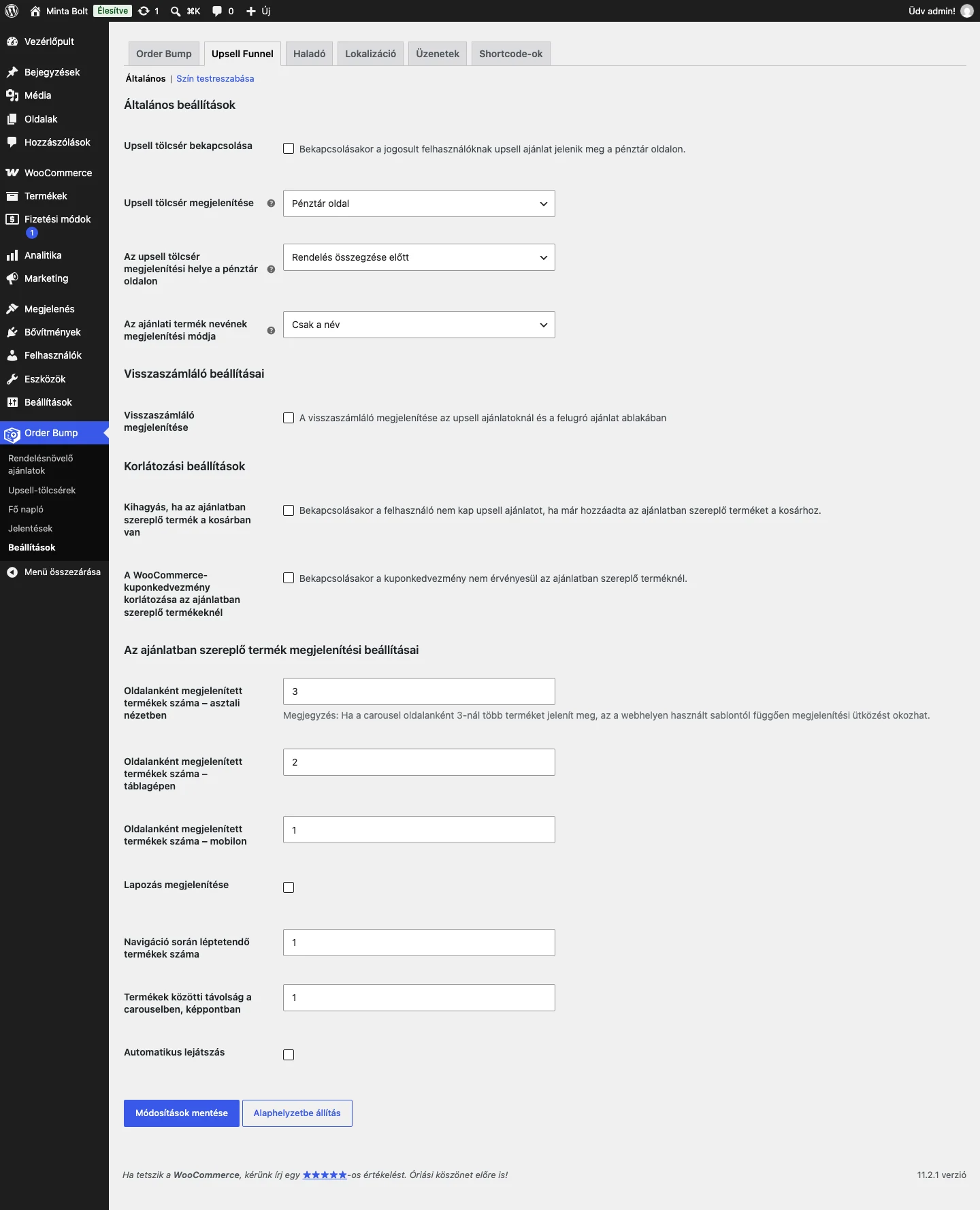
Általános beállítások
Szekció neve “Általános beállítások”| Beállítás | Mit csinál | Alapérték |
|---|---|---|
| Upsell tölcsér bekapcsolása | Bekapcsolva a jogosult felhasználóknak upsell ajánlat jelenik meg a pénztár oldalon. Amíg ez ki van kapcsolva, az upsell-tölcsérek nem látszanak. | Kikapcsolva |
| Upsell tölcsér megjelenítése | Pénztár oldal, Felugró ablak (a „Rendelés leadása” gomb megnyomásakor) vagy Pénztár oldal + felugró ablak. | Pénztár oldal |
| Az upsell tölcsér megjelenítési helye a pénztár oldalon | Rendelés összegzése előtt, Fizetési módok előtt, Fizetési módok után vagy Rendelés leadása gomb előtt. | Rendelés összegzése előtt |
| Az ajánlati termék nevének megjelenítési módja | Csak a név, vagy Név a termékoldalra mutató hivatkozással. | Csak a név |
Visszaszámláló beállításai
Szekció neve “Visszaszámláló beállításai”| Beállítás | Mit csinál |
|---|---|
| Visszaszámláló megjelenítése | A visszaszámláló megjelenítése az upsell ajánlatoknál és a felugró ajánlat ablakában. Bekapcsolás után ugyanazok a mezők jelennek meg, mint az Order Bump fülön: Visszaszámláló időtartama (másodperc), Újbóli megjelenés késleltetése, Szüneteltető gomb bekapcsolása. |
Korlátozási beállítások
Szekció neve “Korlátozási beállítások”| Beállítás | Mit csinál | Alapérték |
|---|---|---|
| Kihagyás, ha az ajánlatban szereplő termék a kosárban van | Bekapcsolva a felhasználó nem kap upsell ajánlatot, ha az ajánlott terméket már a kosarába tette. | Kikapcsolva |
| A WooCommerce-kuponkedvezmény korlátozása az ajánlatban szereplő termékeknél | Bekapcsolva a kuponkedvezmény nem érvényesül az ajánlatban szereplő terméken. | Kikapcsolva |
Az ajánlatban szereplő termék megjelenítési beállításai
Szekció neve “Az ajánlatban szereplő termék megjelenítési beállításai”Az upsell termékei forgóképes (carousel) elrendezésben jelennek meg. Ezekkel állítod be:
| Beállítás | Alapérték |
|---|---|
| Oldalanként megjelenített termékek száma asztali nézetben | 3 |
| Oldalanként megjelenített termékek száma táblagépen | 2 |
| Oldalanként megjelenített termékek száma mobilon | 1 |
| Lapozás megjelenítése | Kikapcsolva |
| Navigáció során léptetendő termékek száma | 1 |
| Termékek közötti távolság a carouselben, képpontban | 1 |
| Automatikus lejátszás | Kikapcsolva |
Ha a carousel asztali nézetben oldalanként háromnál több terméket mutat, a megjelenés a webhelyen használt sablontól függően ütközhet.
Upsell Funnel fül: Szín testreszabása
Szekció neve “Upsell Funnel fül: Szín testreszabása”Az upsell ajánlat termékeinek és a carouselnek a színeit, betűméreteit állítod itt.
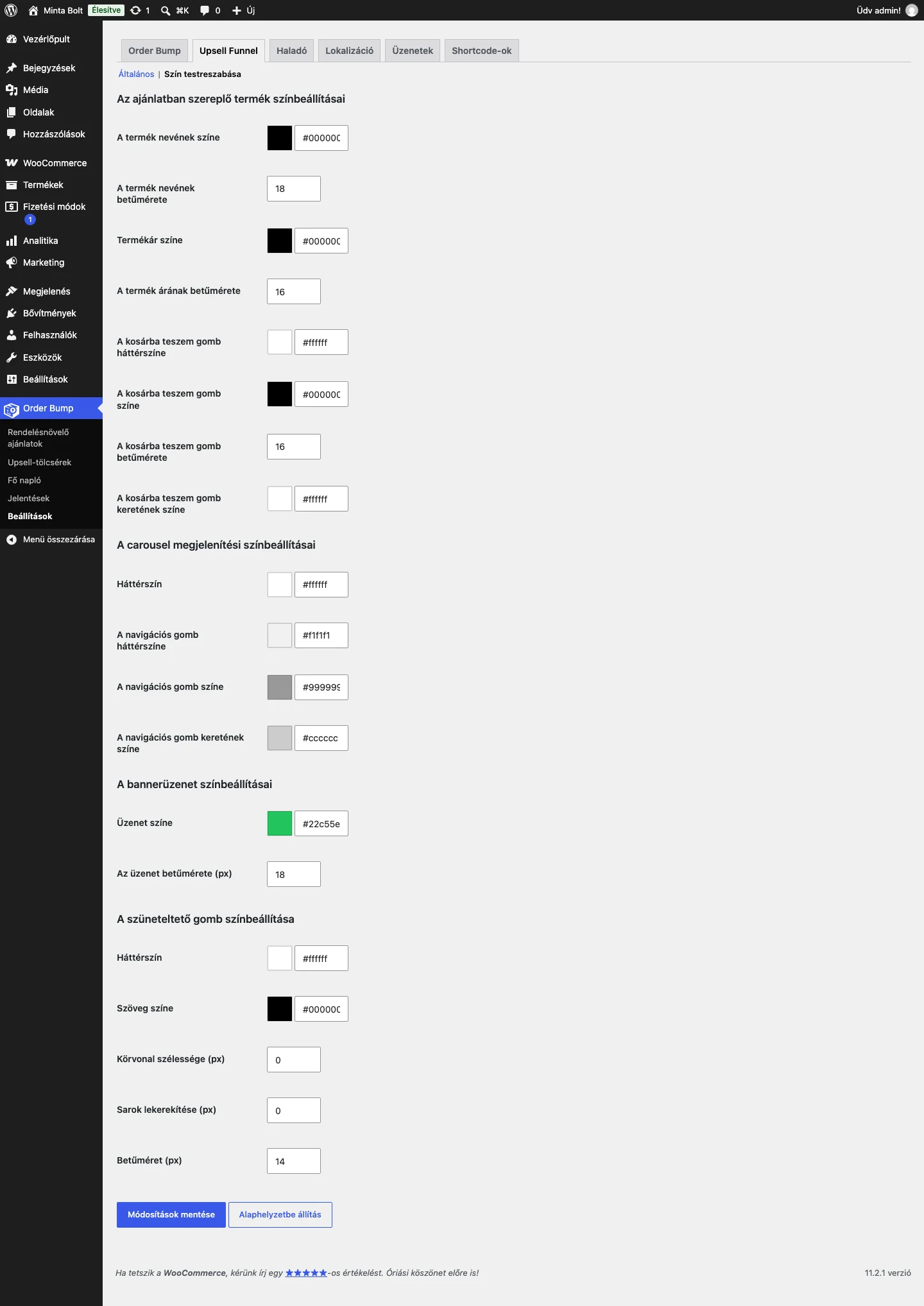
A szakaszok:
- Az ajánlatban szereplő termék színbeállításai: a termék nevének, árának és a kosárba teszem gombnak a színei és betűméretei.
- A carousel megjelenítési színbeállításai: a háttér és a navigációs gombok színei.
- A bannerüzenet színbeállításai: az üzenet színe és betűmérete.
- A szüneteltető gomb színbeállítása: háttérszín, szövegszín, körvonal szélessége, sarok lekerekítése, betűméret.
Haladó fül
Szekció neve “Haladó fül”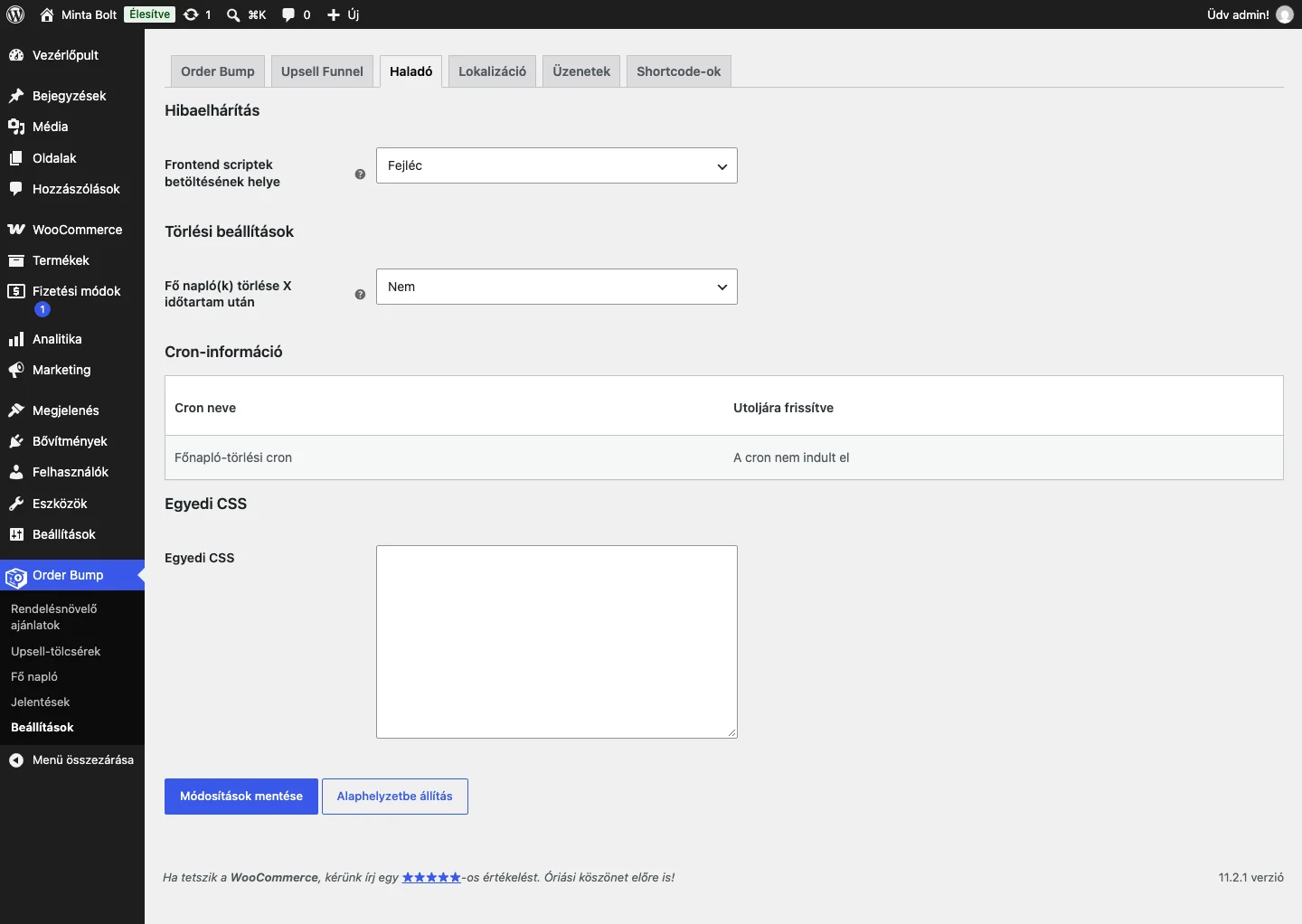
| Beállítás | Mit csinál | Alapérték |
|---|---|---|
| Frontend scriptek betöltésének helye (Hibaelhárítás) | A bővítmény scriptjeit a Fejlécben vagy a Láblécben tölti be. | Fejléc |
| Fő napló(k) törlése X időtartam után | Igen értéknél a régi fő naplók automatikusan törlődnek. | Nem |
| Fő napló(k) törlése ennyi idő után | A törlés ideje: szám és egység (Nap(ok), Hét(ek), Hónap(ok), Év(ek)). Az előző beállítás Igen értékénél jelenik meg. | |
| Egyedi CSS | Saját CSS az ajánlatok megjelenéséhez. | Üres |
A Cron-információ táblázat a Főnapló-törlési cron állapotát mutatja (Cron neve, Utoljára frissítve). Amíg a törlés ki van kapcsolva, a cron nem indul el.
Lokalizáció fül
Szekció neve “Lokalizáció fül”Itt a pénztáron megjelenő feliratokat írhatod át.
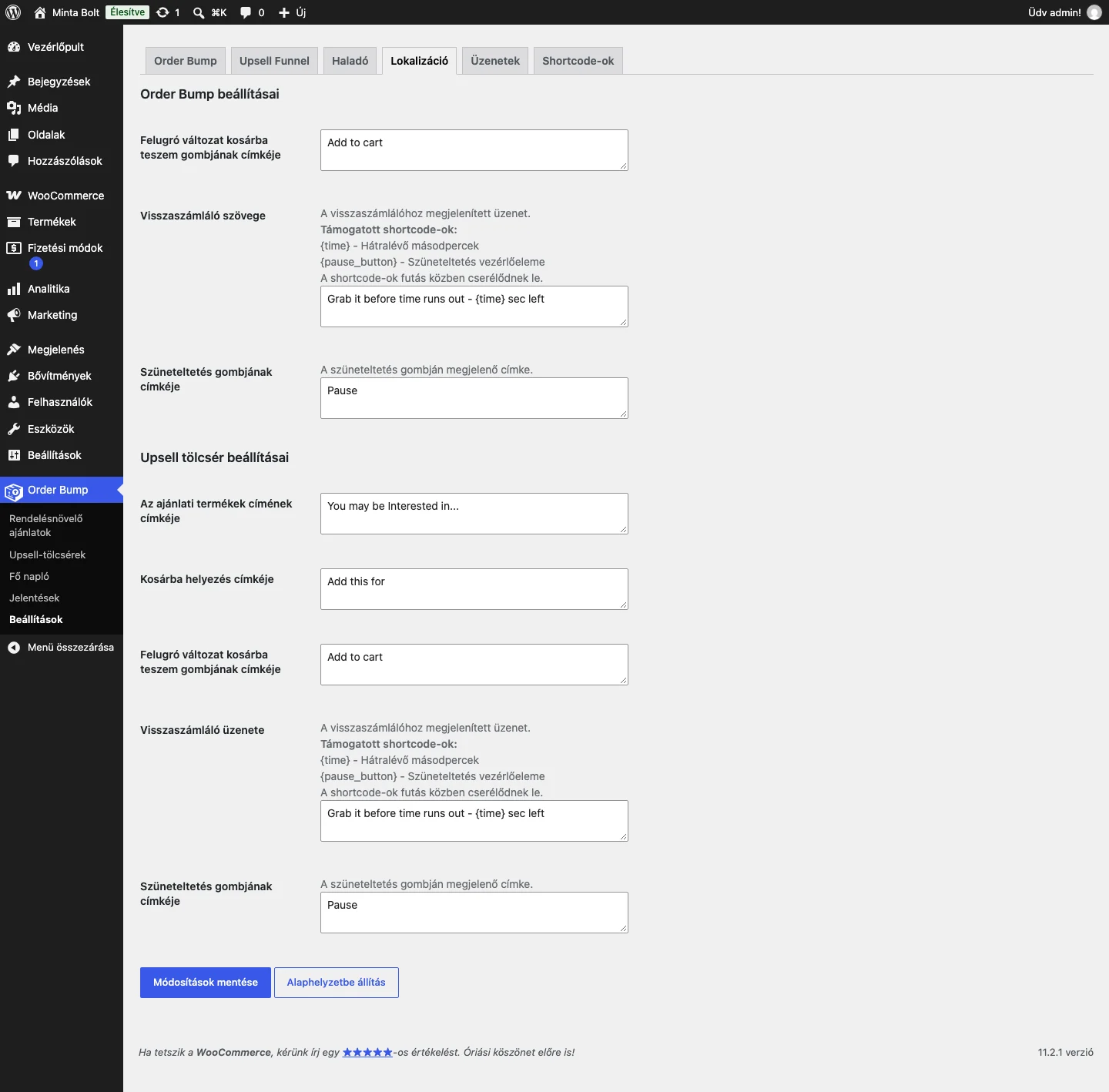
Order Bump beállításai:
- Felugró változat kosárba teszem gombjának címkéje
- Visszaszámláló szövege: a
{time}a hátralévő másodperceket, a{pause_button}a szüneteltetés vezérlőelemét jeleníti meg. A helyőrzők futás közben cserélődnek le. - Szüneteltetés gombjának címkéje
Upsell tölcsér beállításai:
- Az ajánlati termékek címének címkéje
- Kosárba helyezés címkéje
- Felugró változat kosárba teszem gombjának címkéje
- Visszaszámláló üzenete (ugyanazokkal a helyőrzőkkel)
- Szüneteltetés gombjának címkéje
Üzenetek fül
Szekció neve “Üzenetek fül”Itt a pénztáron megjelenő értesítéseket és hibaüzeneteket szerkesztheted.
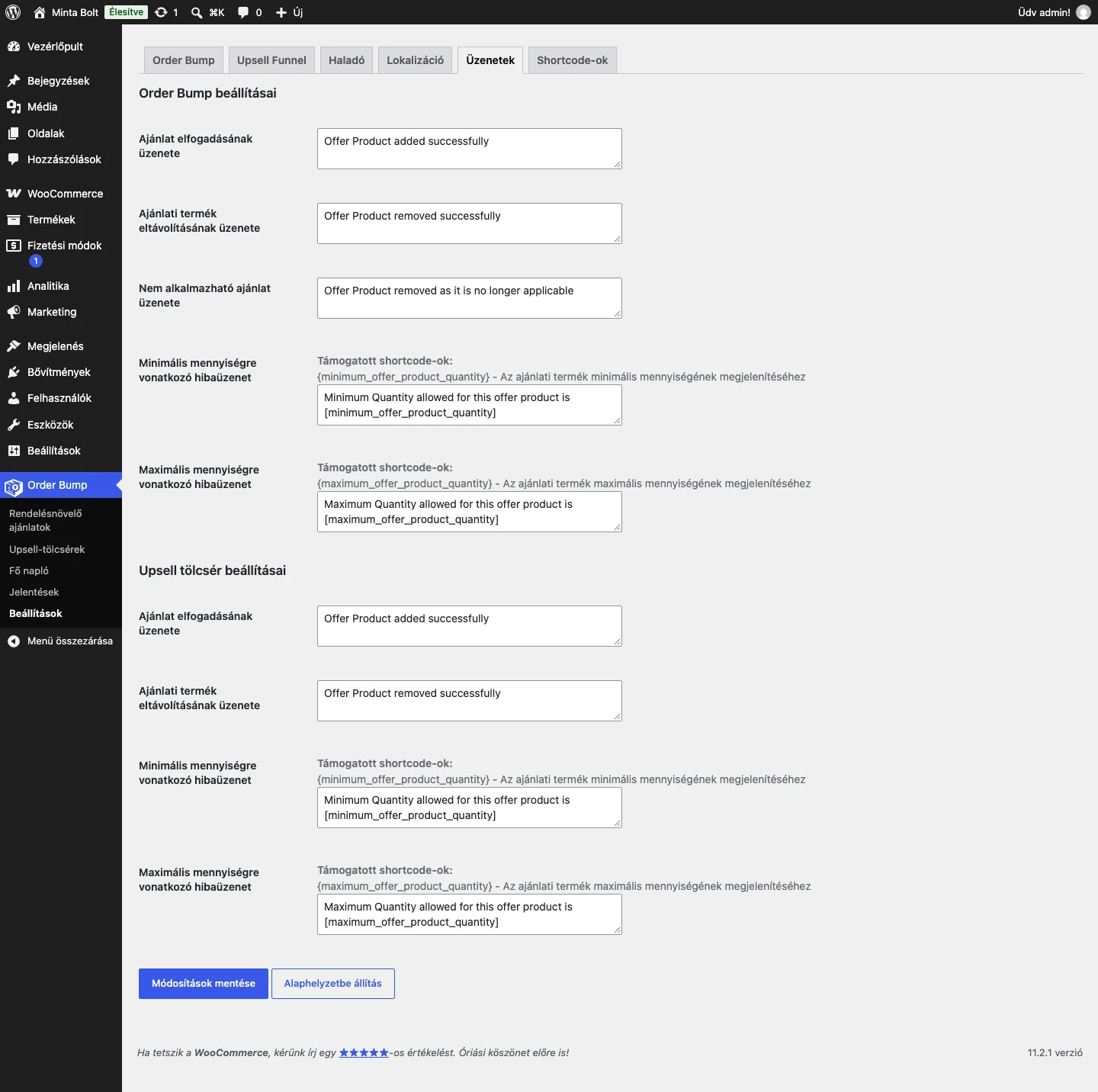
Order Bump beállításai:
- Ajánlat elfogadásának üzenete
- Ajánlati termék eltávolításának üzenete
- Nem alkalmazható ajánlat üzenete: akkor jelenik meg, ha az ajánlati terméket a rendszer eltávolítja, mert az ajánlat már nem érvényes.
- Minimális mennyiségre vonatkozó hibaüzenet: a
{minimum_offer_product_quantity}helyőrző az ajánlati termék minimális mennyiségét írja ki. - Maximális mennyiségre vonatkozó hibaüzenet: a
{maximum_offer_product_quantity}helyőrző a maximális mennyiséget írja ki.
Upsell tölcsér beállításai: ugyanezek, a Nem alkalmazható ajánlat üzenete nélkül.
Shortcode-ok fül
Szekció neve “Shortcode-ok fül”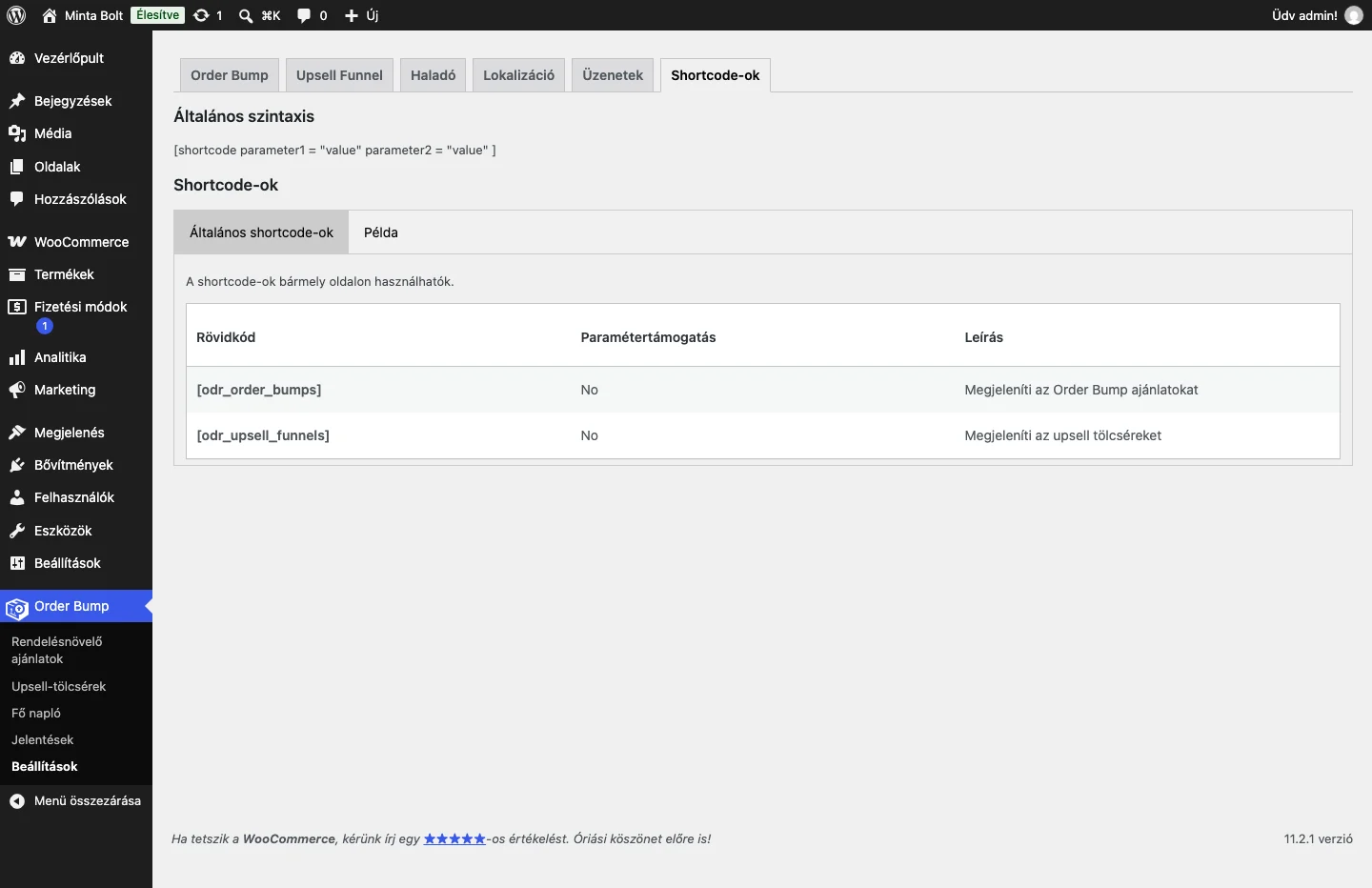
Az Általános szintaxis szerint egy shortcode így néz ki: [shortcode parameter1 = "value" parameter2 = "value" ]. Az Általános shortcode-ok fülön a bármely oldalon használható shortcode-ok vannak:
| Rövidkód | Paramétertámogatás | Leírás |
|---|---|---|
[odr_order_bumps] |
Nincs | Megjeleníti az Order Bump ajánlatokat. |
[odr_upsell_funnels] |
Nincs | Megjeleníti az upsell tölcséreket. |
A Példa fül használati példát mutat.
Készült: