

 Magyarmagyar
Működés a pénztáron
Hogyan teszed ki az ajánlatokat a pénztárra, és hogyan látja és fogadja el őket a vásárló.
Ha a beállítások és az ajánlatok megvannak, a bővítmény használatra kész. Ez a fejezet azt mutatja be, mi történik a pénztáron.
Blokkos pénztár előkészítése
Szekció neve “Blokkos pénztár előkészítése”Ha a pénztároldalad a WooCommerce pénztár blokkjával készült, az ajánlatokat külön blokkal kell a pénztárba tenni:
- Nyisd meg a pénztároldalt a szerkesztőben (Oldalak → Pénztár).
- Add hozzá a pénztár blokkjához az Order Bump blokkot a rendelésnövelő ajánlatokhoz, illetve az Upsell Funnels blokkot az upsell-tölcsérekhez.
- Húzd a blokkot a kívánt helyre a pénztár mezői között, majd mentsd az oldalt.
A blokk helyét szabadon változtathatod. A Beállítások oldalon megadott megjelenítési hely a klasszikus pénztár elrendezésére vonatkozik.
Rendelésnövelő ajánlat a vásárló szemszögéből
Szekció neve “Rendelésnövelő ajánlat a vásárló szemszögéből”- A vásárló kosárba teszi a termékeket, és a pénztárra lép.
- Ha megfelel egy ajánlat kritériumainak, a pénztáron megjelenik az ajánlat: a szlogen, az ajánlott termék neve és képe, valamint a kedvezményes ár a jelölőnégyzettel.
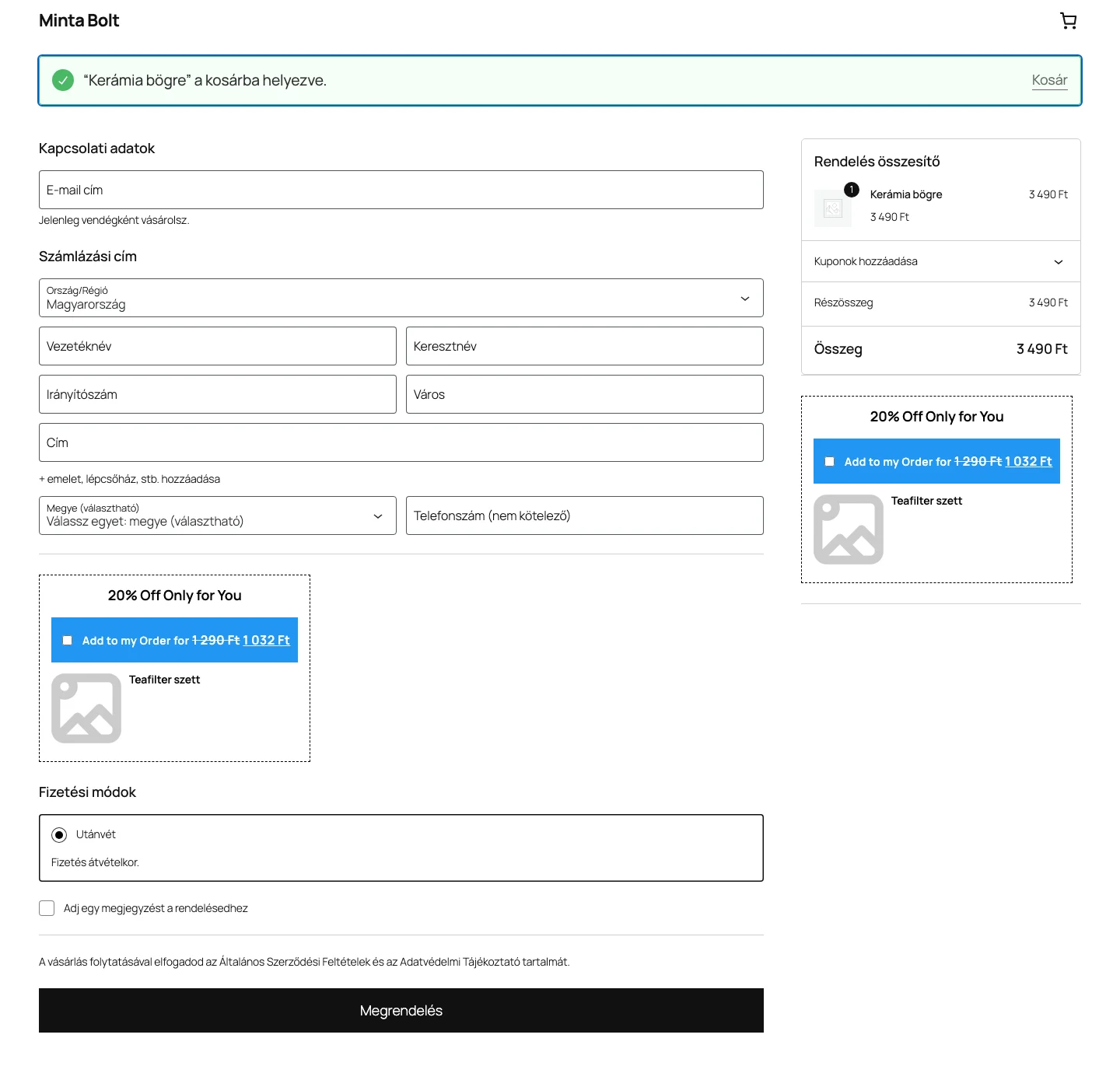
Ha az ajánlat nem látszik, ellenőrizd, hogy az Order Bump bekapcsolása be van-e kapcsolva, az ajánlat Állapot értéke Aktív-e, és hogy a kosár megfelel-e a kritériumoknak.
- Az ajánlat elfogadásához a vásárló bejelöli a jelölőnégyzetet. Az ajánlathoz tartozó termék automatikusan a kosárba kerül, és a rendelés összege frissül. A pénztár értesítést is mutat az Üzenetek fülön beállított szöveggel.
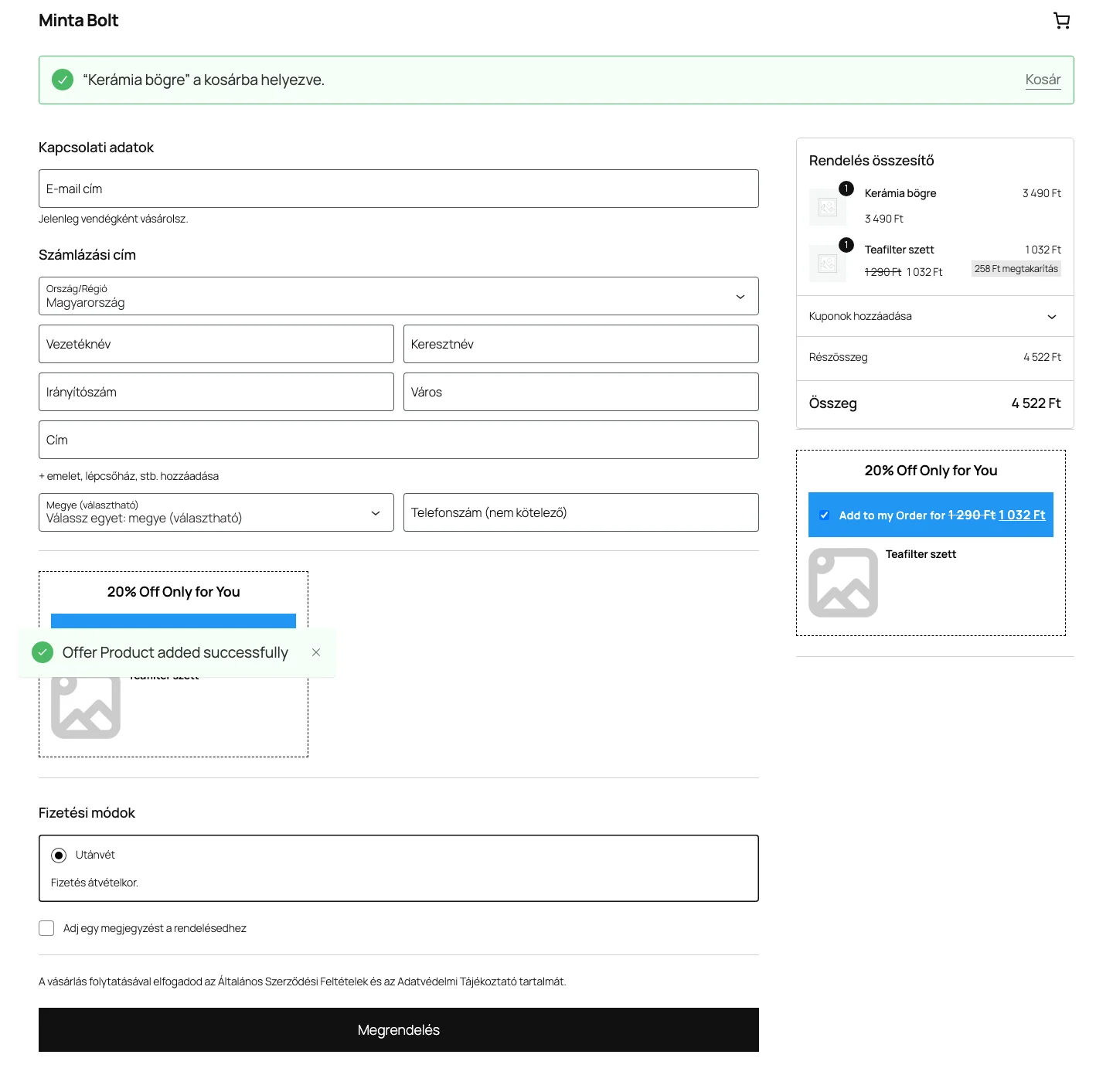
A képen a rendelés összesítőjében megjelenik az ajánlati termék a kedvezményes áron és a megtakarítás.
- Az ajánlati termék a kosárba kerülése után a vásárló leadhatja a rendelést.
Upsell-tölcsér a vásárló szemszögéből
Szekció neve “Upsell-tölcsér a vásárló szemszögéből”- A vásárló kosárba teszi a termékeket, és a pénztárra lép.
- A pénztáron megjelenik a tölcsér ajánlata: az ajánlott termékek a címmel (Az ajánlati termékek címének címkéje) és a kedvezményes árakkal.
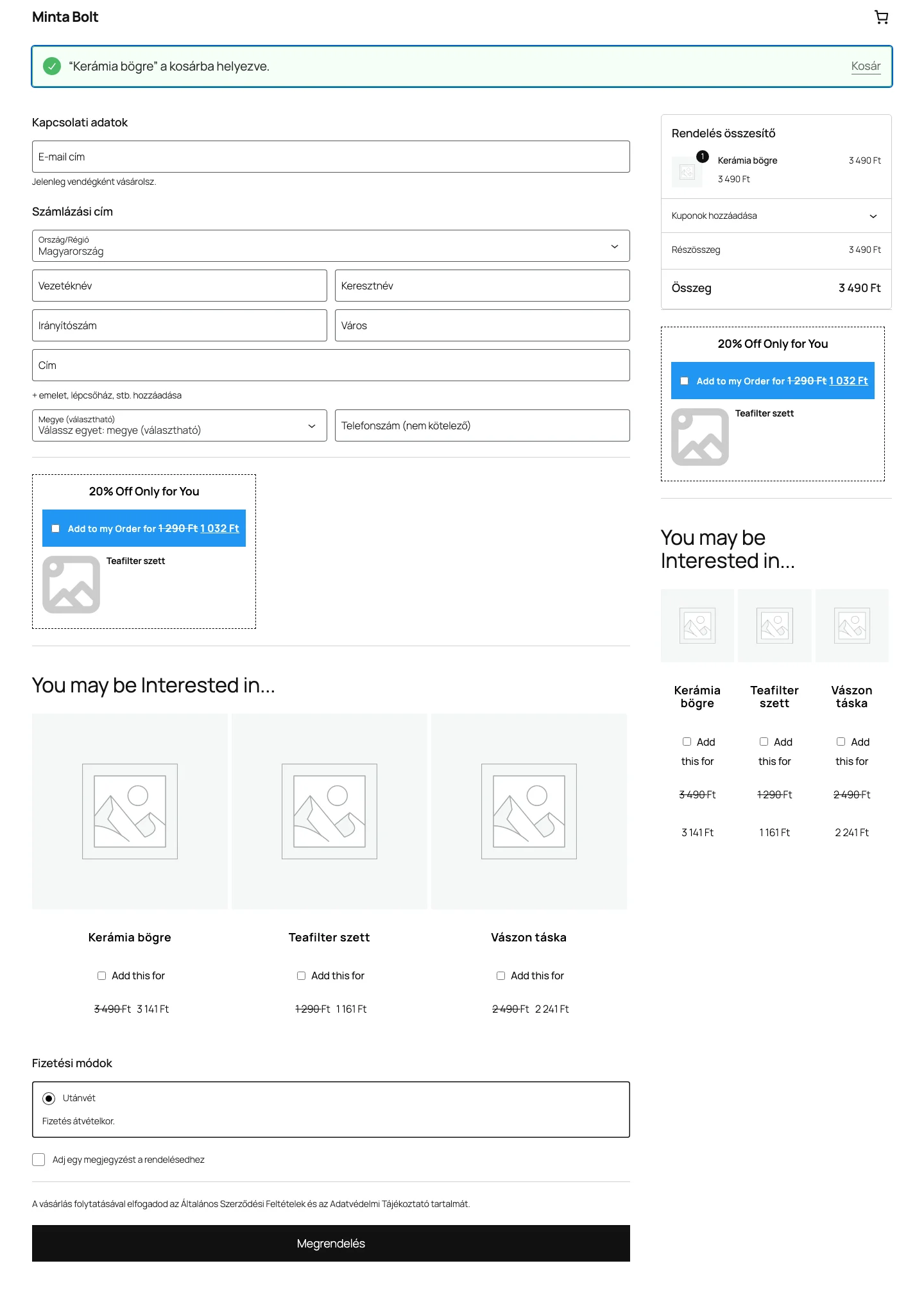
- Az ajánlat elfogadásához a vásárló bejelöli a kívánt termék jelölőnégyzetét. A termék automatikusan a kosárba kerül, és a rendelés összege frissül.
- Ezután a vásárló leadhatja a rendelést.
A képen a tölcsér a pénztár űrlapjában és a rendelés összesítője alatt is látszik. Az upsell-tölcsér az Order Bump → Beállítások → Upsell Funnel oldalon bekapcsolva, a hozzáadott blokkal jelenik meg.
Készült: