

 Magyarmagyar
A File Upload mező
A File Upload mező hozzáadása az űrlaphoz és minden beállítása: mentés, átnevezés, médiatár, korlátok, megjelenés.
A mező hozzáadása
Szekció neve “A mező hozzáadása”- Nyisd meg az űrlapot a Ninja Forms → Összes űrlap listából.
- Az Űrlapmezők fülön kattints az Új mező hozzáadása gombra.
- Válaszd ki a File Upload mezőt a listából.
- Kattints a mezőre az űrlapon: jobbra megnyílik a beállítások panelje.
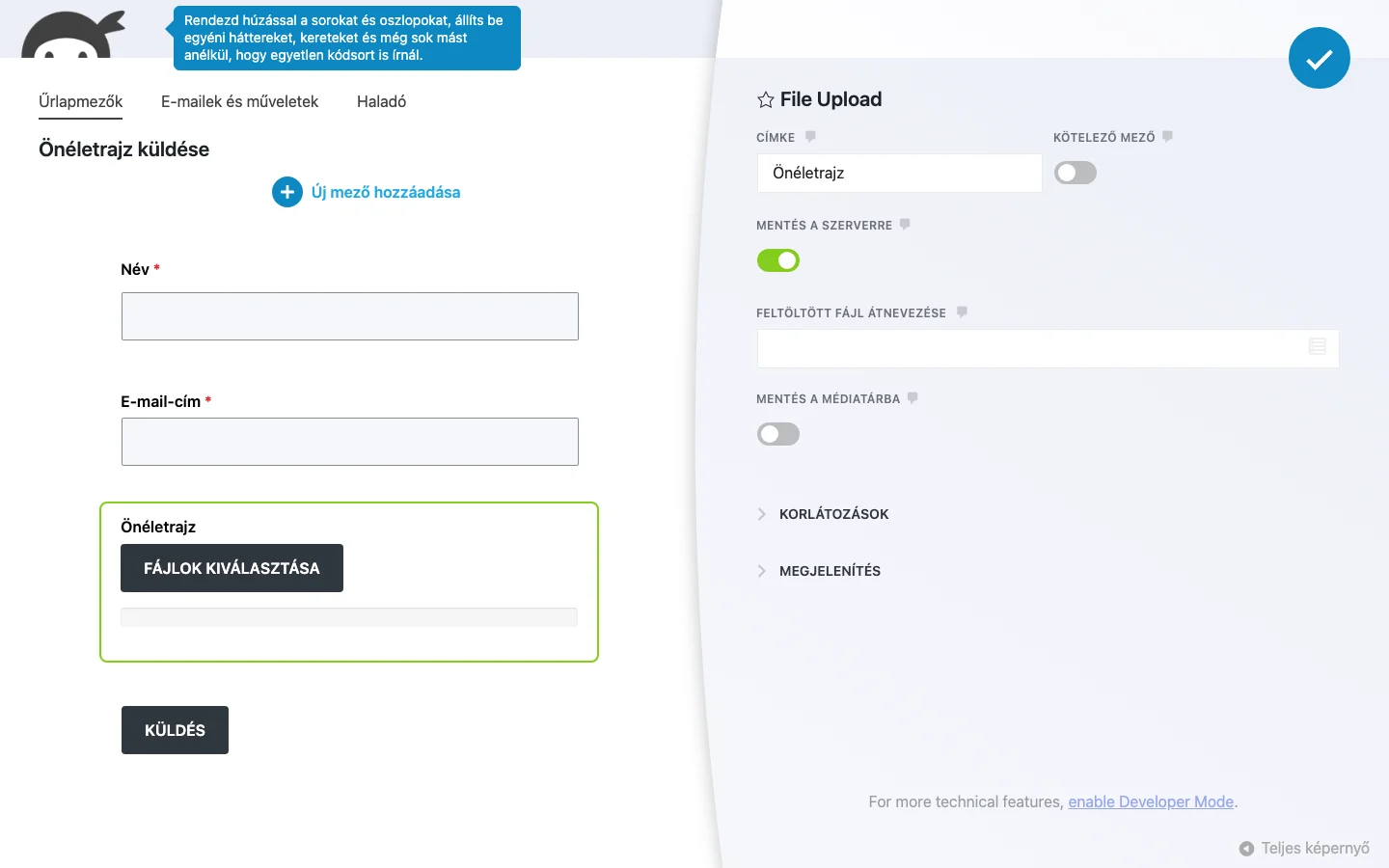
A képen a panel általános beállításai láthatók. A Korlátozások és a Megjelenítés szakaszt a nyíl nyitja ki.
Általános beállítások
Szekció neve “Általános beállítások”| Beállítás | Mit csinál | Alapérték |
|---|---|---|
| Címke | A mező neve, ahogy a látogató látja. | a mező neve |
| Kötelező mező | Bekapcsolva a fájl feltöltése nélkül nem küldhető be az űrlap. | ki |
| Mentés a szerverre | A beküldéskor a fájl a szerveren is megmarad. | be |
| Feltöltött fájl átnevezése | A mentett fájl neve. Üresen hagyva a fájl az eredeti nevét kapja. | üres |
| Mentés a médiatárba | A fájl bekerül a WordPress médiatárába is. | ki |
Átnevezés
Szekció neve “Átnevezés”A Feltöltött fájl átnevezése mezőbe saját elnevezést írhatsz. A mező melletti gombbal beszúrhatsz összevonási címkéket. A kiterjesztést ({file:extension}) nem kell a végére írnod, azt a bővítmény magától hozzáadja.
- A
{file:name}és a{file:extension}címke csak ebben a mezőbeállításban használható, műveletekben vagy máshol nem. - A
/jellel mappákat is létrehozhatsz a névben. - A régi, százalékjeles rövidkódok is működnek, és keverhetők az összevonási címkékkel.
| Rövidkód | Mit szúr be |
|---|---|
%filename% |
A fájl eredeti neve, különleges karakterek nélkül. |
%formtitle% |
Az űrlap címe, különleges karakterek nélkül. |
%username% |
A bejelentkezett felhasználó felhasználóneve. |
%userid% |
A bejelentkezett felhasználó azonosítója (szám). |
%displayname% |
A bejelentkezett felhasználó megjelenített neve. |
%lastname% |
A bejelentkezett felhasználó vezetékneve. |
%firstname% |
A bejelentkezett felhasználó keresztneve. |
%date% |
A mai dátum ÉÉÉÉ-HH-NN formában. |
%month% |
A mai hónap HH formában. |
%day% |
A mai nap NN formában. |
%year% |
A mai év ÉÉÉÉ formában. |
Médiatár
Szekció neve “Médiatár”Ha a Mentés a médiatárba be van kapcsolva, a feltöltés mellékletként bekerül a médiatárba. A létrejött melléklet adatait összevonási címkékkel kérheted le (a my_field_key helyére a mező kulcsa kerül):
| Címke | Eredmény |
|---|---|
{field:my_field_key:attachment_id} |
A melléklet azonosítója. |
{field:my_field_key:attachment_url} |
A melléklet URL-je. |
{field:my_field_key:attachment_embed} |
A melléklet HTML-képként beágyazva. |
Korlátozások
Szekció neve “Korlátozások”| Beállítás | Mit csinál | Alapérték |
|---|---|---|
| Fájlkorlát | Hány fájlt tölthet fel a látogató ebben a mezőben. | 1 |
| Engedélyezett fájltípusok | Engedélyezett kiterjesztések listája (például .pdf, .jpg, .png, .xls). Kitöltve csak ilyen fájl tölthető fel. |
üres |
| Maximális fájlméret (MB) | A feltölthető fájl legnagyobb mérete megabájtban. | üres |
| Minimális fájlméret (MB) | A feltölthető fájl legkisebb mérete megabájtban. | 0 |
A szervernek is van saját méretkorlátja. Ha a Maximális fájlméret ennél nagyobb, a látogatók mégsem tudnak akkora fájlt feltölteni. Ilyenkor kérd meg a tárhelyszolgáltatót a szerverkorlát emelésére.
Megjelenítés
Szekció neve “Megjelenítés”| Beállítás | Mit csinál |
|---|---|
| Súgószöveg | A címke mellett megjelenő információs ikon; fölé víve kis ablakban látszik a szöveg. |
| Leírás | A címke és a mező közé kerülő szöveg. |
| Fájlok kiválasztása gomb szövege | A gomb felirata az űrlapon. Alapértelmezetten „Fájlok kiválasztása”. |
| Fájlfeltöltés mégsem gomb szövege | A feltöltés megszakító gombjának felirata. |
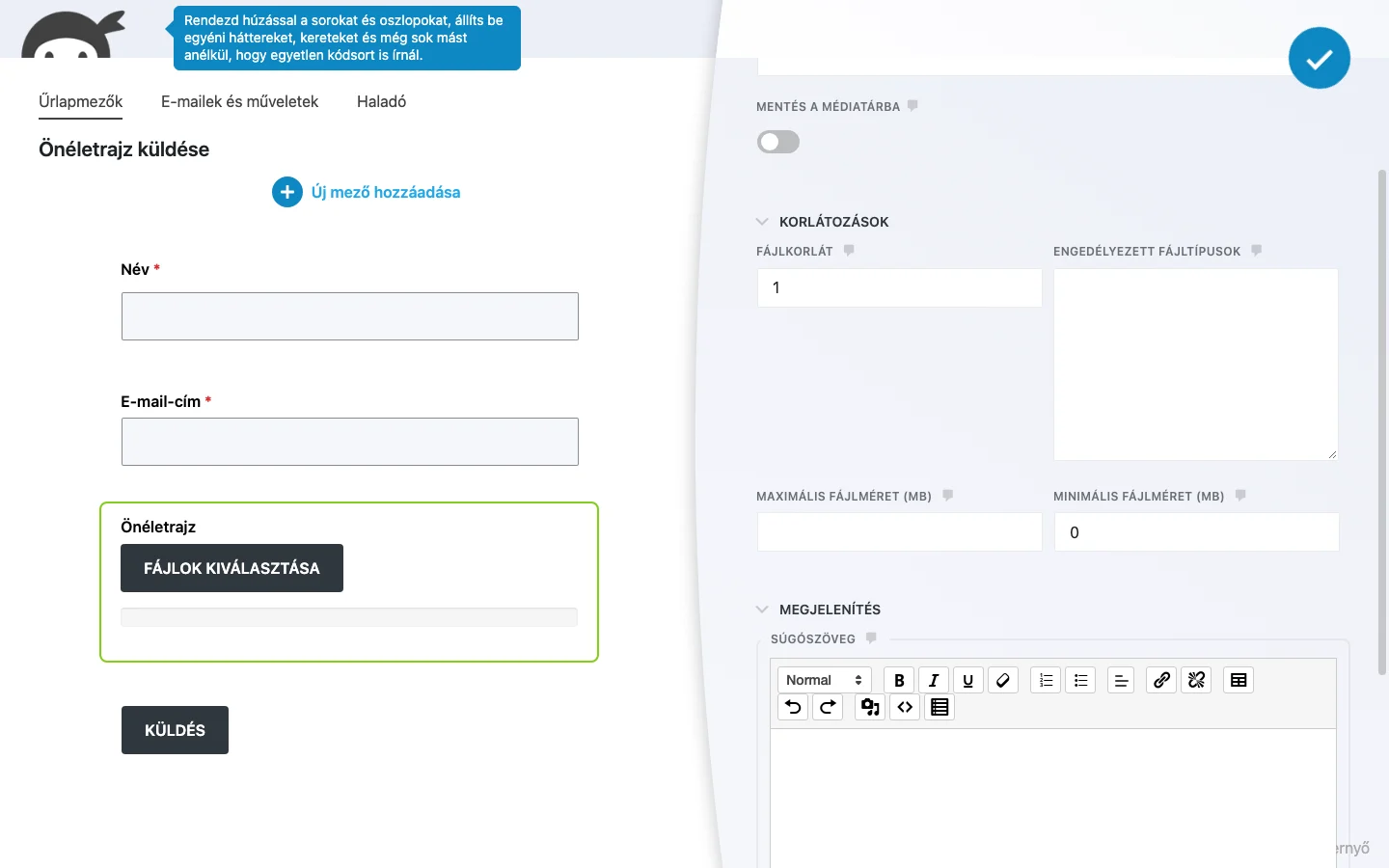
A képen a Korlátozások és a Megjelenítés szakasz is nyitva van.
Fejlesztői mód beállításai
Szekció neve “Fejlesztői mód beállításai”A Ninja Forms → Beállítások oldalon bekapcsolható a fejlesztői mód. Ezután a panelen további szakaszok jelennek meg:
- Egyéni osztálynevek: a konténerhez és az elemhez megadott szöveg egyéni HTML-osztályként kerül a mező burkolójára, illetve magára a mezőre.
- Címke helyzete a mezőhöz képest: fent, lent, balra, jobbra vagy rejtett.
- Mezőkulcs: egyedi azonosító, amellyel a mezőre egyéni fejlesztésben hivatkozhatsz. Automatikusan jön létre, át is írhatod, de a már megírt kódban nem módosul magától.
A mező az oldalon
Szekció neve “A mező az oldalon”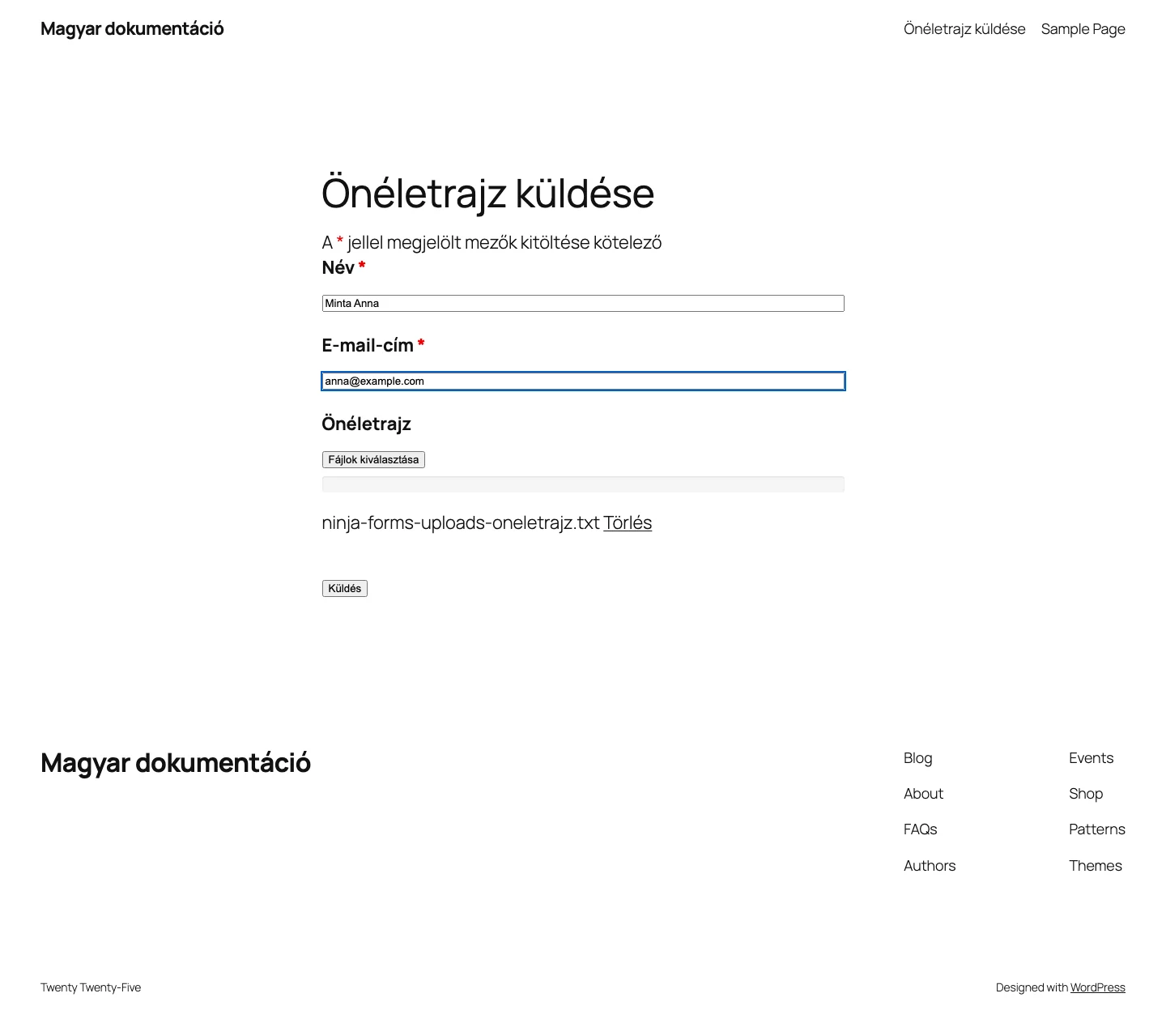
A kiválasztott fájl neve a mező alatt jelenik meg egy Törlés hivatkozással, ha mégsem azt akarod elküldeni.
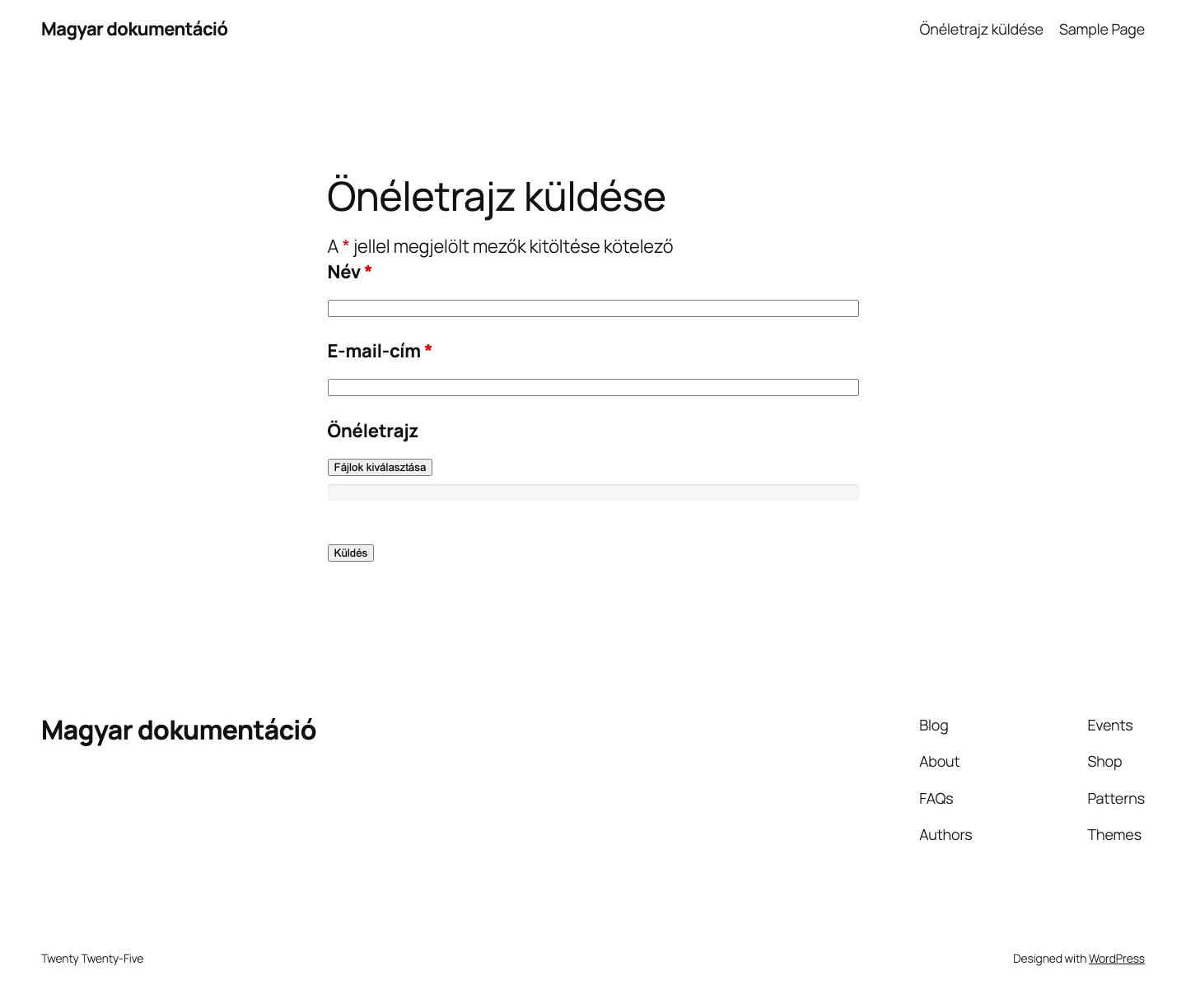
Az üres űrlapon a Fájlok kiválasztása gomb és a folyamatjelző sáv látszik.
Készült: