

 Magyarmagyar
A Fájlfeltöltések oldal
A Ninja Forms → Fájlfeltöltések oldal három füle: a feltöltések böngészése, a feltöltési beállítások és a külső beállítások.
Az oldal a Ninja Forms → Fájlfeltöltések menüpont alatt van, és három fül tartozik hozzá.
Feltöltések böngészése
Szekció neve “Feltöltések böngészése”Itt látod a szerverre mentett összes feltöltött fájlt, és törölheted is őket. Rendezhetsz űrlap vagy dátum szerint, szűrhetsz űrlapra és dátumtartományra, és kereshetsz is.
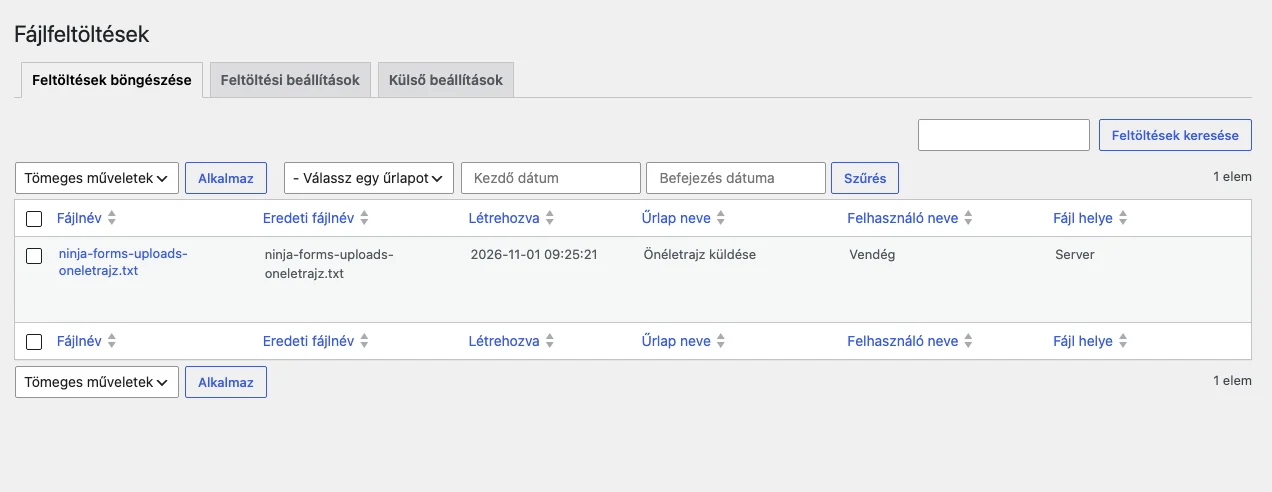
A lista oszlopai: Fájlnév, Eredeti fájlnév, Létrehozva, Űrlap neve, Felhasználó neve (vendég, ha nem volt bejelentkezve) és Fájl helye (itt Server). A Tömeges műveletek menüvel több fájlt egyszerre kezelhetsz.
Feltöltési beállítások
Szekció neve “Feltöltési beállítások”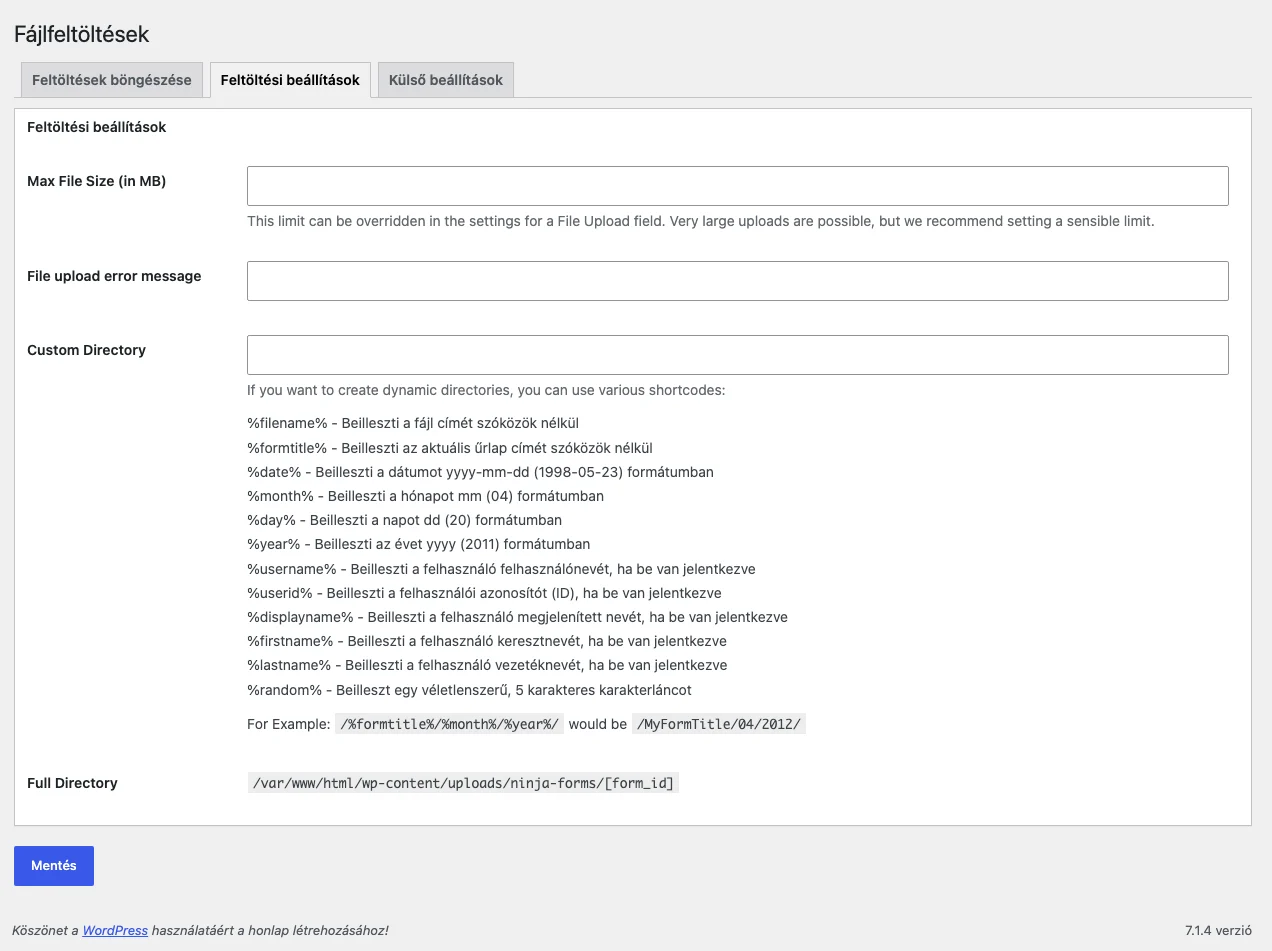
| Beállítás | Mit csinál |
|---|---|
| Max File Size (in MB) | A feltölthető fájl legnagyobb mérete megabájtban, űrlaponként. A File Upload mező saját beállítása felülírja. |
| File upload error message | A hibaüzenet, amit a látogató kap, ha eléri a legnagyobb méretet. |
| Custom Directory | Dinamikus mappák létrehozása rövidkódokkal. |
| Full Directory | Csak olvasható: a feltöltések teljes elérési útja (itt /var/www/html/wp-content/uploads/ninja-forms/[form_id]). |
A Custom Directory mezőben ugyanazok a rövidkódok használhatók, mint az átnevezésnél (%filename%, %formtitle%, %date%, %month%, %day%, %year%, %username%, %userid%, %displayname%, %firstname%, %lastname%), és van egy %random% is, amely véletlenszerű, 5 karakteres szöveget szúr be. Például a /%formtitle%/%month%/%year%/ eredménye /AzUrlapCime/04/2012/.
Ha másik szerverről költöztél, és a feltöltési útvonal még a régi szerverre mutat, kapcsold ki, majd újra be a Fájlfeltöltés kiegészítőt és a Ninja Formsot: az útvonal ekkor visszaáll.
Külső beállítások
Szekció neve “Külső beállítások”A Dropbox, a Google Drive és az Amazon S3 kapcsolata, valamint a Nyilvános URL használata: lásd a Külső szolgáltatások fejezetet.
Készült: