

 Magyarmagyar
Külső szolgáltatások
A feltöltött fájlok mentése Dropboxba, Google Drive-ra vagy Amazon S3-ba: a kapcsolat és a Külső fájlfeltöltés művelet.
A fájlok két lépésben jutnak külső szolgáltatásba: először a bővítmény beállításaiban kapcsolod össze a szolgáltatást, aztán az űrlapon felveszed a Külső fájlfeltöltés műveletet.
1. A szolgáltatás beállítása
Szekció neve “1. A szolgáltatás beállítása”A beállítások a Ninja Forms → Fájlfeltöltések → Külső beállítások fülön vannak.
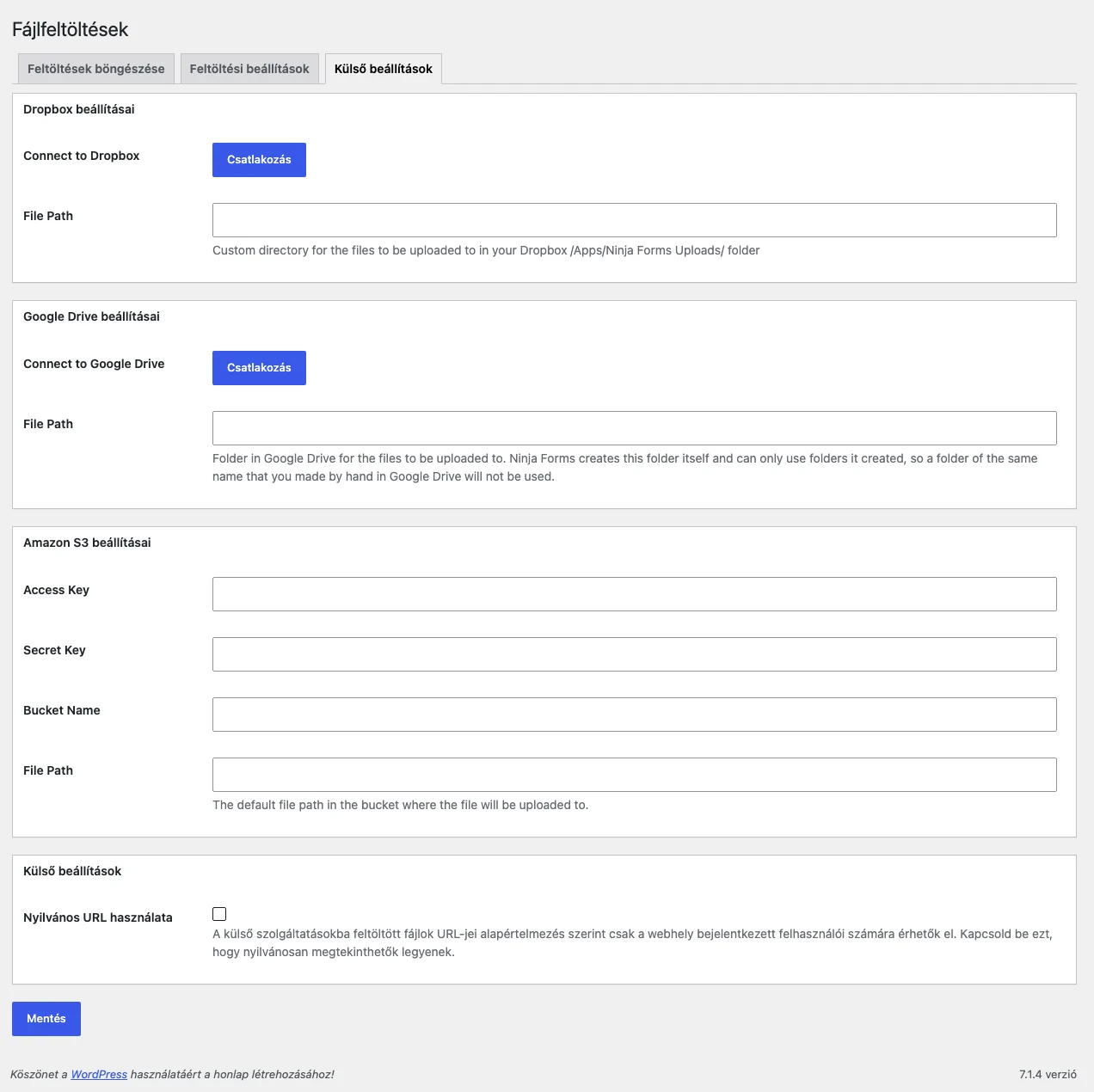
A képen három doboz látszik: Dropbox beállításai, Google Drive beállításai és Amazon S3 beállításai, alattuk pedig a Nyilvános URL használata kapcsoló.
Dropbox
Szekció neve “Dropbox”- Kattints a Csatlakozás gombra a Dropbox dobozban, és engedélyezd a hozzáférést.
- Ha szeretnél almappát, add meg a File Path mezőben (lásd lent).
- Kattints a Mentés gombra.
A Dropbox fiókodban a fájlok mindig az Apps/Ninja Forms Uploads/ mappába kerülnek, ez nem módosítható. A File Path ezen belül hoz létre mappát. A mappanevet perjellel zárd, például Test/: ekkor a fájlok az Apps/Ninja Forms Uploads/Test/ mappába mennek. Ez globális beállítás, minden olyan űrlapra érvényes, amely Dropboxba küld.
Google Drive
Szekció neve “Google Drive”- Kattints a Csatlakozás gombra a Google Drive dobozban, és engedélyezd a hozzáférést.
- A File Path mezőbe írd a Drive-mappa nevét, például
Test/. - Kattints a Mentés gombra.
Ami a File Path mezőbe kerül, az lesz a mappa neve a Drive-on. Üresen hagyva a fájlok közvetlenül a Drive főterületére kerülnek, mappa nélkül. Almappához a neveket perjellel választd el, például Ügyfelek/Önéletrajzok/. A mappát a Ninja Forms hozza létre, és csak az általa létrehozott mappákat tudja használni: egy kézzel létrehozott, azonos nevű mappát nem használ.
Amazon S3
Szekció neve “Amazon S3”- Az Amazon IAM konzolon válaszd ki a felhasználódat, a Security Credentials fülön hozz létre hozzáférési kulcsot (Create Access Key), és jegyezd fel a kulcsazonosítót és a titkos kulcsot.
- A Ninja Forms → Fájlfeltöltések → Külső beállítások fülön írd be az Access Key és a Secret Key mezőbe.
- A Bucket Name mezőbe a célkosár nevét írd. Pontosan egyeznie kell az S3-ban lévő névvel.
- Ha kell, a File Path mezőben megadhatsz alapértelmezett útvonalat a kosáron belül.
- Kattints a Mentés gombra.
A két kulcsot a wp-config.php fájlban konstansként is megadhatod:
define( 'NF_FU_AMAZON_S3_ACCESS_KEY', 'xxxxxxxxxxxxxx' );define( 'NF_FU_AMAZON_S3_SECRET_KEY', 'xxxxxxxxxxxxxxxxxxxxxxxxxxxx' );Ha a kosár privát, egy mu-plugin fájlba (például wp-content/mu-plugins/ninja-forms.php, a mappát létre kell hozni, ha nincs) tedd be ezt:
<?phpadd_filter( 'ninja_forms_uploads_s3_acl', function () { return NF_FU_External_Services_S3_Service::ACL_PRIVATE;} );2. A Külső fájlfeltöltés művelet
Szekció neve “2. A Külső fájlfeltöltés művelet”A művelet csak akkor jelenik meg a listában, ha legalább egy szolgáltatás össze van kötve.
- Nyisd meg az űrlap E-mailek és műveletek fülét.
- Kattints az Új művelet hozzáadása gombra.
- Az Installed add-on actions csoportban kattints duplán a Külső fájlfeltöltés műveletre.
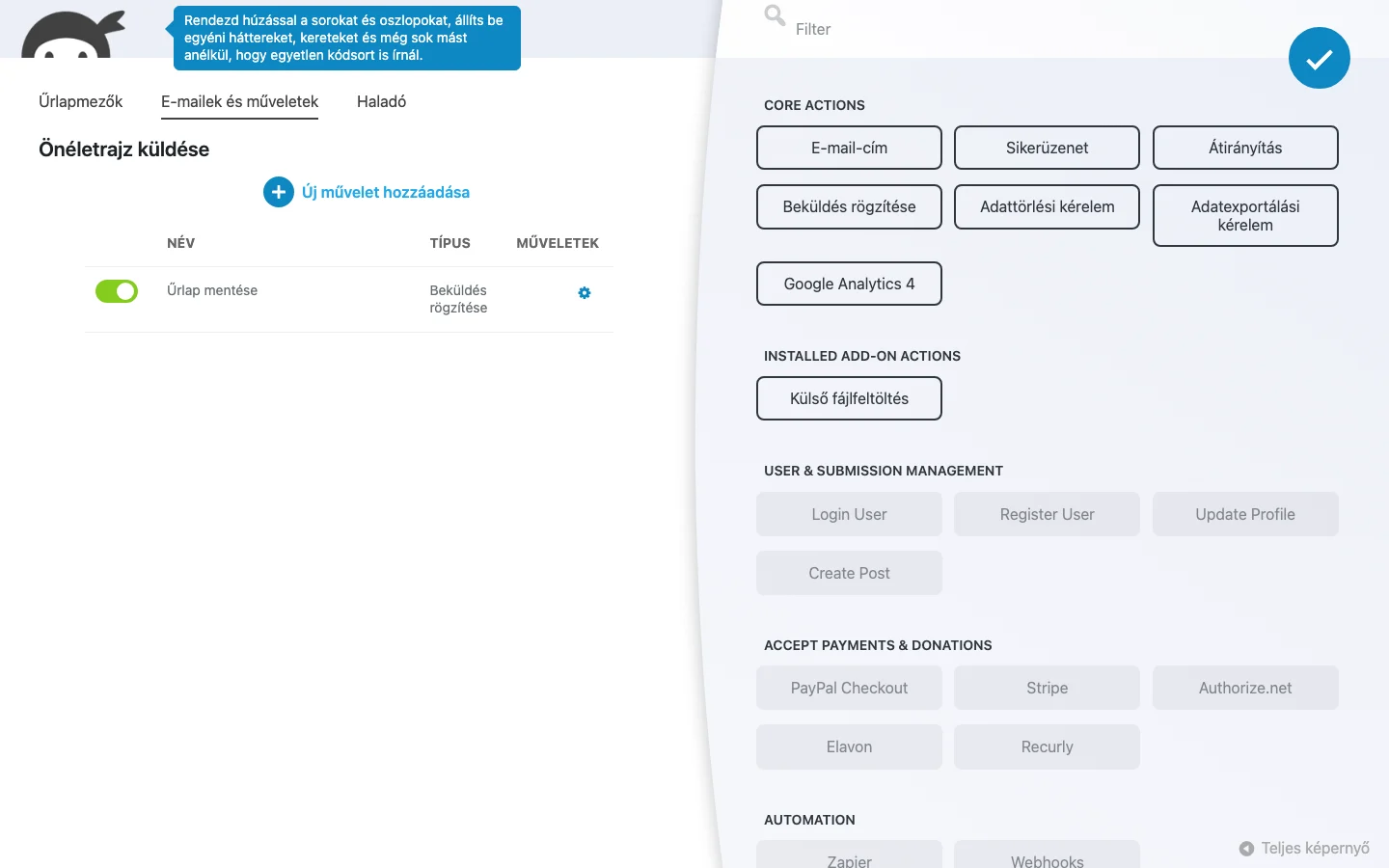
A képen a listában megjelent a Külső fájlfeltöltés.
- Add meg a Művelet neve mezőben a nevet.
- A szolgáltatás alatt (itt Amazon S3) kapcsold be az űrlap File Upload mezőjét, amelynek a fájljait oda akarod küldeni.
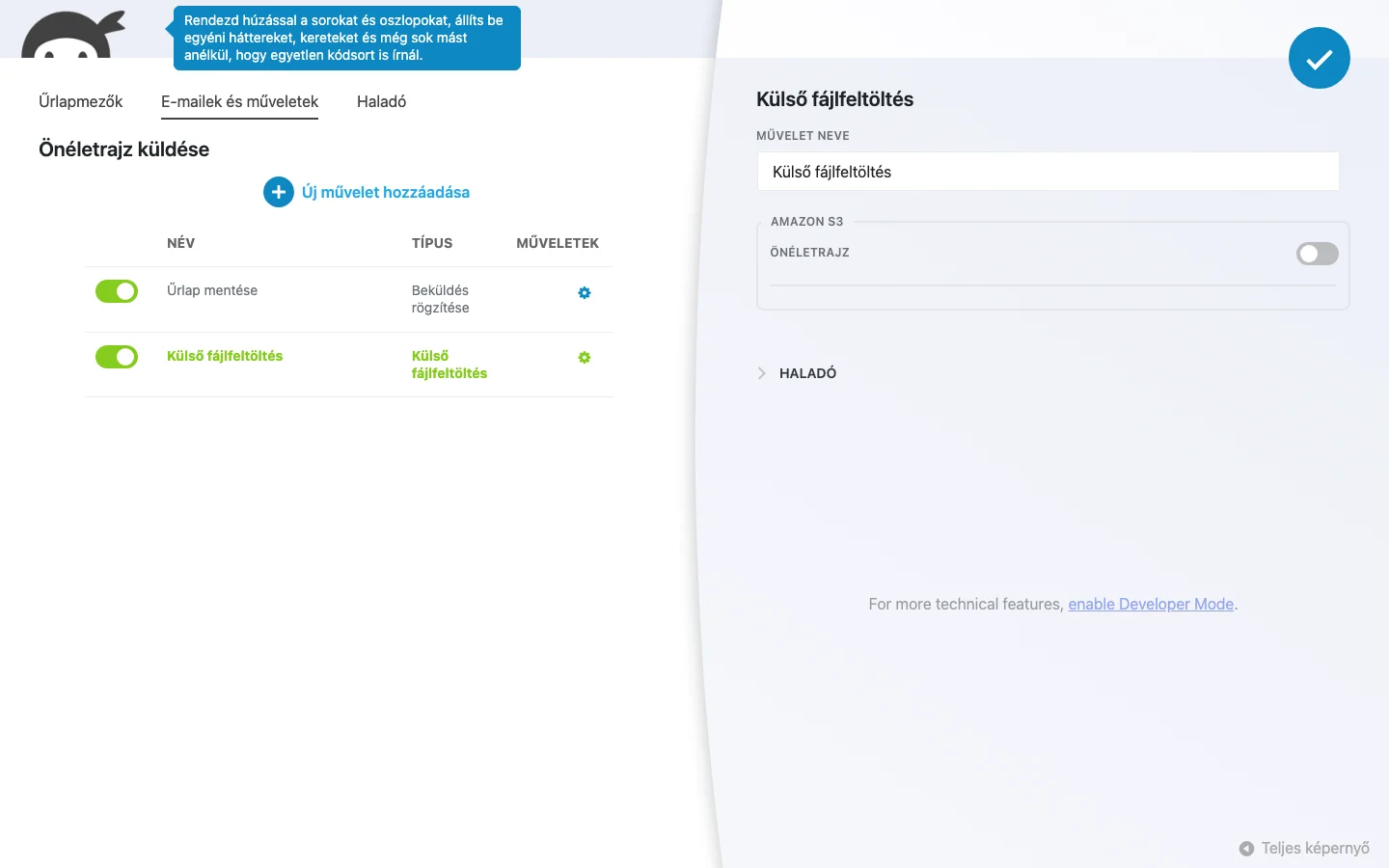
A képen az Önéletrajz mező kapcsolója látható az Amazon S3 alatt. Ha több szolgáltatás is össze van kötve, mindegyik külön szakaszt kap.
Közvetlen link a külső fájlra
Szekció neve “Közvetlen link a külső fájlra”Alapértelmezetten a külső szolgáltatásba feltöltött fájlok URL-je csak a bejelentkezett felhasználók számára érhető el. Ha nyilvános linket szeretnél (például az e-mailben), kapcsold be a Nyilvános URL használata beállítást a Külső beállítások fülön.
Készült: