

 Magyarmagyar
Űrlapok stílusozása
Hogyan kapják a Ninja Forms űrlapok a megjelenésüket: a téma stílusai, a Markáns stílusok beállítás és az oszlopos segédosztályok.
A Ninja Forms alapból nagyon kevés saját stílust ad az űrlapokhoz. A megjelenést a téma határozza meg: ha a témád szépen formázza az űrlapelemeket, az űrlap is úgy fog kinézni; ha nem formázza, vagy furcsa megoldásokat használ, az űrlap ezt is átveszi.
A Ninja Forms saját stílusai csak a működéshez szükséges dolgokat intézik:
- a címkék pozíciójának beállításai érvényesüljenek,
- a hibaüzenetek és a szerkezeti elemek a megfelelő helyen jelenjenek meg,
- a mezők között legyen elég térköz.
Minden más a témától függ. Ha ennél többet szeretnél, három lehetőséged van: a Markáns stílusok beállítás, a segédosztályok, vagy a Layout & Styles bővítmény.
Markáns stílusok
Szekció neve “Markáns stílusok”Ha a témád nem stílusozza rendesen az űrlapelemeket, a Ninja Forms be tud kapcsolni egy saját, tartalék stílusrendszert. Ez a Markáns stílusok beállítás.
- Nyisd meg a Ninja Forms → Beállítások oldalt.
- A Speciális beállítások szakaszban keresd meg a Markáns stílusok legördülő menüt.
- Válaszd ki az értéket, majd kattints a Beállítások mentése gombra.
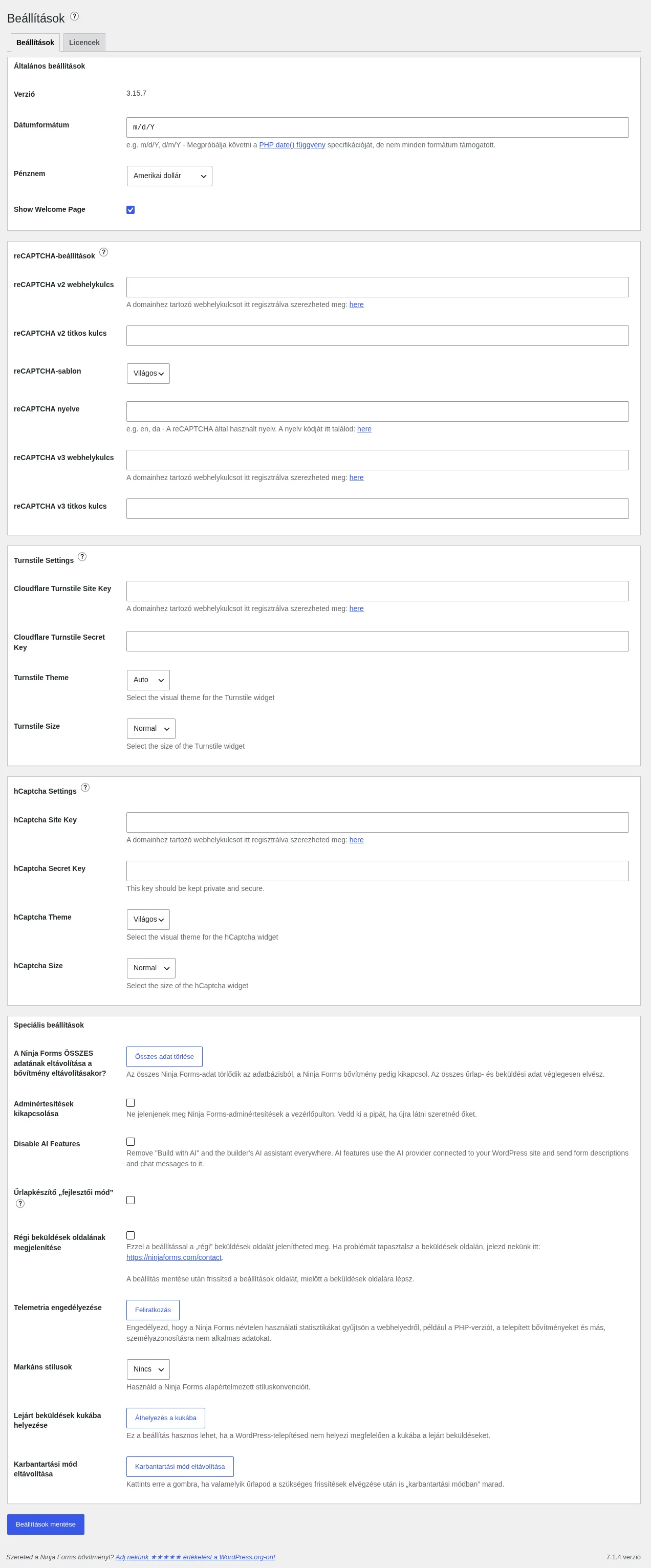
A képen a lap alján a Markáns stílusok mező látszik, jelenleg Nincs értékkel.
| Érték | Hatás |
|---|---|
| Nincs | Kikapcsolt állapot. Az űrlap a téma stílusát használja. |
| Világos | A Ninja Forms saját, világos megjelenést ad az űrlapelemeknek. |
| Sötét | A Ninja Forms saját, sötét megjelenést ad az űrlapelemeknek. |
Ha a Nincs van kiválasztva, a téma dönt. Ha a Világos vagy a Sötét értéket választod, a Ninja Forms átveszi az irányítást, és az űrlapelemeket a saját elképzelése szerint formázza.
Segédosztályok oszlopokhoz
Szekció neve “Segédosztályok oszlopokhoz”A Ninja Forms néhány kész CSS-osztályt is tartalmaz, amelyekkel kód írása nélkül tehetsz mezőket egymás mellé, vagy rendezheted oszlopokba a listák elemeit. A segédosztályok használatához be kell kapcsolnod a fejlesztői módot: Ninja Forms → Beállítások → Speciális beállítások → Űrlapkészítő „fejlesztői mód”.
Mezők egymás mellett
Szekció neve “Mezők egymás mellett”Az osztálynevet a mező beállításai között, a Megjelenítés → Egyéni osztálynevek → Tároló mezőbe írd.
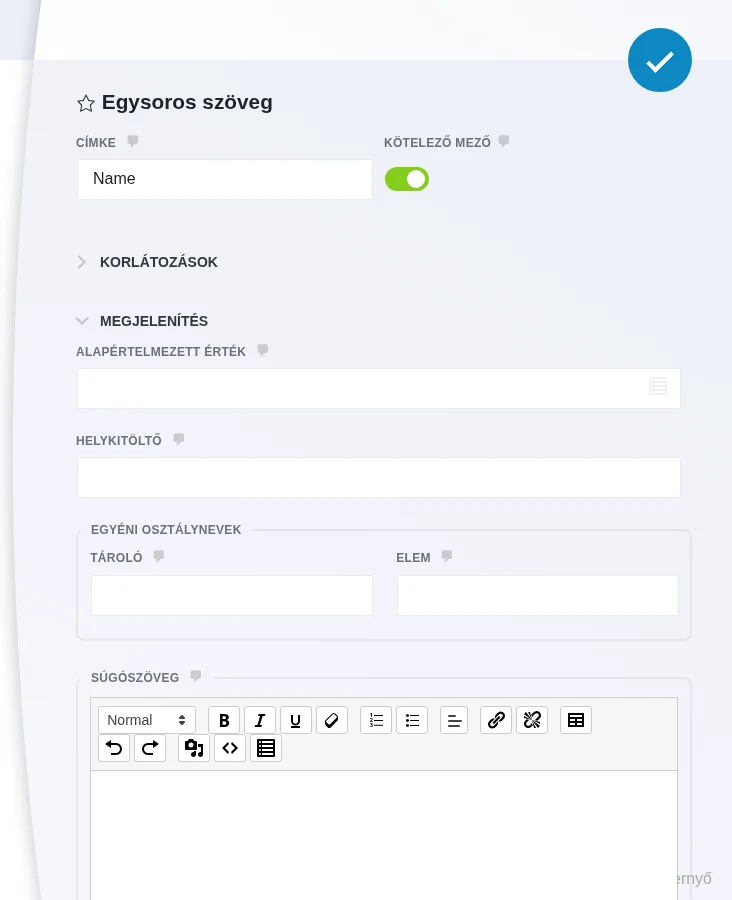
A képen az Egyéni osztálynevek csoport két beviteli mezője látszik: a Tároló és az Elem. Az oszlopos osztályok a Tároló mezőbe kerülnek.
A sorban az első mező osztálya mindig a first, a többi mező osztálya a szélességet adja. Az elérhető osztályok:
| Osztály | Szélesség |
|---|---|
first |
A sor első mezőjére kerül, jelzi az új sor kezdetét. |
one-half |
Fél sor |
one-third |
Egyharmad |
two-thirds |
Kétharmad |
one-fourth |
Egynegyed |
two-fourths |
Kétnegyed |
three-fourths |
Háromnegyed |
one-sixth |
Egyhatod |
two-sixths |
Kéthatod |
three-sixths |
Háromhatod |
four-sixths |
Négyhatod |
five-sixths |
Öthatod |
Egy két egyforma oszlopos sor például így néz ki: az első mező Tároló mezőjébe first one-half, a másodikéba one-half kerül.
Ez a megoldás korlátozott. Ha összetettebb oszlopkezelés kell, használd a Layout & Styles bővítmény húzással működő elrendezéskezelőjét (lásd: Oszlopos elrendezés).
Listák oszlopokban
Szekció neve “Listák oszlopokban”A jelölőnégyzet- és rádiógombos listák elemeit is rendezheted oszlopokba. Írd a lista mező Tároló osztálynevei közé a kívánt osztályt:
| Osztály | Oszlopok száma |
|---|---|
two-col-list |
2 |
three-col-list |
3 |
four-col-list |
4 |
five-col-list |
5 |
six-col-list |
6 |
Három oszlophoz például ez kell:
three-col-listLayout & Styles
Szekció neve “Layout & Styles”Ha nem szeretnél HTML-lel és CSS-sel foglalkozni, a Layout & Styles bővítmény kész felületet ad az űrlapok kinézetének beállításához. Ennek részletei a Stílusbeállítások és a Stílusok szintjei és visszaállítás fejezetben vannak.
Az összes stílus törlése
Szekció neve “Az összes stílus törlése”Ha a Layout & Styles stílusait az összes űrlapon törölni szeretnéd, nyisd meg a Ninja Forms → Styling oldalt, kattints az oldal alján az Összes stílus alaphelyzetbe állítása gombra, majd a megerősítő ablakban a törlést jóváhagyó gombra. A törlés az oldal minden fülén kiüríti a webhelyszintű stílusokat, a webhely összes űrlapjára. Az űrlapszerkesztőben egyes űrlapokhoz vagy mezőkhöz beállított stílusokat nem érinti. A törlés azonnal megtörténik, és nem vonható vissza. A lépéseket képpel a Stílusok szintjei és visszaállítás fejezet mutatja.
Készült: