

 Magyarmagyar
Oszlopos elrendezés
Mezők egymás mellé húzása az űrlapszerkesztőben: oszlopok létrehozása, átméretezése, sorok átrendezése, listák oszlopszáma.
A Layout & Styles bővítménnyel az űrlapszerkesztő Űrlapmezők fülén a mezőket nemcsak egymás alá, hanem egymás mellé is teheted. Minden átrendezés húzással megy: fogd meg a mezőt a közepén, és vidd a célhelyre.
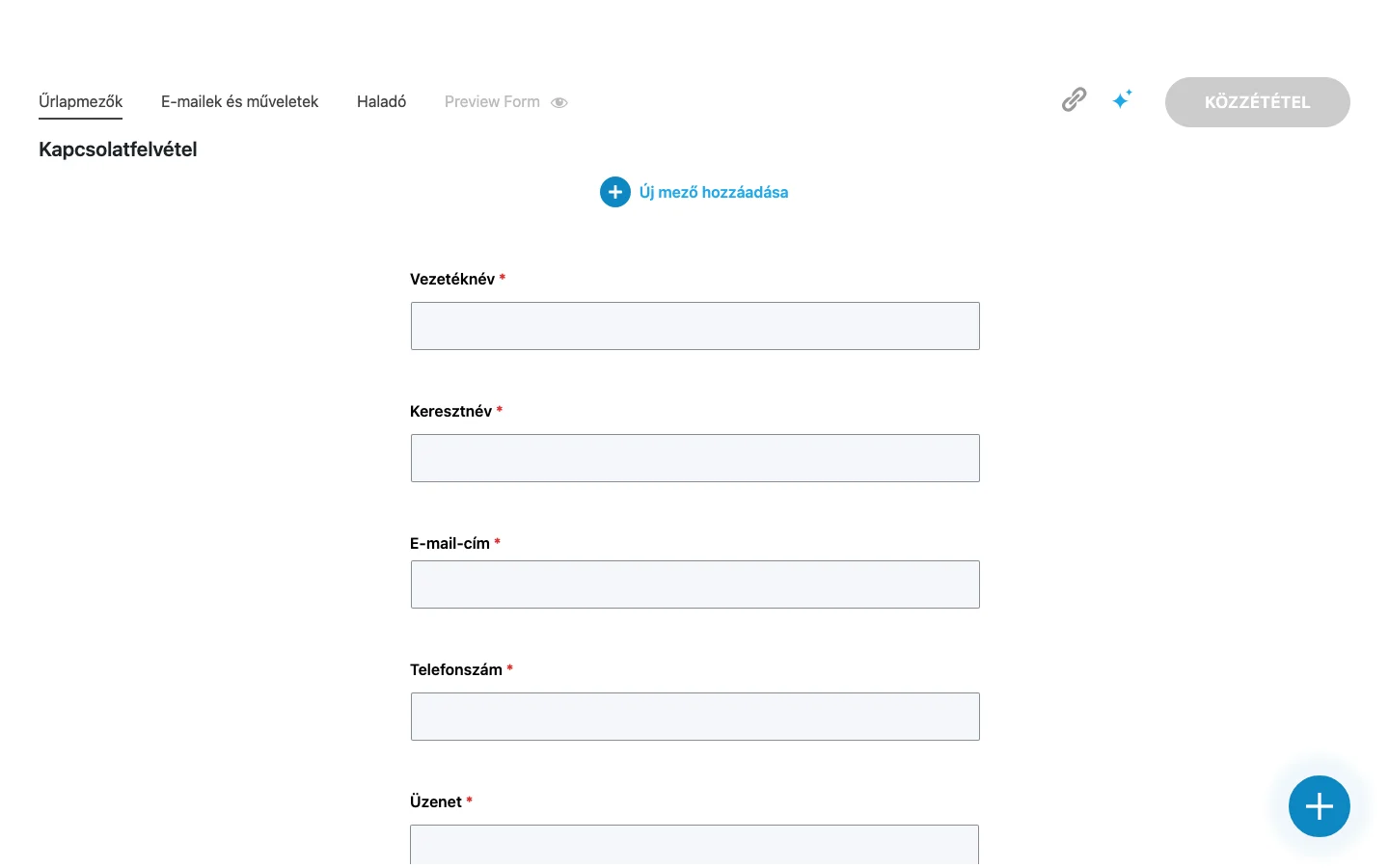
A képen az új űrlap látszik: minden mező saját sorban áll, teljes szélességben.
Oszlop létrehozása
Szekció neve “Oszlop létrehozása”- Nyisd meg az űrlapot a Ninja Forms → Vezérlőpult oldalról, és válaszd az Űrlapmezők fület.
- Fogd meg az egyik mezőt a közepén.
- Húzd egy másik mező bal vagy jobb szélére. Húzás közben a mezők két oldalán kék sávok jelennek meg.
- Mielőtt elengeded, győződj meg róla, hogy a célsáv zöldre vált azon az oldalon, ahová a mezőt szánod. A zöld sáv jelzi, hogy a mező új oszlopba kerül. Ha nem látod, húzd tovább a szél felé, amíg meg nem jelenik.
- Engedd el az egérgombot.
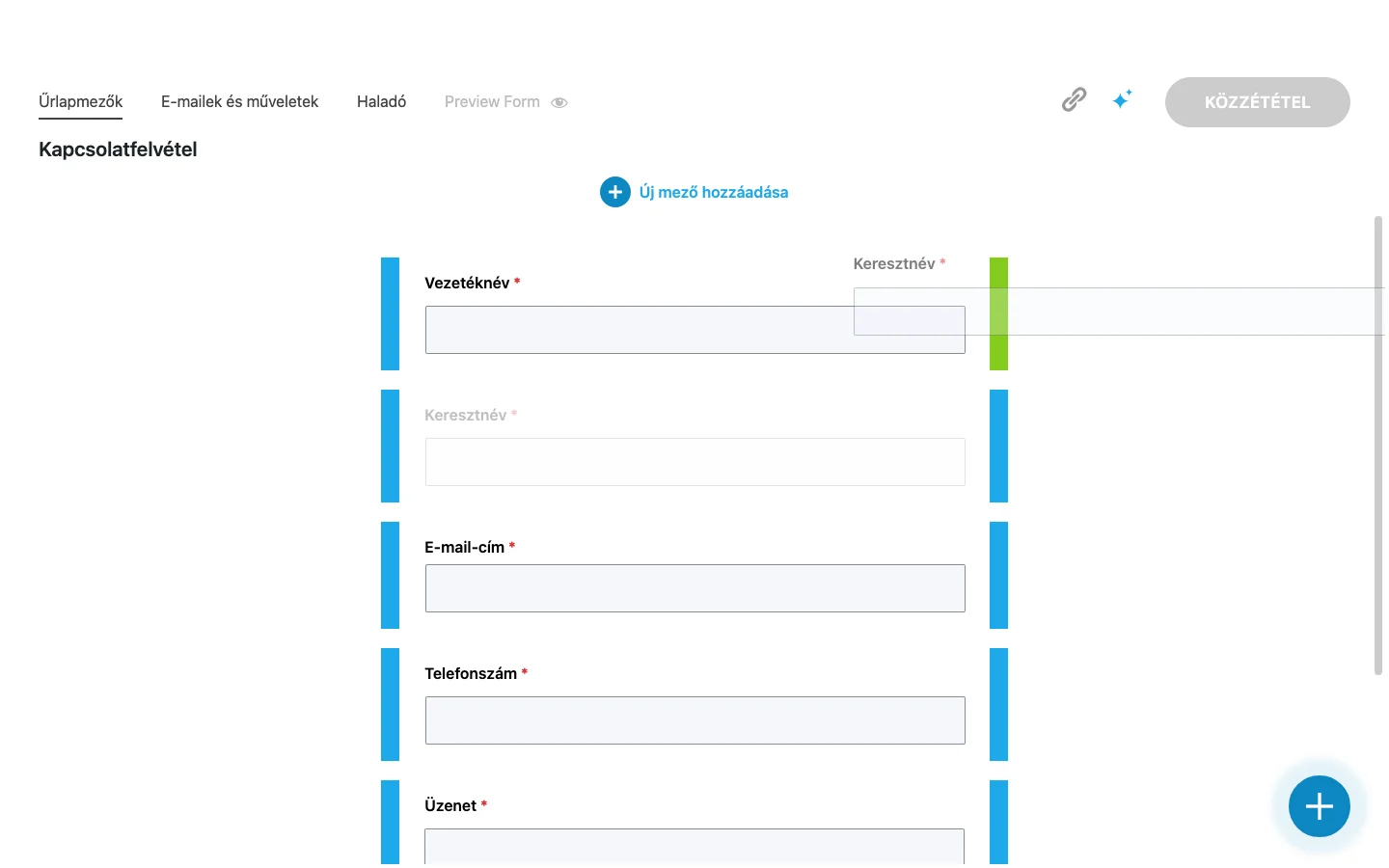
A képen a zöld függőleges sáv mutatja, hogy a mező a Vezetéknév mellé, új oszlopba kerül.
Ugyanígy rakhatsz egymás mellé több mezőt is. Az űrlap addig nem változik az oldalon, amíg a Közzététel gombbal el nem mented.
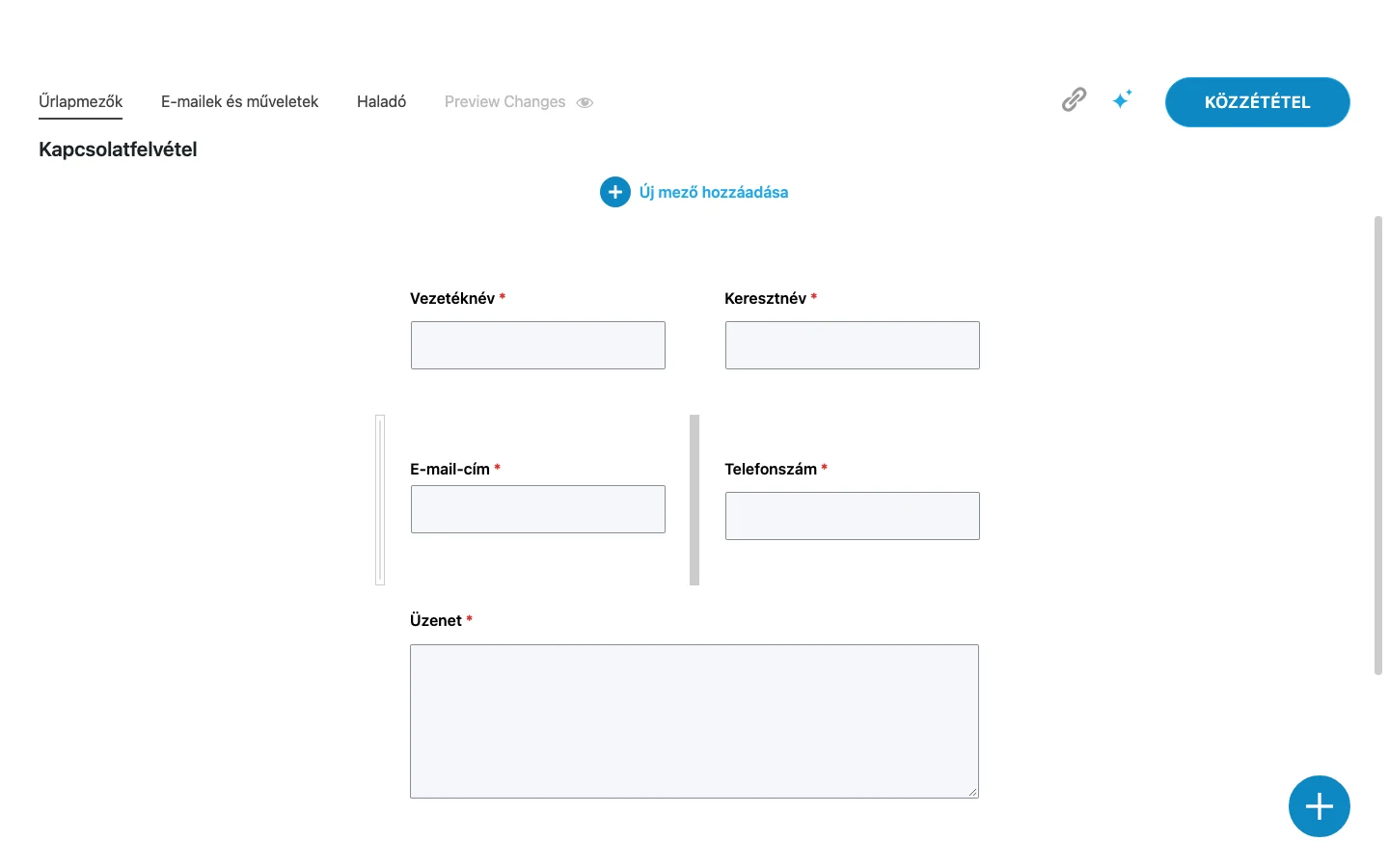
A képen két kétoszlopos sor látszik, alattuk az Üzenet mező teljes szélességben. Az oszlopokat egy szürke elválasztósáv választja el.
További elrendezési műveletek
Szekció neve “További elrendezési műveletek”| Mit szeretnél | Hogyan |
|---|---|
| Üres helyet hagyni a sorban | Fogd meg egy mező közepét, és húzd egy másik mező alá. |
| Mezőt ugyanabba az oszlopba tenni, mint egy másikat | Fogd meg a mező közepét, és húzd a másik mező alá. |
| Mezőt külön sorba tenni | Fogd meg a mező közepét, húzd ki az oszlopból, és vidd egy teljes szélességű mező alá. |
| Üres helyet megszüntetni | Kattints az üres oszlop törlésére szolgáló gombra. |
| Oszlopot átméretezni | Húzd el a mezők között megjelenő sávot. |
| Sorok sorrendjét megváltoztatni | Fogd meg a sor bal oldalán lévő sávot, és húzd a helyére. |
Lista oszlopai
Szekció neve “Lista oszlopai”Egy lista típusú mező (például jelölőnégyzet-lista vagy rádiógombos lista) elemeit több oszlopban is megjelenítheted. Ehhez a lista mező beállításai között a tároló osztálynevébe írd be a SZÁM-col-list mintát, ahol a SZÁM az oszlopok száma betűvel. A beállítás csak bekapcsolt fejlesztői módban látszik: ezt a Ninja Forms → Beállítások → Speciális beállítások alatt az Űrlapkészítő „fejlesztői mód” kapcsolóval teheted meg.
Három oszlophoz például ez az osztálynév kell:
three-col-listKészült: