

 Magyarmagyar
Stílusbeállítások
A webhelyszintű Stílusbeállítások oldal fülei, szakaszai és vezérlői: színek, méretek, térközök, szegélyek, valamint a CSS-mód.
A webhelyszintű stílusokat a Ninja Forms → Styling menüpontban állítod be. Az oldal címe Stílusbeállítások. Amit itt megadsz, az a webhely minden Ninja Forms űrlapjára érvényes.
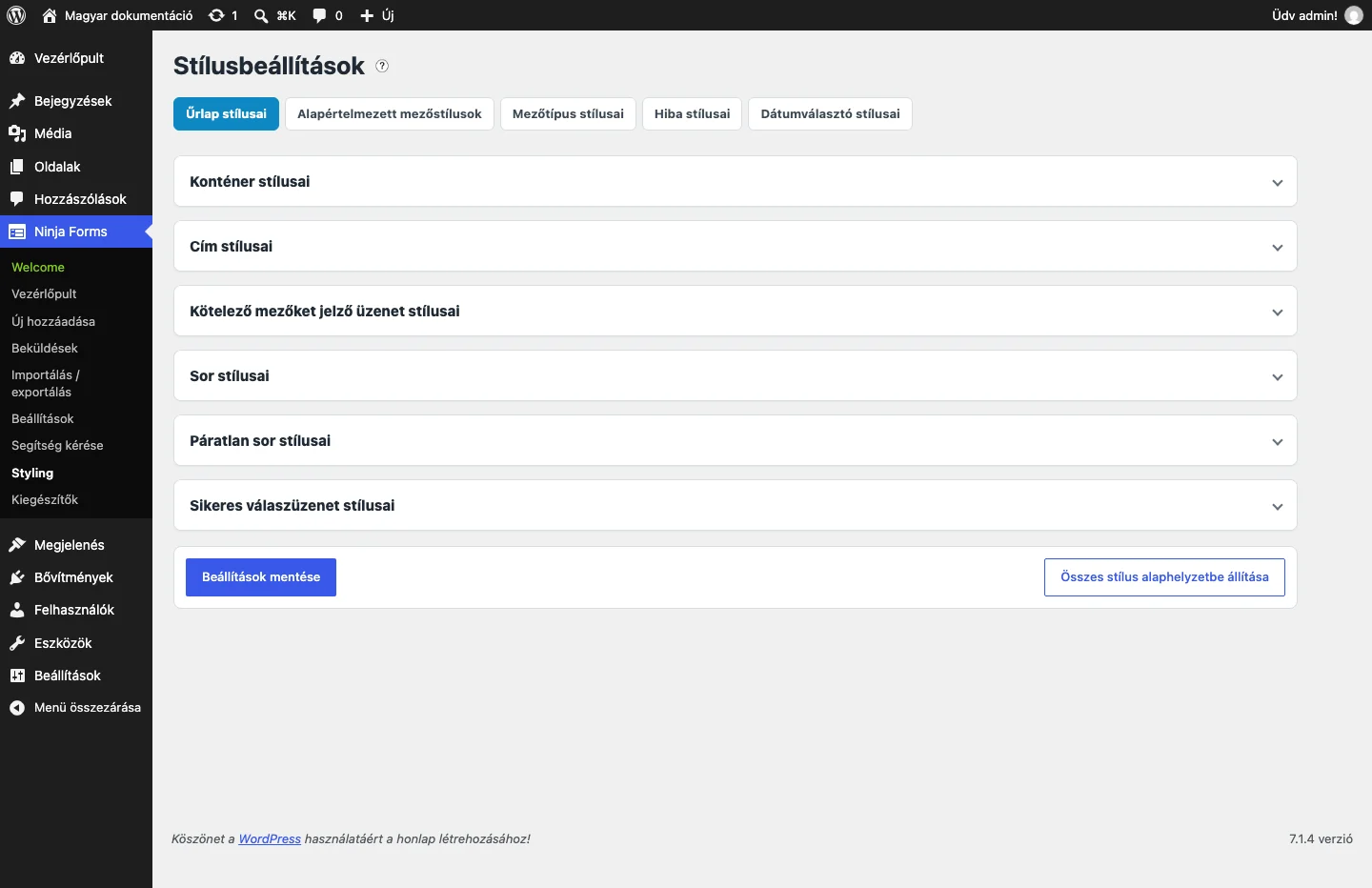
A képen az öt fül látszik, alatta az Űrlap stílusai fül zárt szakaszai, lent a Beállítások mentése gomb.
Egy szakasz fejlécére kattintva kinyitod, és megjelennek a vezérlői. A módosítások csak a Beállítások mentése gombbal lépnek életbe.
Fülek és szakaszok
Szekció neve “Fülek és szakaszok”Űrlap stílusai
Szekció neve “Űrlap stílusai”Az űrlap fő elemei, minden űrlapra érvényesen.
| Szakasz | Mire vonatkozik |
|---|---|
| Konténer stílusai | Az egész űrlapot körülvevő doboz. |
| Cím stílusai | Az űrlap címe. |
| Kötelező mezőket jelző üzenet stílusai | A „kötelező mezők” figyelmeztető sor az űrlap tetején. |
| Sor stílusai | Az űrlap minden sora. |
| Páratlan sor stílusai | Csak az 1., 3., 5. stb. sor. Felülírja a Sor stílusai beállításait ezeknél a soroknál. |
| Sikeres válaszüzenet stílusai | A sikeres beküldés után megjelenő üzenet. |
A Sor stílusai és a Páratlan sor stílusai együtt sávos, váltakozó hátterű megjelenést ad. Állíts be például a sorokhoz fehér, a páratlan sorokhoz világoskék hátteret. Ha a páratlan sorokhoz nem adsz meg semmit, minden sor a Sor stílusai szerint jelenik meg.
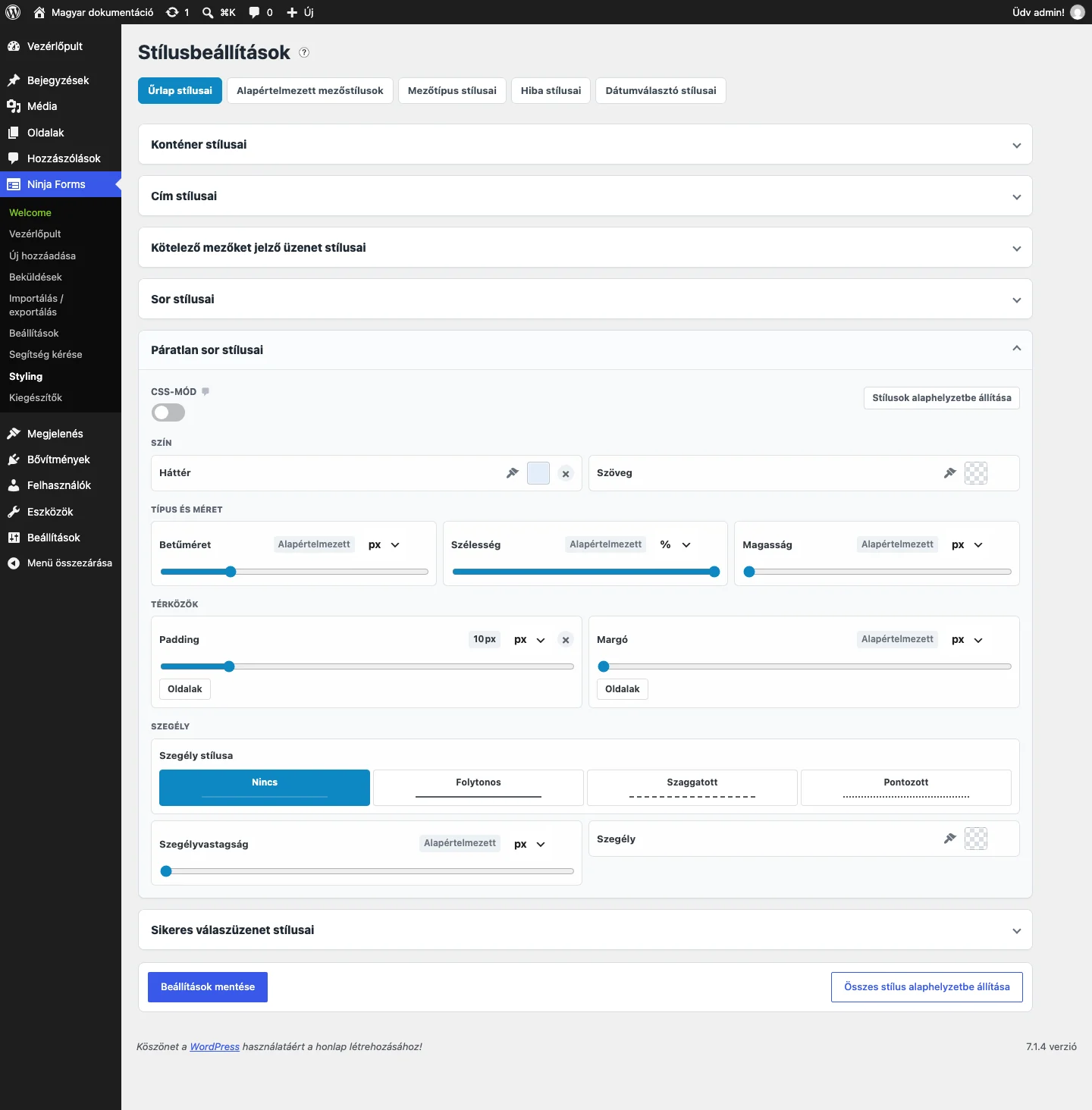
A képen a Páratlan sor stílusai szakaszban a Háttér színe világoskék, a Padding értéke 10 px.
Alapértelmezett mezőstílusok
Szekció neve “Alapértelmezett mezőstílusok”Minden Ninja Forms mezőre érvényes stílusok, a mező típusától függetlenül. Három szakasz van:
| Szakasz | Mire vonatkozik |
|---|---|
| Burkolóelem stílusai | A címkét és a beviteli elemet körülvevő doboz. |
| Címke stílusai | A mező felirata. |
| Elem stílusai | Maga a beviteli elem (például a szövegdoboz). |
Az elrendezési elemeknél, ahol nincs címke és előfordulhat, hogy burkolóelem sincs, csak az Elem stílusai érvényesül.
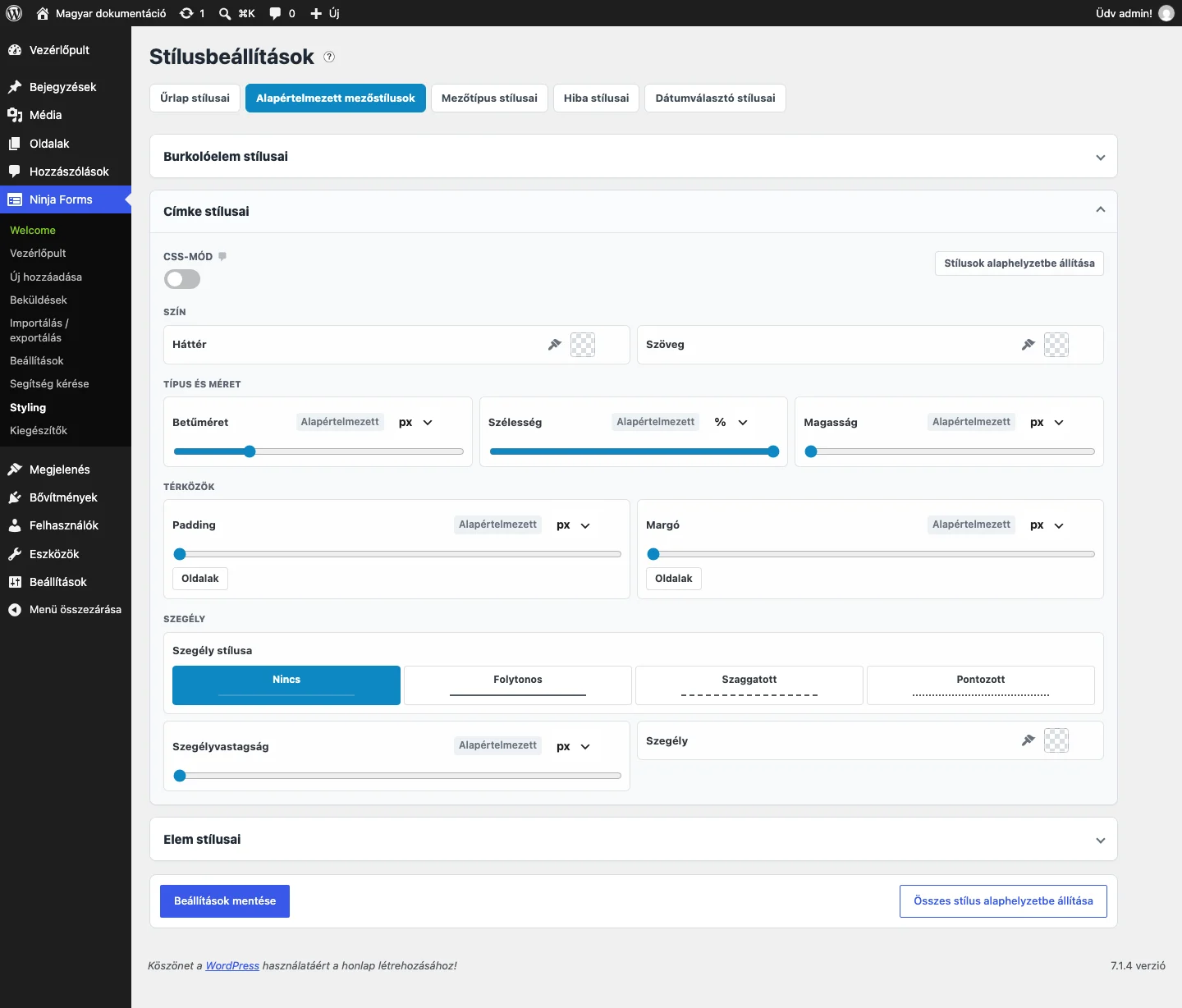
A képen az Alapértelmezett mezőstílusok fül látszik, a Címke stílusai szakasz kinyitva.
Használd mértékkel: ezek a stílusok minden mezőre érvényesek.
Mezőtípus stílusai
Szekció neve “Mezőtípus stílusai”Ugyanazok a lehetőségek, mint az alapértelmezett mezőstílusoknál, de egy kiválasztott mezőtípusra. Így például az összes szövegdobozt egyféleképpen, az összes Küldés gombot másképp stílusozhatod.
- Nyisd meg a Mezőtípus stílusai fület.
- A Mező típusa legördülő listából válaszd ki a típust, például Küldés.
- Nyisd ki a megjelenő szakaszokat. A Küldés típusnál ezek a Küldés Elem és a Küldés Az elem rámutatási állapota.
- Állítsd be a kívánt értékeket, majd kattints a Beállítások mentése gombra.
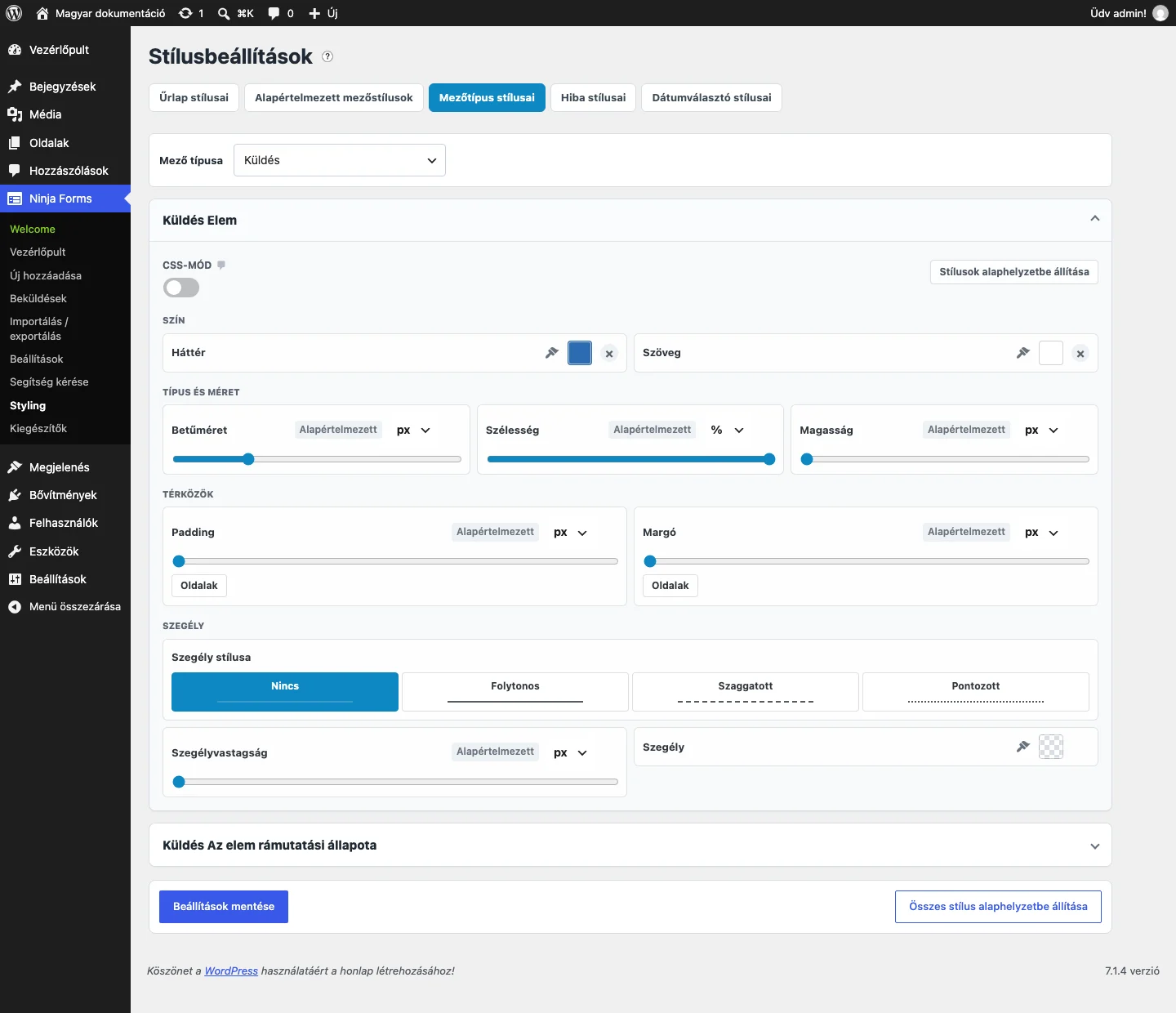
A képen a Küldés típus Háttér színe kék, a Szöveg színe fehér.
A listában a Ninja Forms összes mezőtípusa szerepel, például Egysoros szöveg, Bekezdés szövege, E-mail-cím, Telefonszám, Küldés, Dátum/idő.
Hiba stílusai
Szekció neve “Hiba stílusai”Ha az űrlapot hibásan töltik ki, az űrlap tetején és az érintett mezőknél hibaüzenet jelenik meg. Ezen a fülön ezeket stílusozhatod.
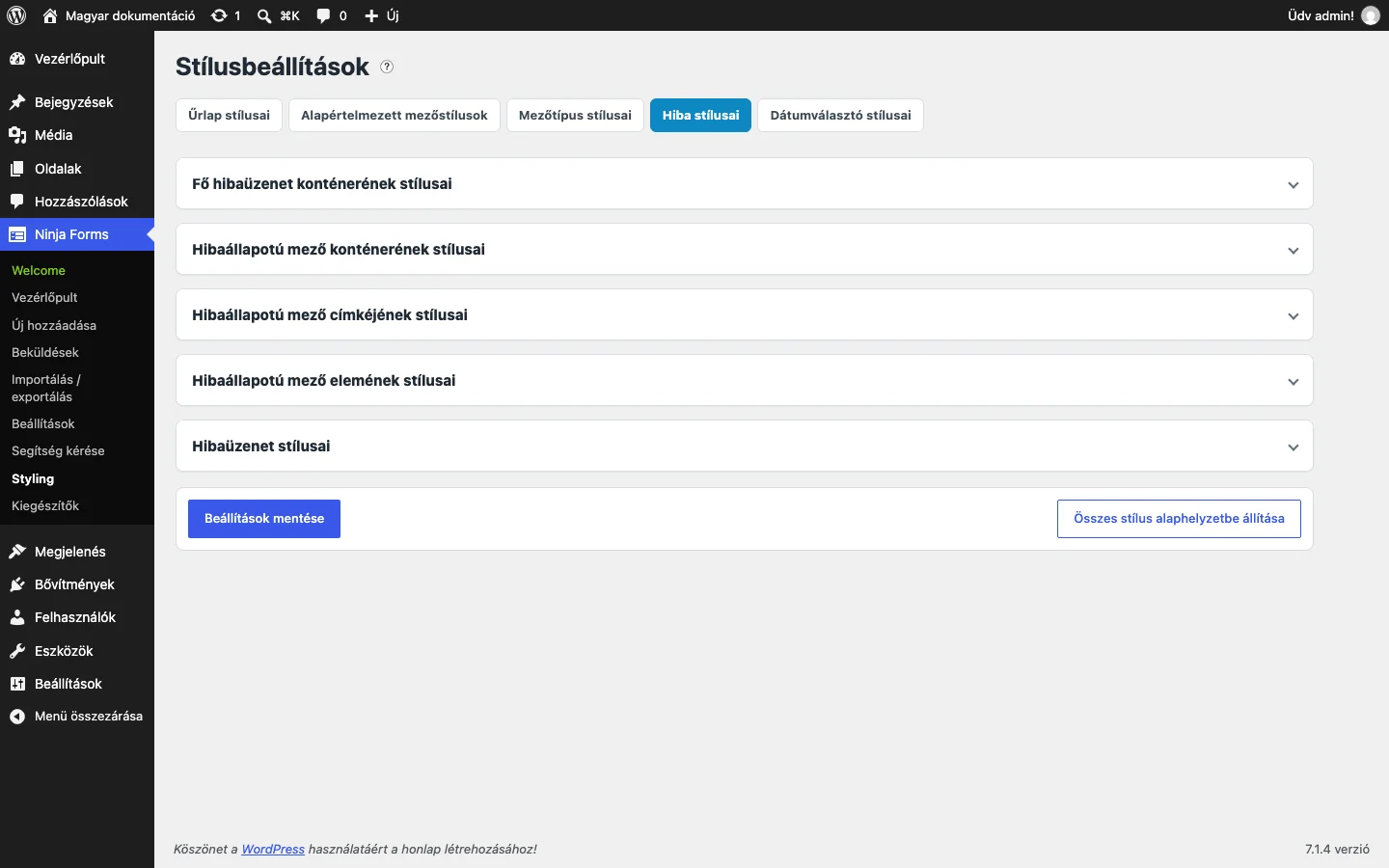
A képen az öt szakasz látszik:
- Fő hibaüzenet konténerének stílusai
- Hibaállapotú mező konténerének stílusai
- Hibaállapotú mező címkéjének stílusai
- Hibaállapotú mező elemének stílusai
- Hibaüzenet stílusai
Dátumválasztó stílusai
Szekció neve “Dátumválasztó stílusai”A dátum mezők legördülő naptárának megjelenése, kilenc szakaszban.
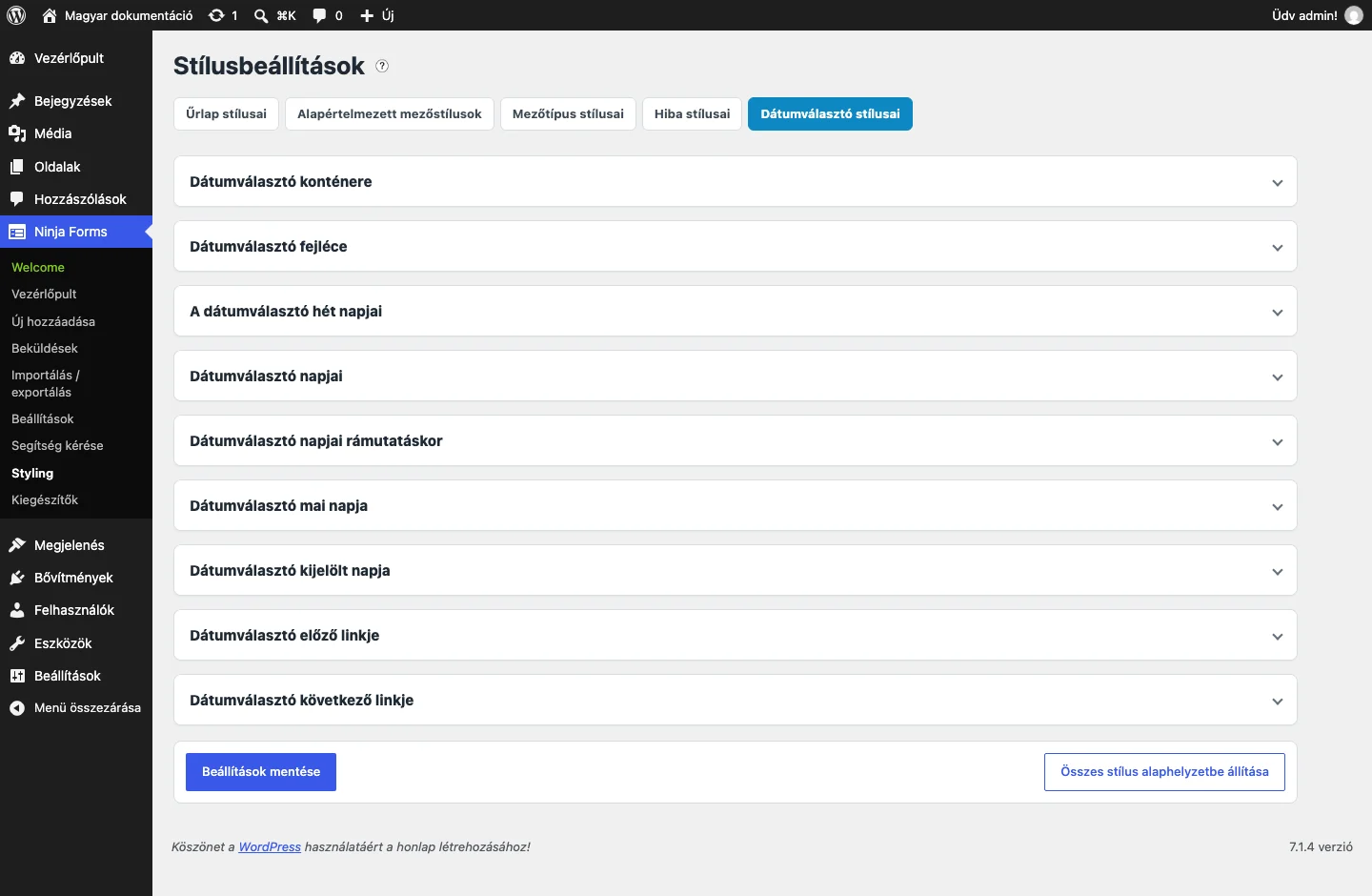
A képen a szakaszok: Dátumválasztó konténere, Dátumválasztó fejléce, A dátumválasztó hét napjai, Dátumválasztó napjai, Dátumválasztó napjai rámutatáskor, Dátumválasztó mai napja, Dátumválasztó kijelölt napja, Dátumválasztó előző linkje és Dátumválasztó következő linkje.
Többrészes űrlapok stílusai
Szekció neve “Többrészes űrlapok stílusai”Ha a Multi-Part Forms bővítmény is aktív, hatodik fülként megjelenik a többrészes űrlapok stílusainak lapja.
A vezérlők
Szekció neve “A vezérlők”Egy szakaszon belül a vezérlők csoportokba rendezve állnak. Nem minden szakaszban van mind.
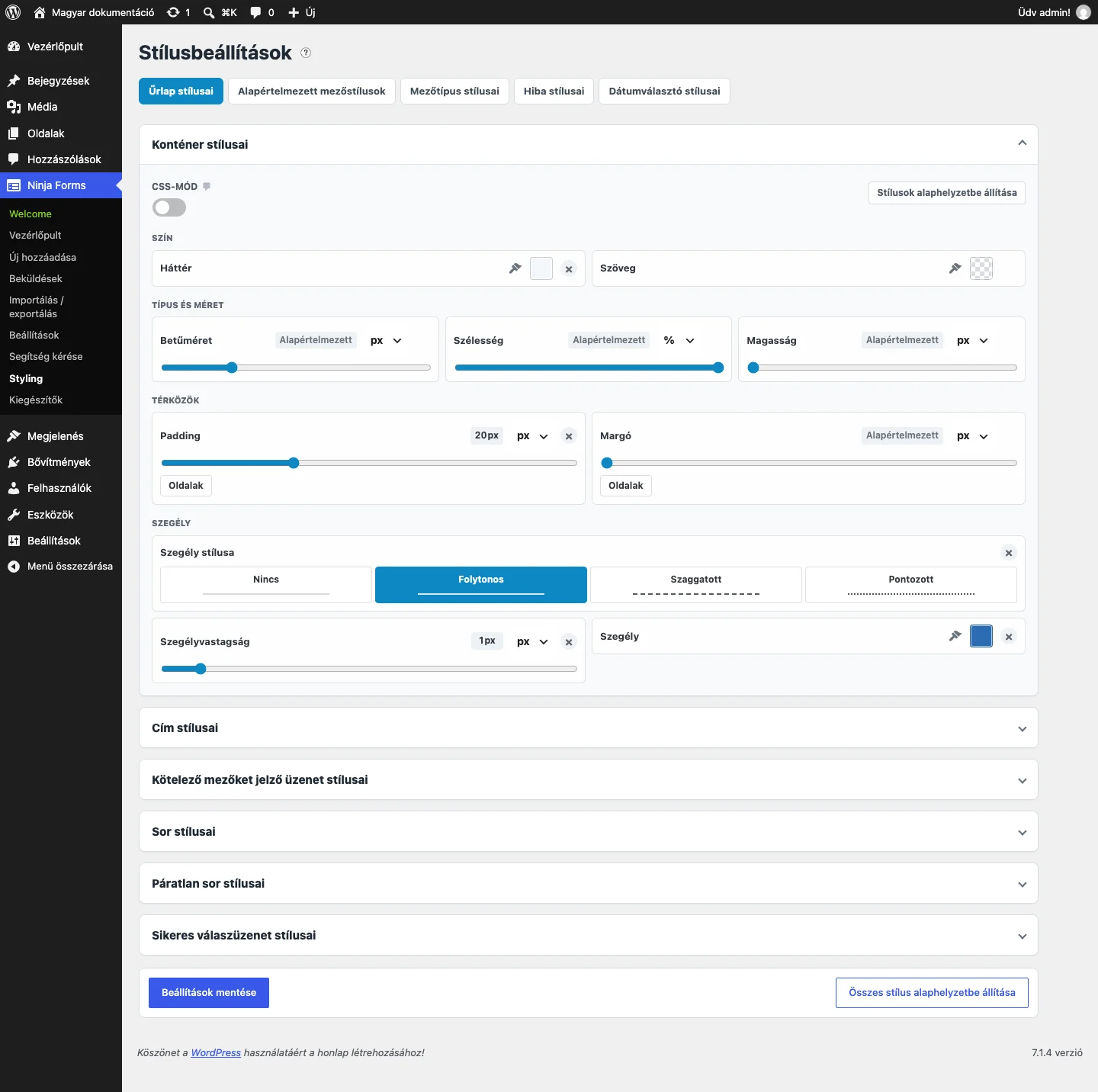
A képen a Konténer stílusai szakasz látszik: világos Háttér, 20 px Padding, folytonos, 1 px vastag, kék Szegély.
A Háttér és a Szöveg színét színválasztóval állíthatod be, vagy begépelheted a HEX színkódot (például #2b6cb0). A × gomb törli a beállított színt.
Típus és méret
Szekció neve “Típus és méret”| Vezérlő | Mit állít | Mértékegység |
|---|---|---|
| Betűméret | A szöveg mérete. | px, em vagy rem |
| Szélesség | Az elem szélessége. | választható, alapból % |
| Magasság | Az elem magassága. | választható, alapból px |
Minden vezérlőnél csúszkával adod meg az értéket, és a mértékegységet a mellette lévő legördülő listából választod. Amíg nem állítasz be semmit, az Alapértelmezett felirat látszik.
Térközök
Szekció neve “Térközök”A Padding az elem belső, a Margó a külső térköze. Alapból egyetlen csúszka egyszerre mind a négy oldalra érvényes. Az Oldalak gombbal külön csúszkákat kapsz a Felül, Jobb, Alul és Bal oldalhoz.
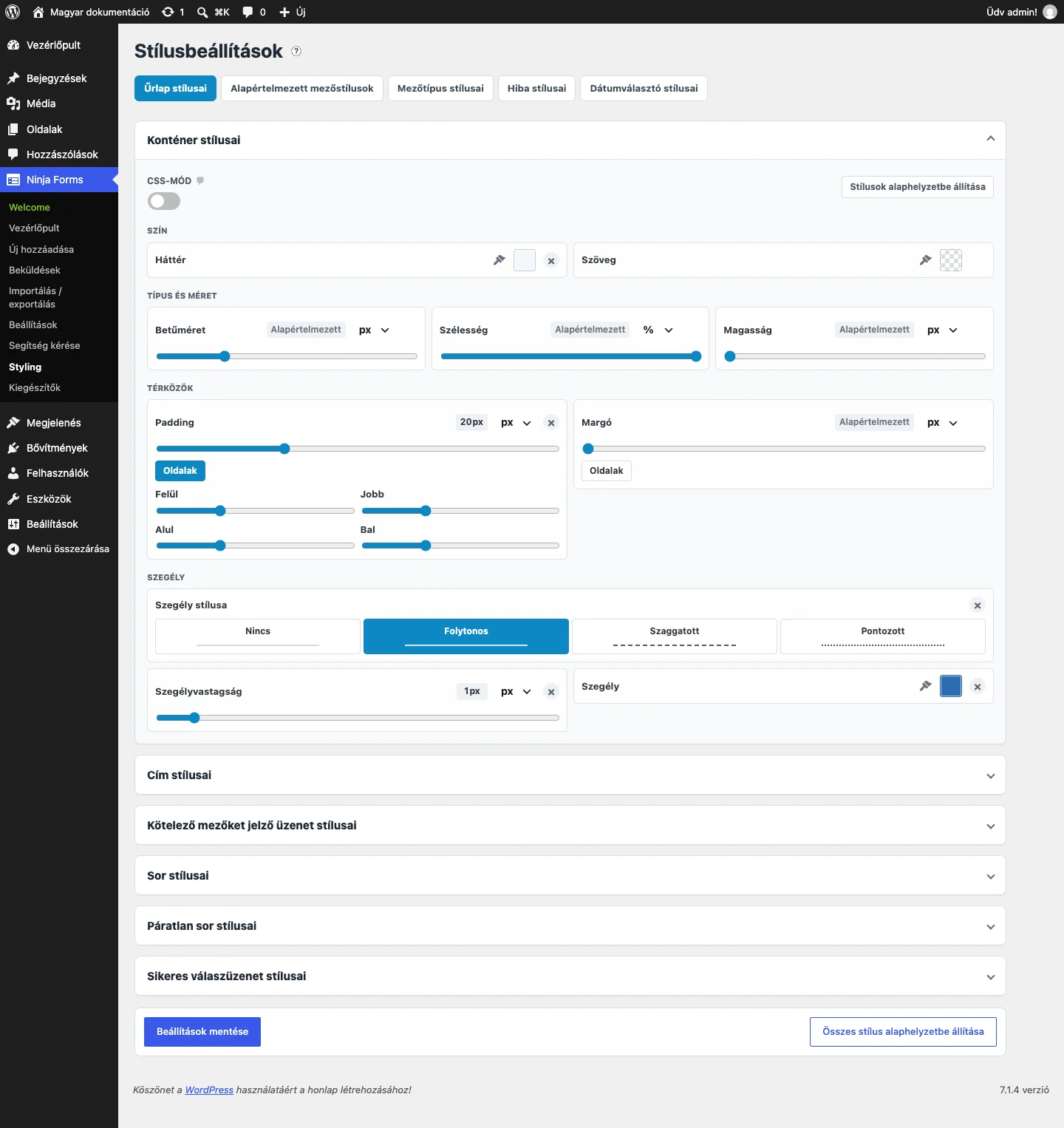
A képen a Padding alatt az Oldalak gomb aktív, és megjelent a négy oldal csúszkája.
A Margó csak blokk szintű elemeknél működik.
Szegély
Szekció neve “Szegély”- Szegély stílusa: Nincs, Folytonos, Szaggatott vagy Pontozott.
- Szegélyvastagság: a szegély vastagsága.
- Szegély: a szegély színe.
CSS-mód
Szekció neve “CSS-mód”Minden szakasz tetején van egy CSS-mód kapcsoló. Bekapcsolva a vizuális vezérlők helyett a hagyományos CSS-tulajdonságokat beírható mezőkként kapod, és a megadott értékeket szövegesen kell kitöltened.
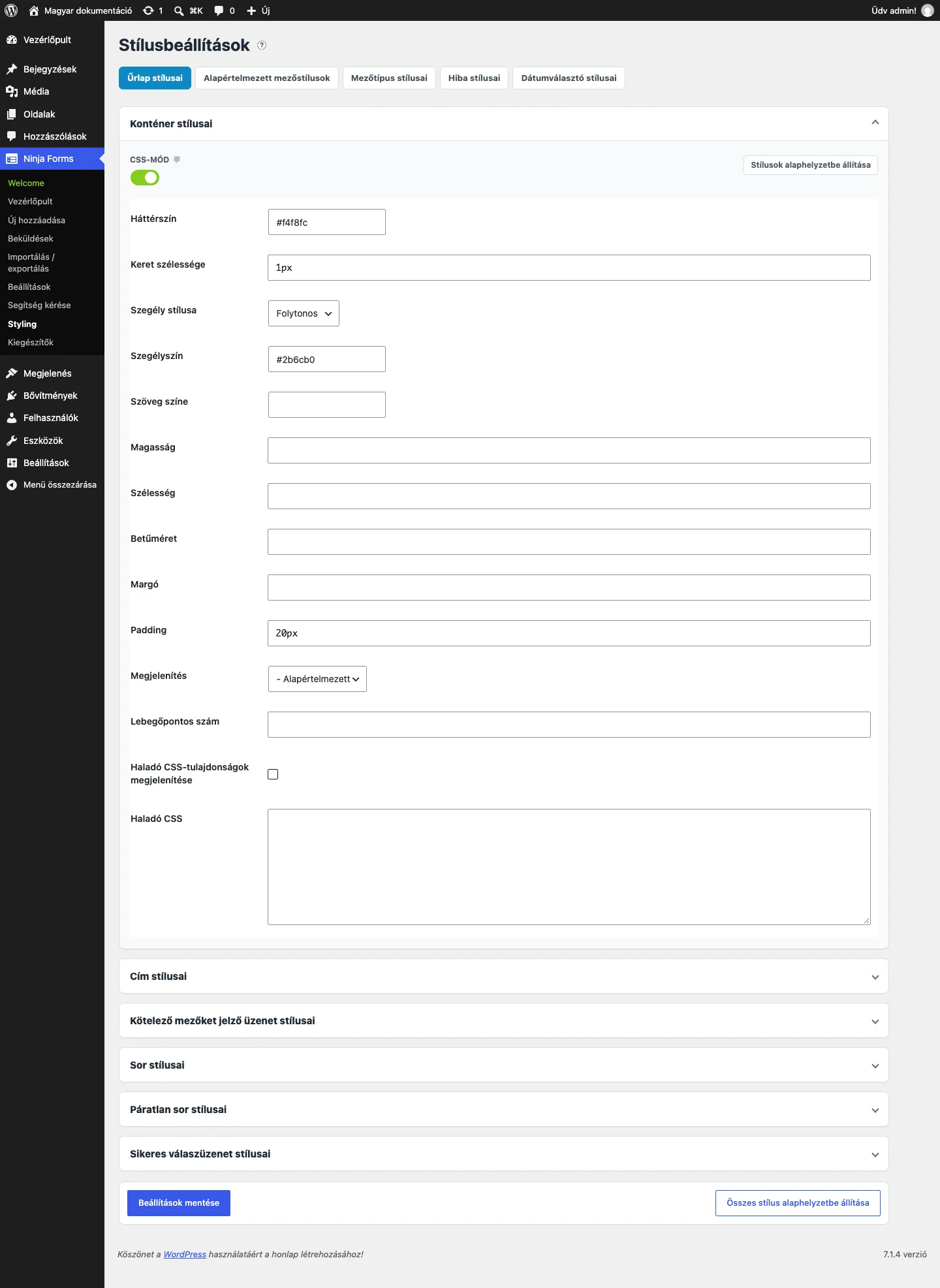
A képen a CSS-mód be van kapcsolva: a korábban csúszkával beállított értékek (például 1px, #2b6cb0, 20px) szövegként jelennek meg.
A CSS-módban az alábbi mezők vannak.
| Mező | Mit vár | Példa |
|---|---|---|
| Háttérszín | Színválasztó vagy HEX színkód. | #f4f8fc |
| Keret szélessége | Egy-négy érték, lásd lent. | 1px |
| Szegély stílusa | Legördülő lista. | Folytonos |
| Szegélyszín | Színválasztó vagy HEX színkód. | #2b6cb0 |
| Szöveg színe | Színválasztó vagy HEX színkód. | #333333 |
| Magasság | Egész szám és px vagy %. | 500px, 100% |
| Szélesség | Egész szám és px vagy %. | 500px, 100% |
| Betűméret | Egész szám és px vagy em. | 16px, 1em |
| Margó | Egy-négy érték, lásd lent. | 10px 5px |
| Padding | Egy-négy érték, lásd lent. | 20px |
| Megjelenítés | Legördülő lista: Alapértelmezett, Blokk, Beágyazott, Inline Block. | Blokk |
| Lebegőpontos szám | A CSS float tulajdonsága: left, right vagy none. |
left |
| Haladó CSS-tulajdonságok megjelenítése | Jelölőnégyzet: kibontja a haladó mezőt. | |
| Haladó CSS | Tetszőleges CSS-szabályok. | lásd lent |
Több értékes mezők
Szekció neve “Több értékes mezők”A Keret szélessége, a Margó és a Padding egy-négy értéket fogad el, szóközzel elválasztva:
| Megadott értékek | Eredmény |
|---|---|
1px |
Mind a négy oldalon 1 px. |
1px 2px |
Fent és lent 1 px, bal és jobb oldalon 2 px. |
1px 2px 3px |
Fent 1 px, bal és jobb oldalon 2 px, lent 3 px. |
1px 2px 3px 4px |
Fent 1 px, jobbra 2 px, lent 3 px, balra 4 px. |
Haladó CSS
Szekció neve “Haladó CSS”A Haladó CSS mezőbe bármilyen CSS-szabályt beírhatsz, úgy, ahogy egy CSS-fájlban tennéd. Minden sort pontosvesszővel zárj le:
border-radius: 5px;line-height: 18px;box-shadow: 2px 2px 2px 3px #333;Készült: