

 Magyarmagyar
Választható feliratkozás
Az AWeber-feliratkozás mező használata, ha a látogató dönthet arról, hogy feliratkozik-e.
Az AWeber művelet alapból minden beküldést elküld az AWebernek. Ha azt szeretnéd, hogy a látogató maga döntsön, adj az űrlaphoz egy AWeber-feliratkozás jelölőnégyzetet.
A mező hozzáadása
Szekció neve “A mező hozzáadása”- Nyisd meg az űrlapot, és lépj az Űrlapmezők fülre.
- Kattints az Új mező hozzáadása gombra.
- Keresd meg az AWeber-feliratkozás mezőt. A kereső mezőbe elég beírni: AWeber.
- Add hozzá a mezőt, majd zárd be a panelt a jobb felső jelölőgombbal.
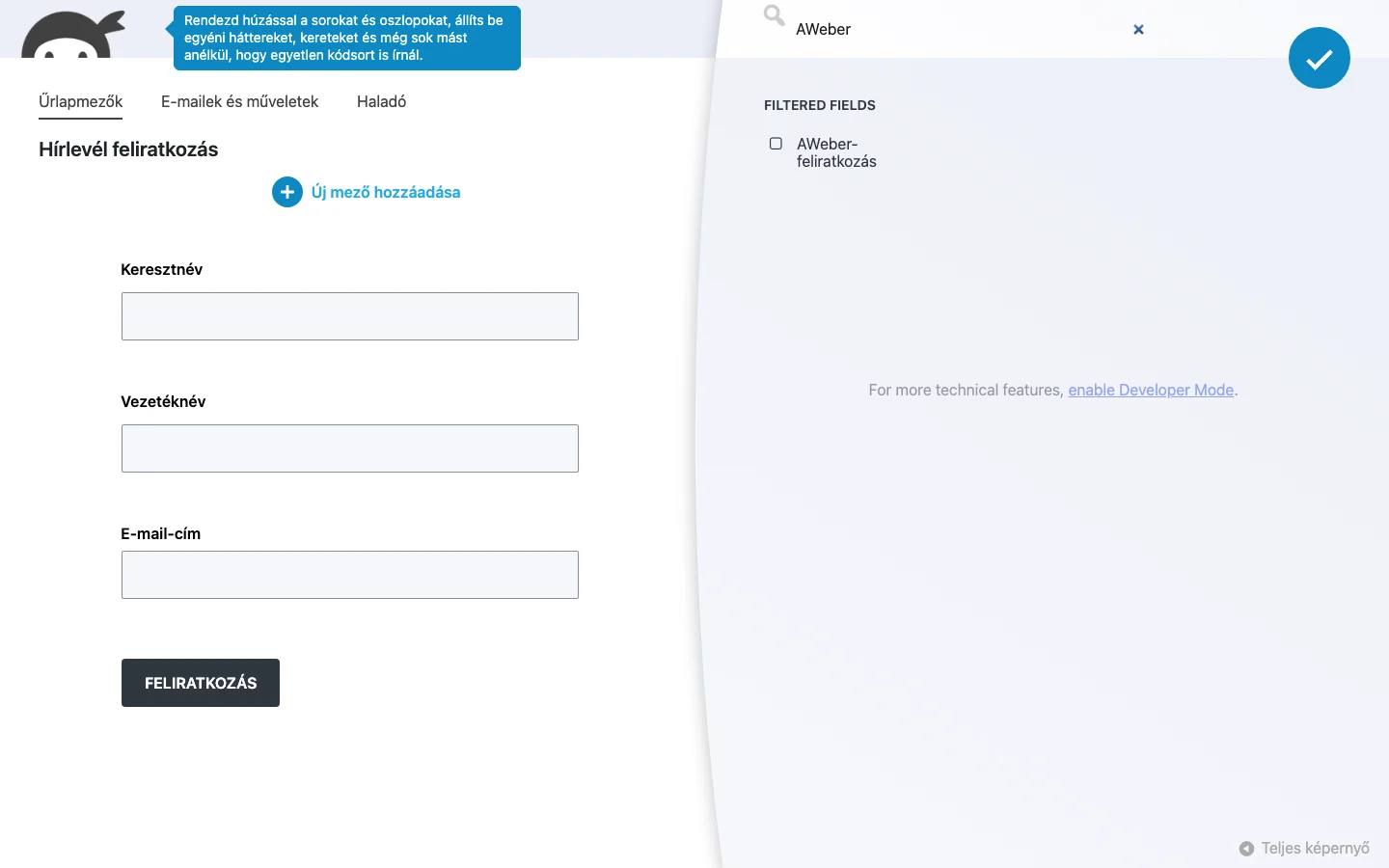
A kereső szűrt találatként mutatja az AWeber-feliratkozás mezőt.
A mezőt a többihez hasonlóan húzással rendezheted át.
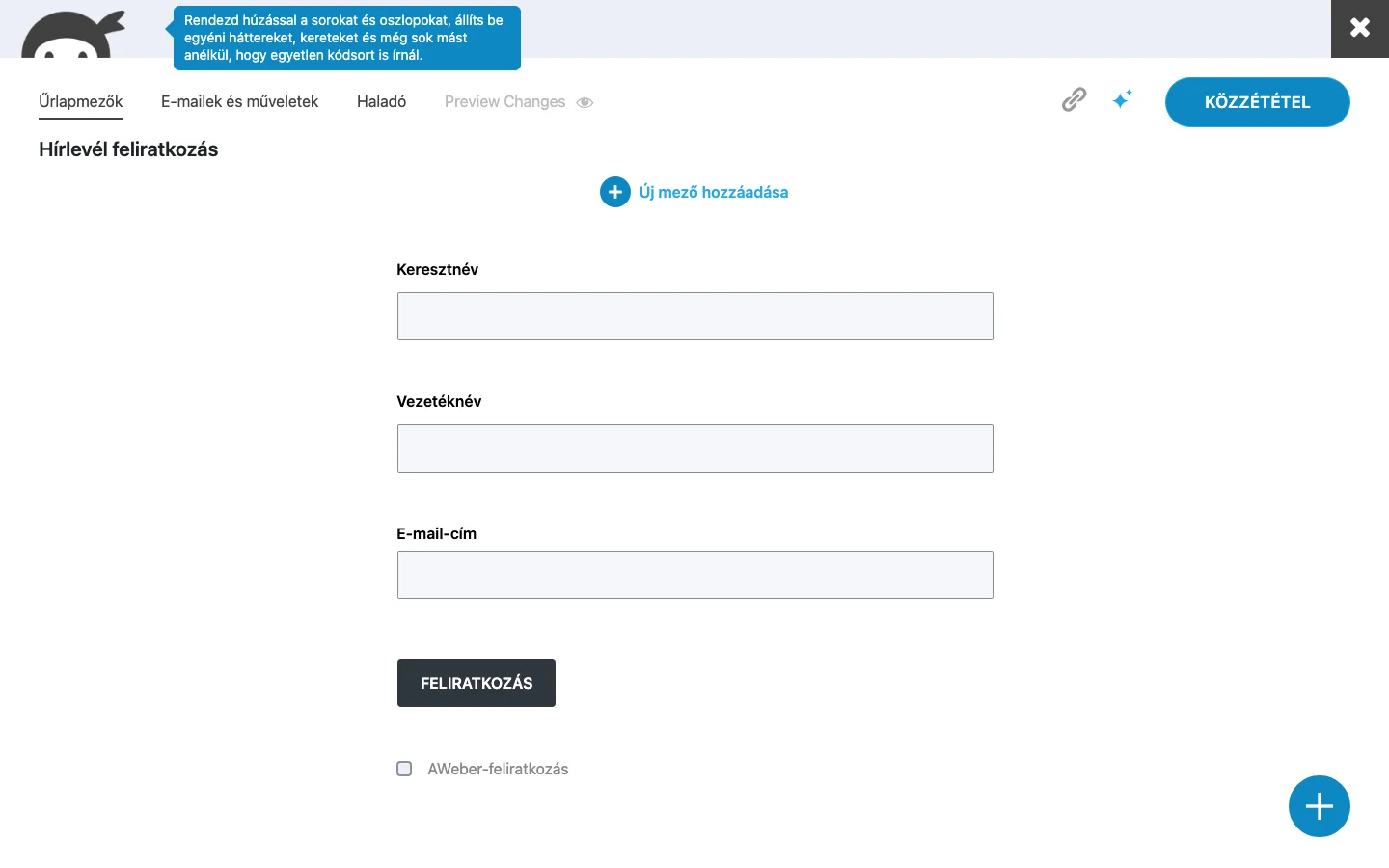
A mező az űrlapon egy jelölőnégyzet a felirattal.
A mező beállításai
Szekció neve “A mező beállításai”Kattints a mezőre a szerkesztéshez.
| Beállítás | Mit csinál | Alapérték |
|---|---|---|
| Címke | A jelölőnégyzet melletti felirat. | AWeber-feliratkozás |
| Alapértelmezett érték | Be van-e jelölve a négyzet az űrlap betöltésekor. | Nincs Bejelölve |
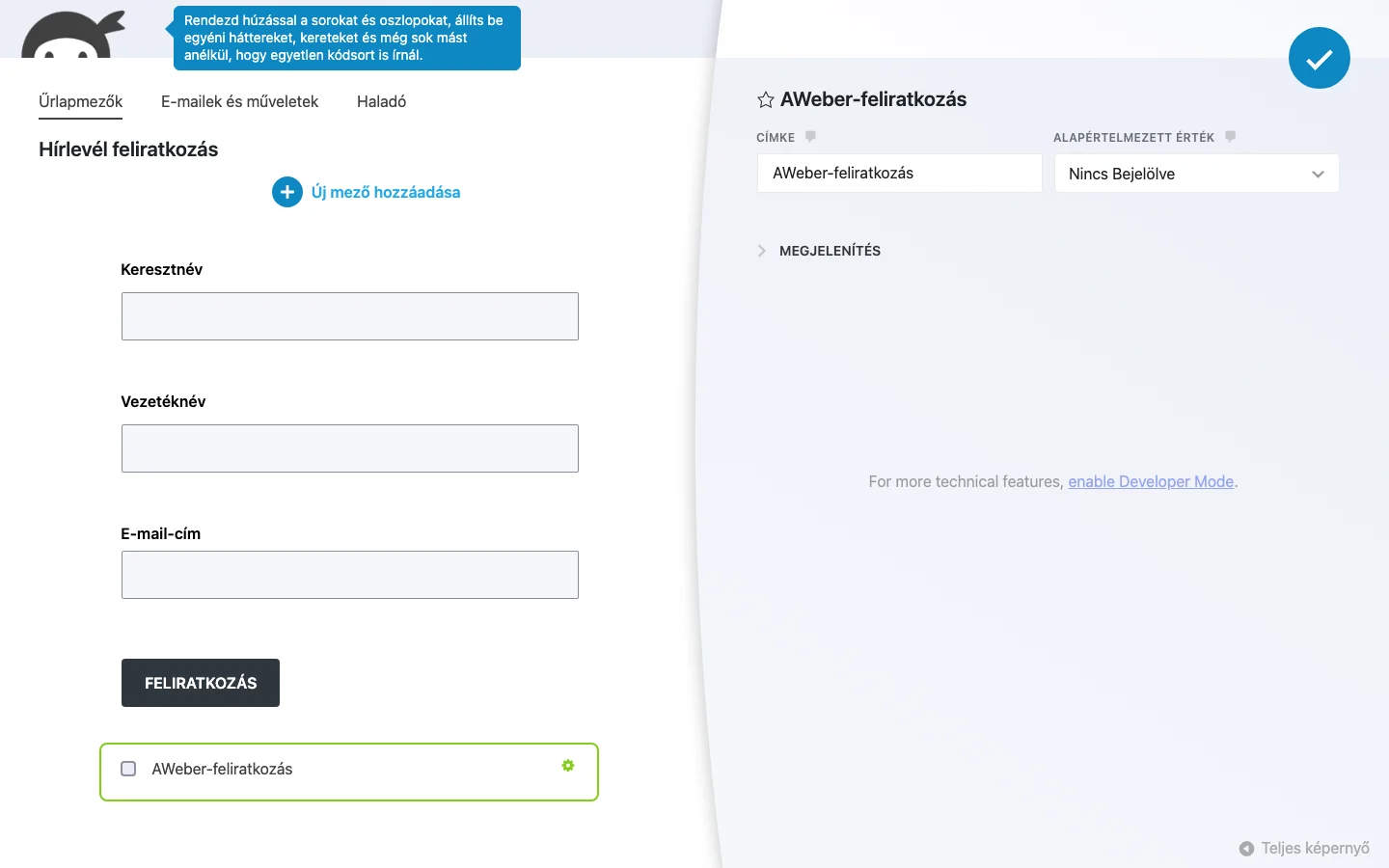
A képen a két beállítás látszik a mező szerkesztőpaneljén.
Működés
Szekció neve “Működés”Ha a látogató nem jelöli be a négyzetet, az űrlap AWeber-művelete nem fut le, és a látogató nem iratkozik fel. A többi művelet (például az e-mail-értesítés) ettől függetlenül működik.
Készült: