

 Magyarmagyar
Az AWeber művelet
Az AWeber művelet hozzáadása az űrlaphoz, a lista kiválasztása, a mezők hozzárendelése és másik AWeber-fiók használata.
Az űrlap beküldésekor az AWeber művelet küldi át az adatokat az AWeberbe. A műveletet űrlaponként kell hozzáadnod.
A művelet hozzáadása
Szekció neve “A művelet hozzáadása”- Nyisd meg az űrlapot a szerkesztőben.
- Lépj az E-mailek és műveletek fülre.
- Kattints az Új művelet hozzáadása gombra.
- A megnyíló panelen, a telepített kiegészítők műveletei között válaszd az AWeber elemet.
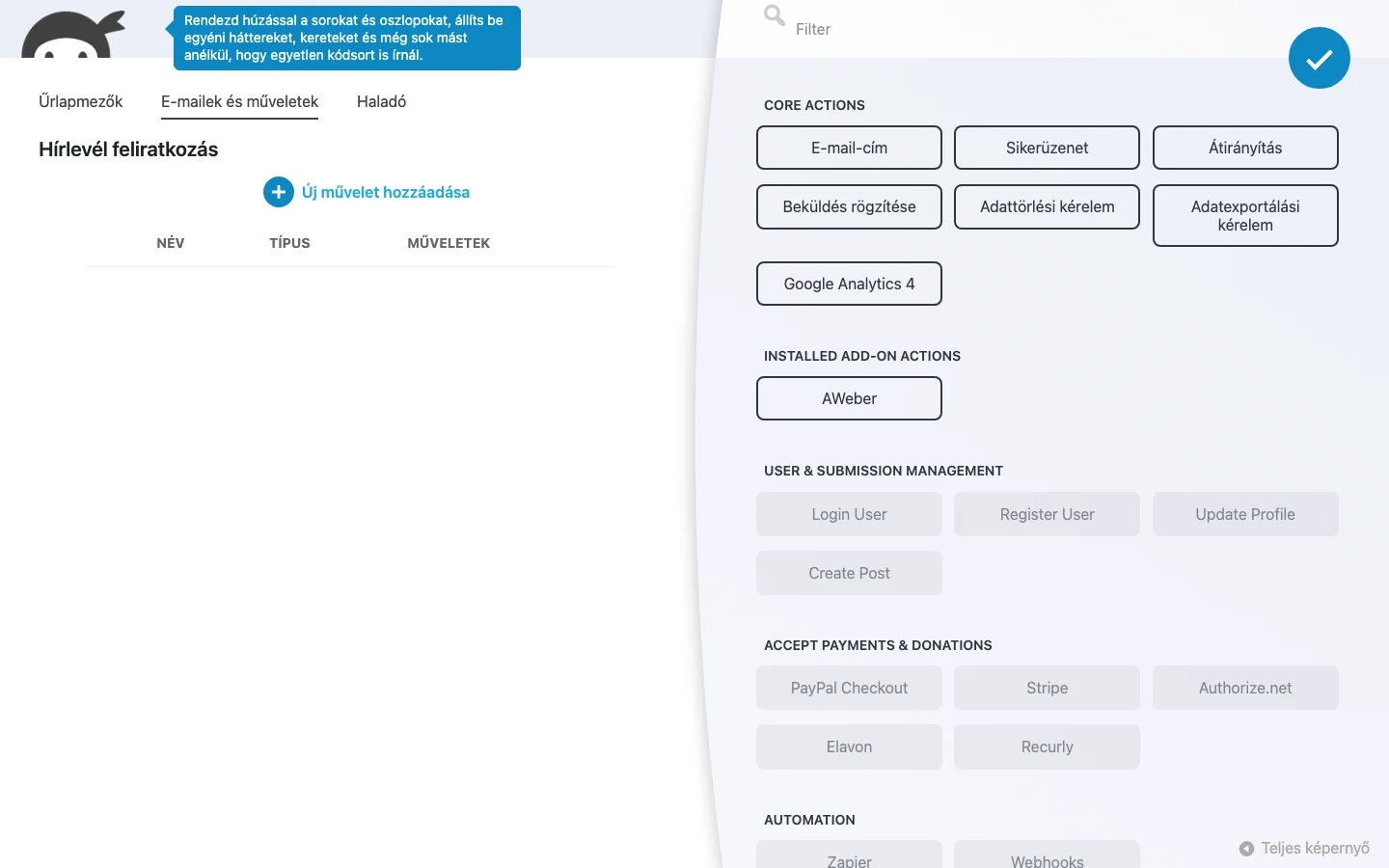
A kiegészítő műveletei külön csoportban jelennek meg, ott találod az AWeber gombot.
A lista kiválasztása
Szekció neve “A lista kiválasztása”A művelet beállításai között válaszd ki azt a listát, amelyre fel akarod iratkoztatni a látogatókat. Ha az engedélyezést jól elvégezted, az összes AWeber-listád megjelenik a legördülő listában. Ha nemrég hoztál létre egy listát az AWeberben, és nem látszik, kattints a lista melletti frissítés ikonra.
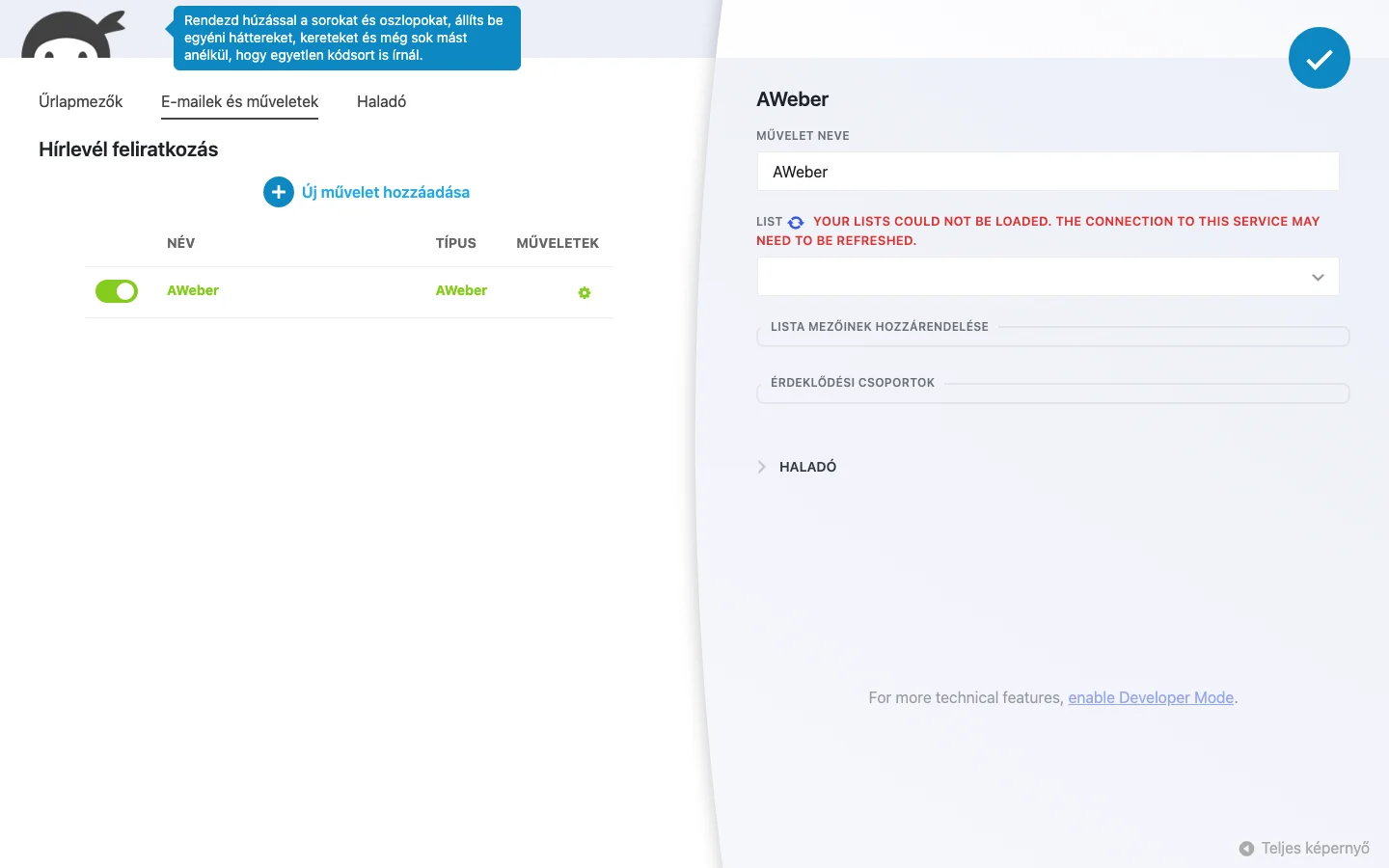
A képen még nincs engedélyezve az AWeber-fiók, ezért a lista nem töltődik be, és hibaüzenet látszik. Engedélyezett kapcsolat mellett itt a listáid szerepelnek.
Kötelező mezők
Szekció neve “Kötelező mezők”Az AWeber csak akkor vesz fel valakit egy listára, ha megvan az e-mail-címe és valamilyen neve. Az űrlapon legalább egy Keresztnév és egy E-mail-cím mezőre van szükség. Használhatsz Vezetéknév mezőt is, vagy a keresztnév és a vezetéknév együttesét.
A mezők hozzárendelése
Szekció neve “A mezők hozzárendelése”A Lista mezőinek hozzárendelése részben azt adod meg, hogy az űrlap melyik mezője melyik AWeber-adatba kerüljön. A névhez és az e-mail-címhez kötelező mezőt választanod.
- Nyisd ki a Lista mezőinek hozzárendelése részt.
- Kattints a szürke lista ikonra a hozzárendelendő adat mezőjében. Megjelenik az űrlap összes használható mezője.
- Válaszd ki a megfelelő mezőt. A Ninja Forms automatikusan beírja a hozzá tartozó beszúrási címkét (merge tag).
Az AWeber ezeken kívül a következőket is fogadja: IP-cím, egyéb megjegyzések (Miscellaneous notes) és hirdetéskövetés (Ad Tracking). Ezeket ugyanígy rendeled hozzá.
Másik AWeber-fiók használata
Szekció neve “Másik AWeber-fiók használata”Egy űrlap küldhet az alapértelmezettől eltérő AWeber-fiókba is.
- Nyisd ki az AWeber művelet Haladó részét.
- Add meg az új fiók négy adatát: Consumer key, Consumer secret, Access key és Access secret.
- Mentsd az űrlapot.
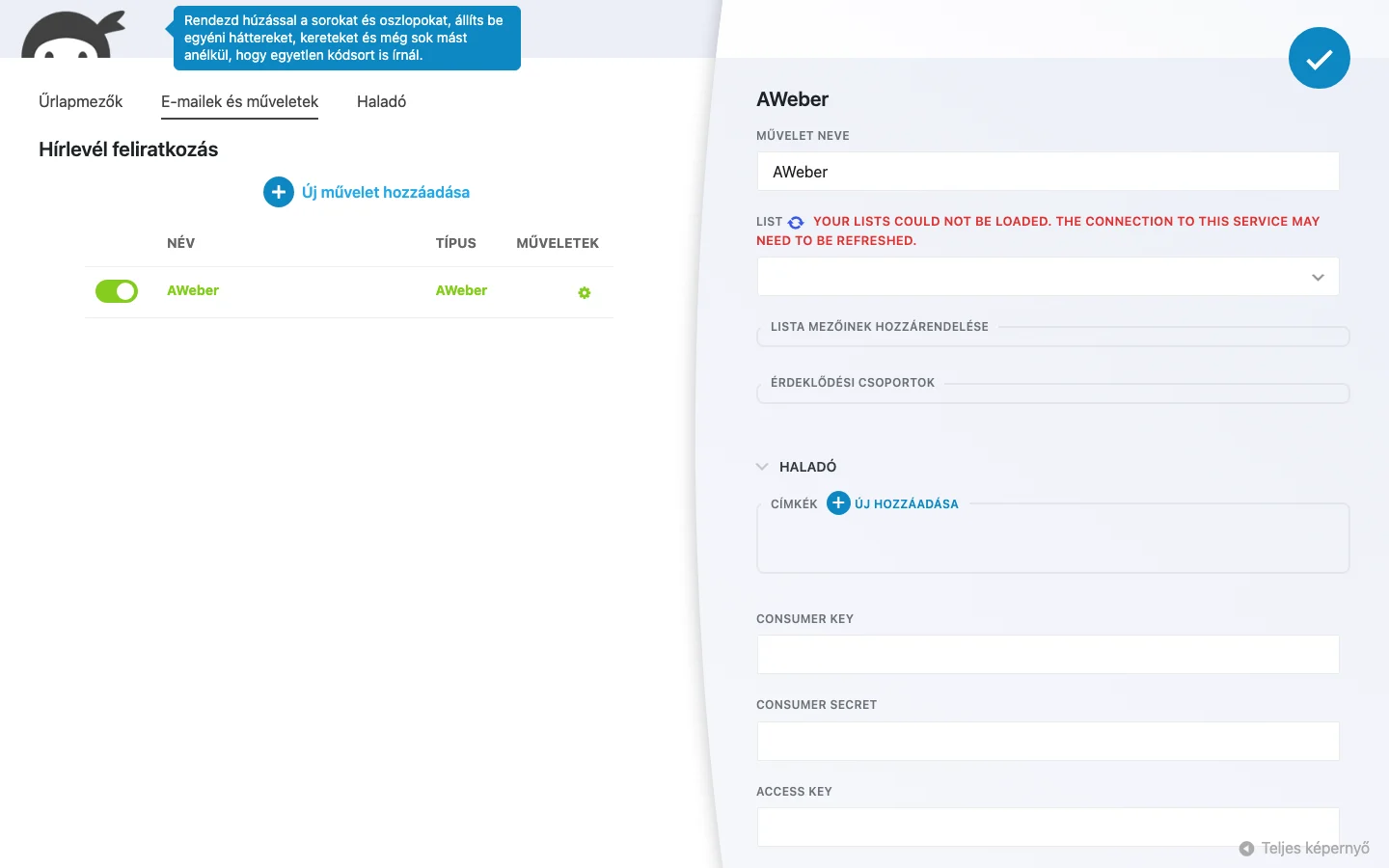
Az űrlap beküldésekor az adatok ebbe a fiókba kerülnek, nem a Ninja Forms → Beállítások oldalon megadott alapértelmezett fiókba.
Készült: