

 Magyarmagyar
Egyedi adatok és címkék
Egyedi AWeber-mezők kitöltése az űrlapról, és címkék hozzáadása a feliratkozókhoz.
Egyedi adatok küldése az AWeberbe
Szekció neve “Egyedi adatok küldése az AWeberbe”Az AWeber egyedi adatokat is tud gyűjteni, de ehhez előbb be kell állítanod a listát az AWeber oldalán.
- Jelentkezz be az AWeber-fiókodba, és válaszd ki a szabni kívánt listát.
- A List Options legördülő menüben válaszd a Custom Fields pontot.
- Add meg az új mező nevét, és kattints az Add gombra. Így veheted fel az összes további mezőt.
Az AWeberben létrehozott egyedi mezők automatikusan megjelennek a Ninja Forms AWeber művelet Lista mezőinek hozzárendelése részében. Ugyanúgy rendeled hozzá őket, mint a nevet és az e-mail-címet: a szürke ikonra kattintva beszúrod a megfelelő űrlapmező beszúrási címkéjét.
Ha az egyedi mezők nem jelennek meg, frissítsd újra a listákat a kék frissítés ikonnal.
Címkék hozzáadása
Szekció neve “Címkék hozzáadása”A feliratkozókhoz címkéket is rendelhetsz.
- Nyisd ki az AWeber művelet Haladó részét.
- A Címkék mellett kattints az Új hozzáadása gombra. Egy üres mező jelenik meg.
- Írd be a kívánt címkét.
Ha egy űrlapmező értékét szeretnéd címkének használni, kattints a mező jobb oldalán lévő beszúrási címke (merge tag) gombra, és a megnyíló menüből válaszd ki az űrlapmezőt.
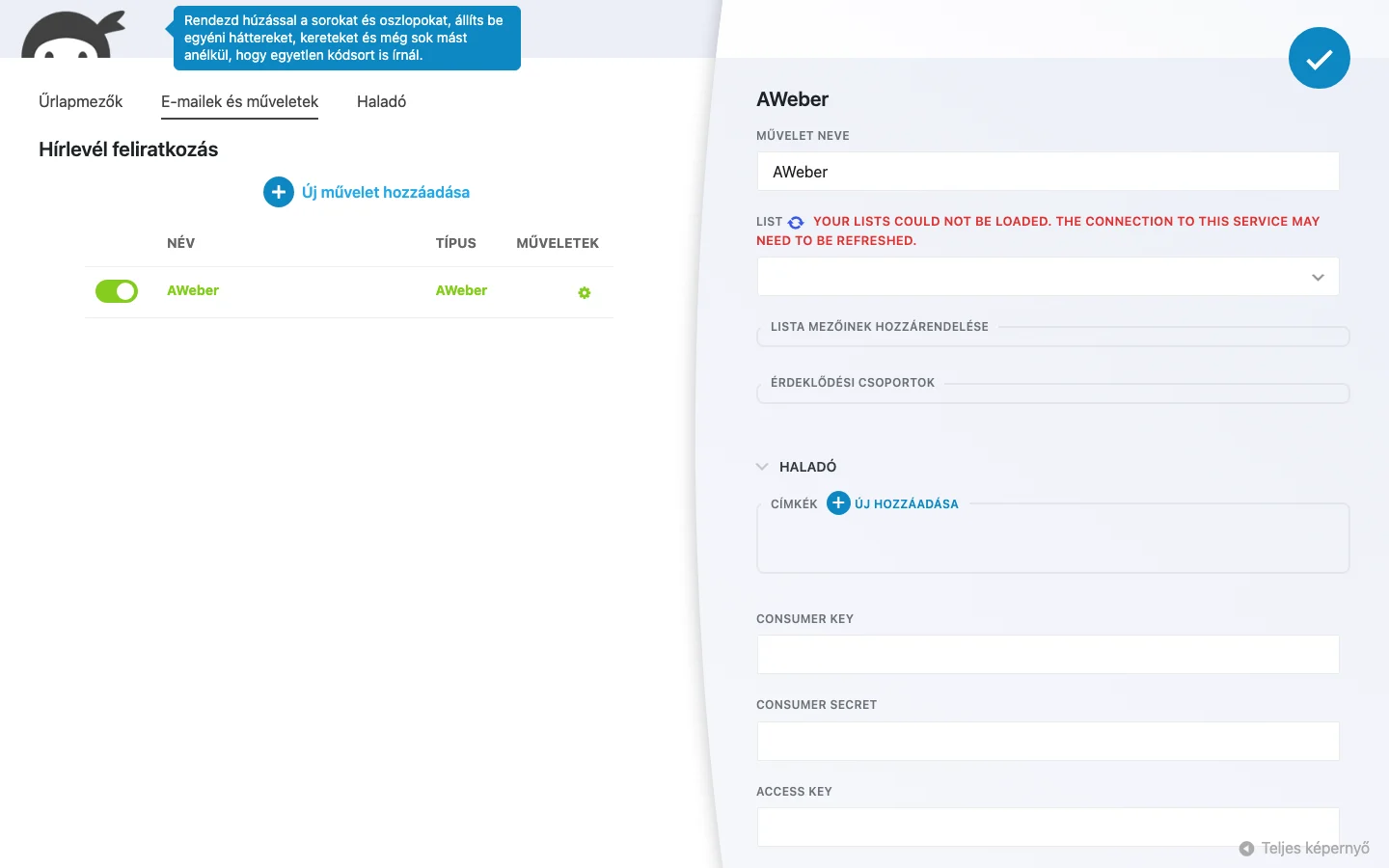
A képen a Címkék rész látszik a Haladó panelen.
Készült: